Введение
FinanceGrid — это интеллектуальная система управления бизнесом, которая агрегирует данные из разных источников,
визуализирует ключевые метрики и помогает собственникам и руководителям принимать решения на основе фактов.
В этой базе знаний собраны инструкции, ответы на вопросы и шаблоны, которые помогут быстро начать работу и эффективно
использовать все возможности системы.
Начало работы
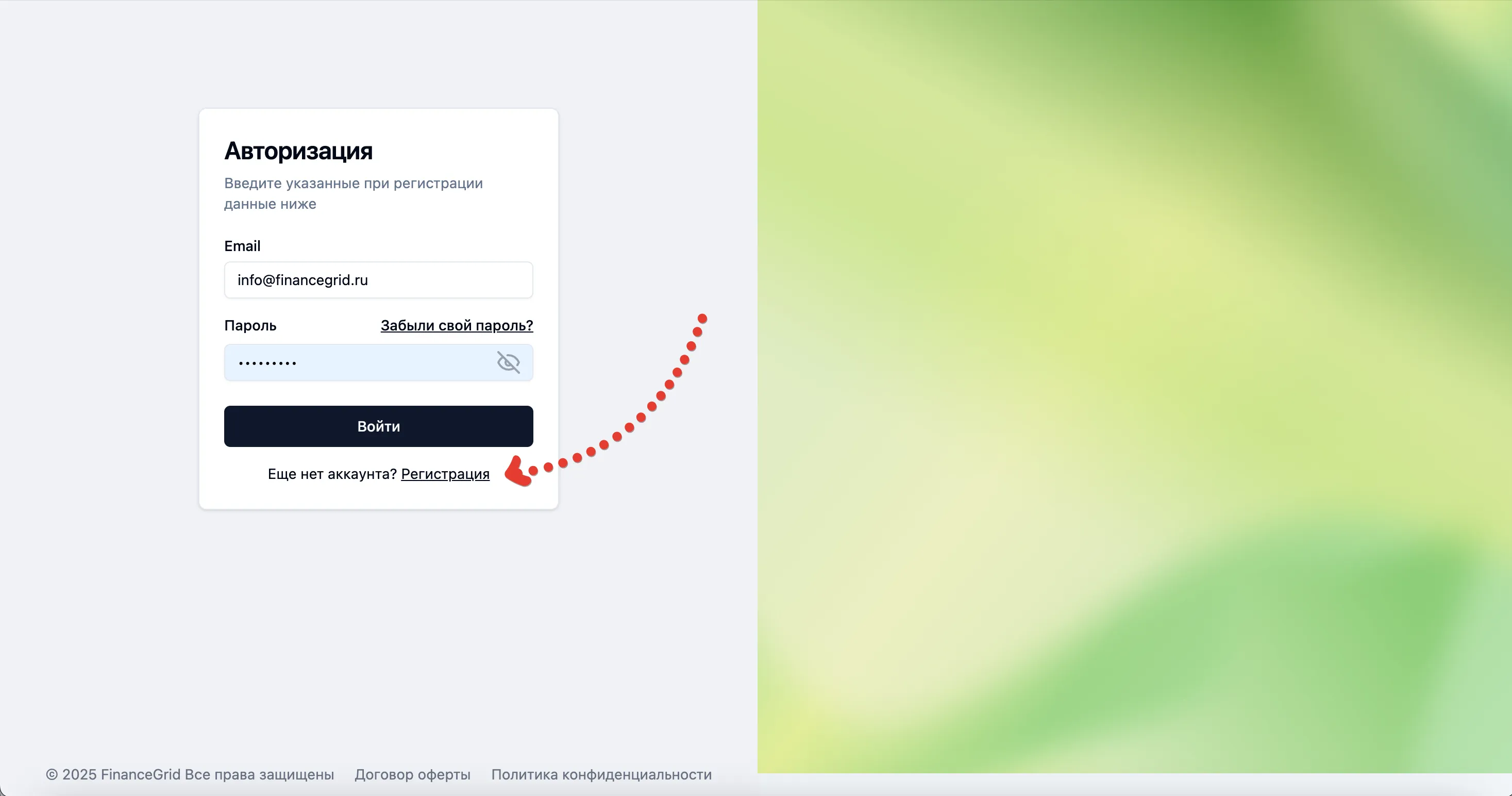
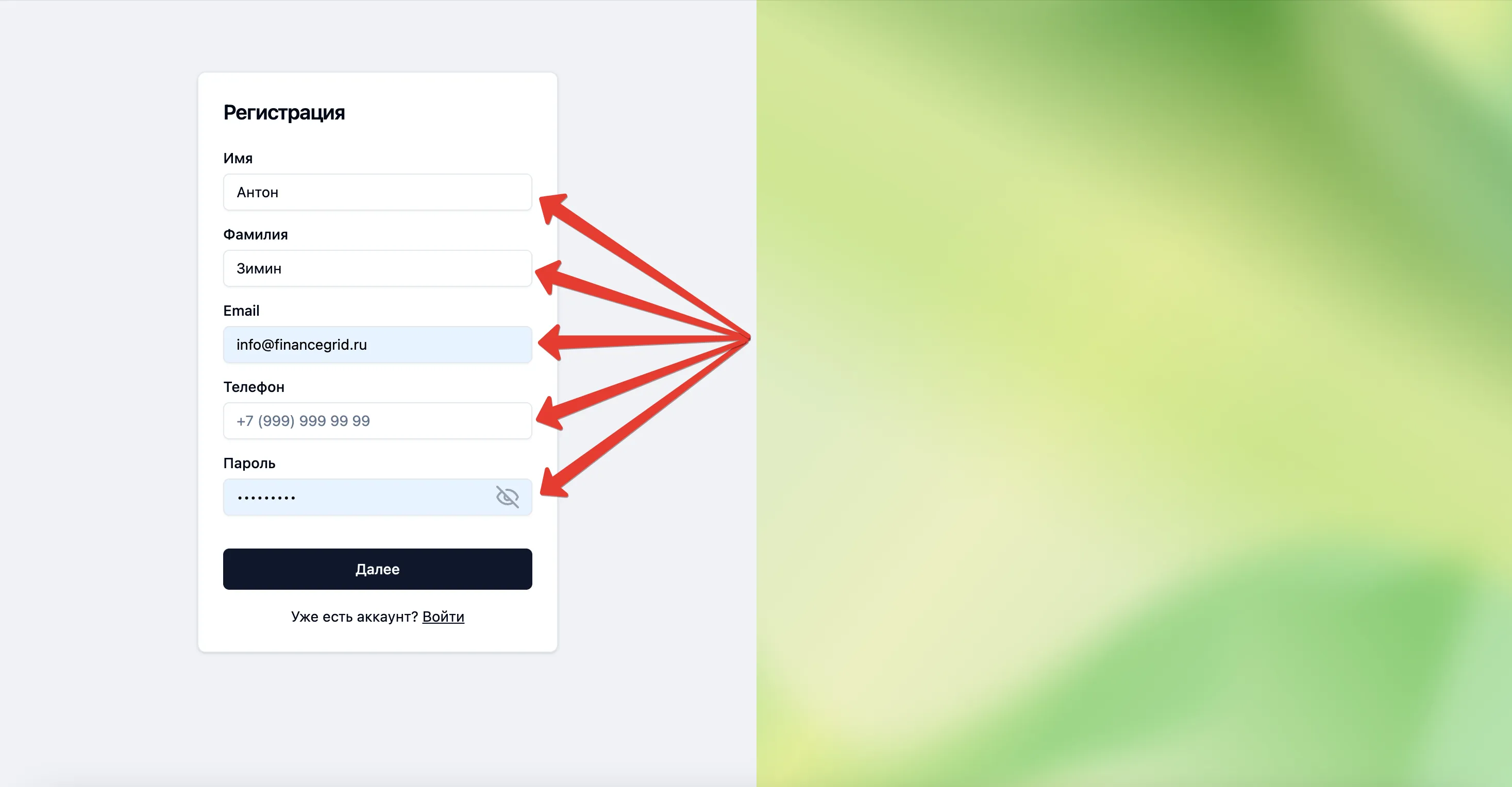
Регистрация аккаунта: зарегистрируйтесь на сайте, укажите имя, фамилию, email, номер телефона, введите свой
пароль и нажмите на кнопку войти.
Подключение данных: загрузите банковские выписки или настройте интеграцию через API. Банковские выписки можно
загружать в формате zip или txt.
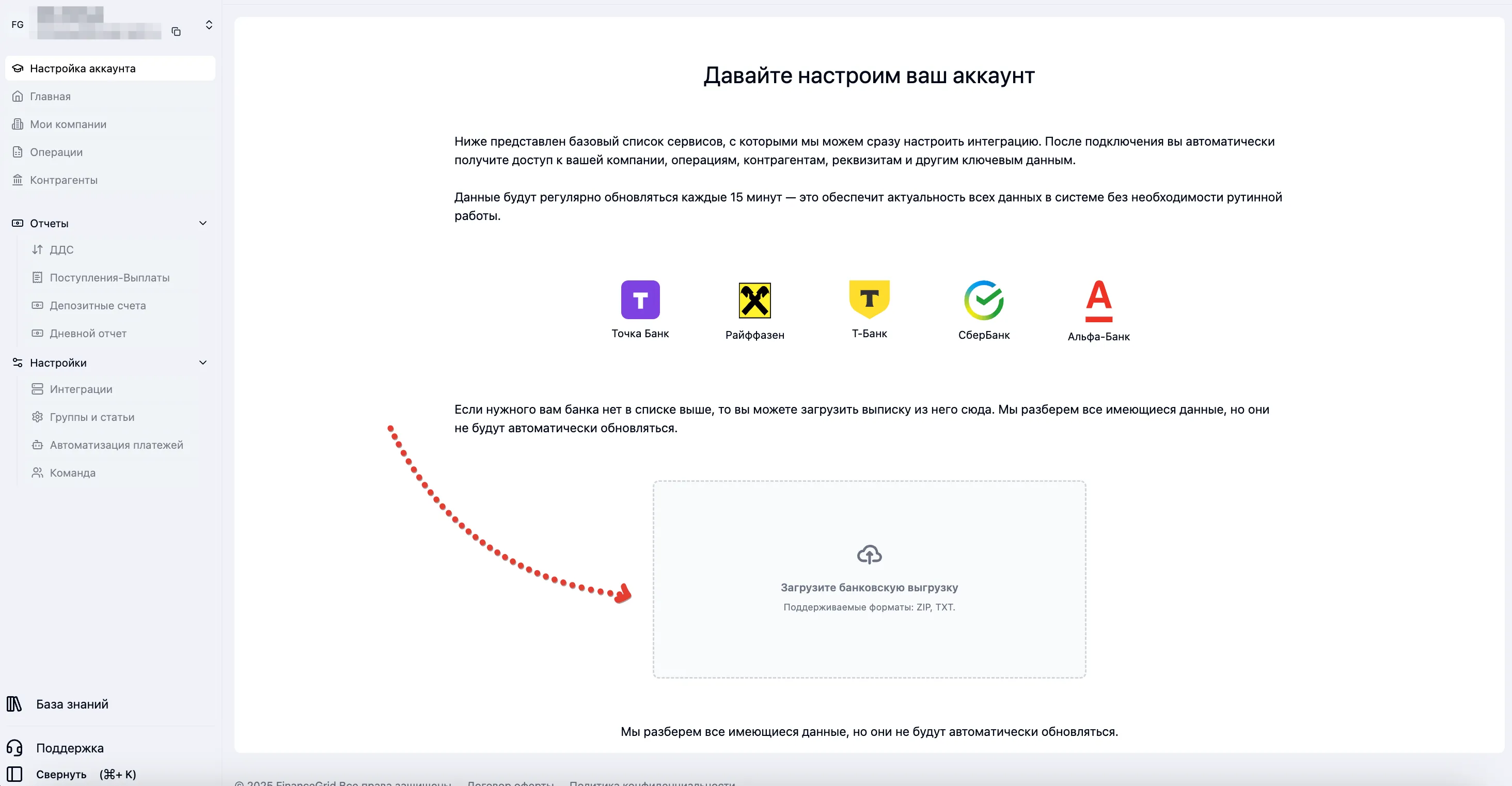
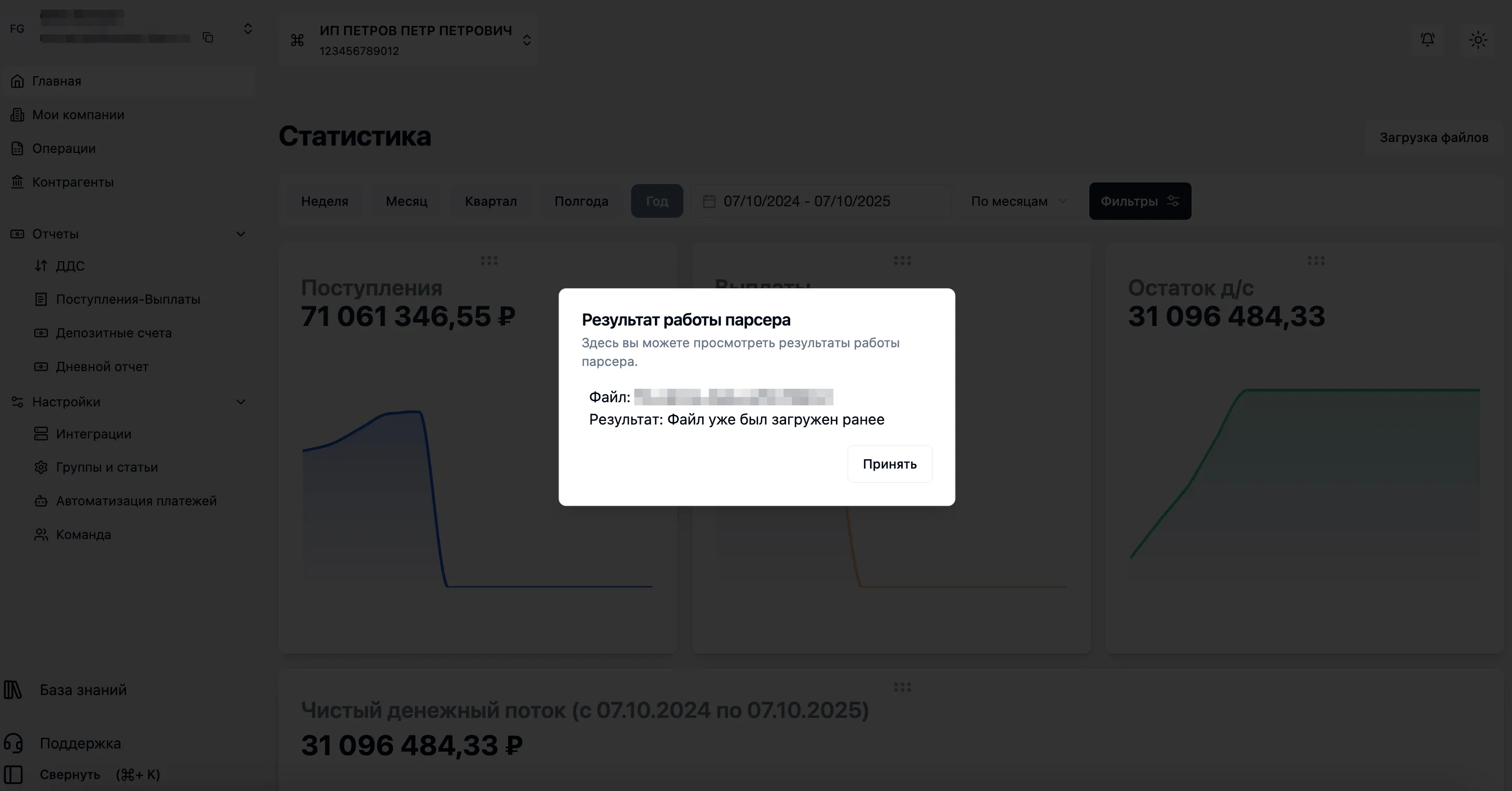
⚠️ Важно: Система не даст вам или вашим сотрудникам загрузить один и тот же файл повторно, во избежание ошибок
в учёте.
При загрузке файлов вы моментально увидите картину своего бизнеса по всем юрлицам и ИП либо в разрезе одной
бизнес-единицы.
Главная страница
Раздел “Главная” является центральным информационным дашбордом в системе. Он предназначен для быстрого обзора ключевых
финансовых показателей, отслеживания денежных потоков и получения сводной статистики по вашим счетам и операциям.
Здесь вы можете сразу оценить текущее финансовое состояние, не углубляясь в детальные отчеты.
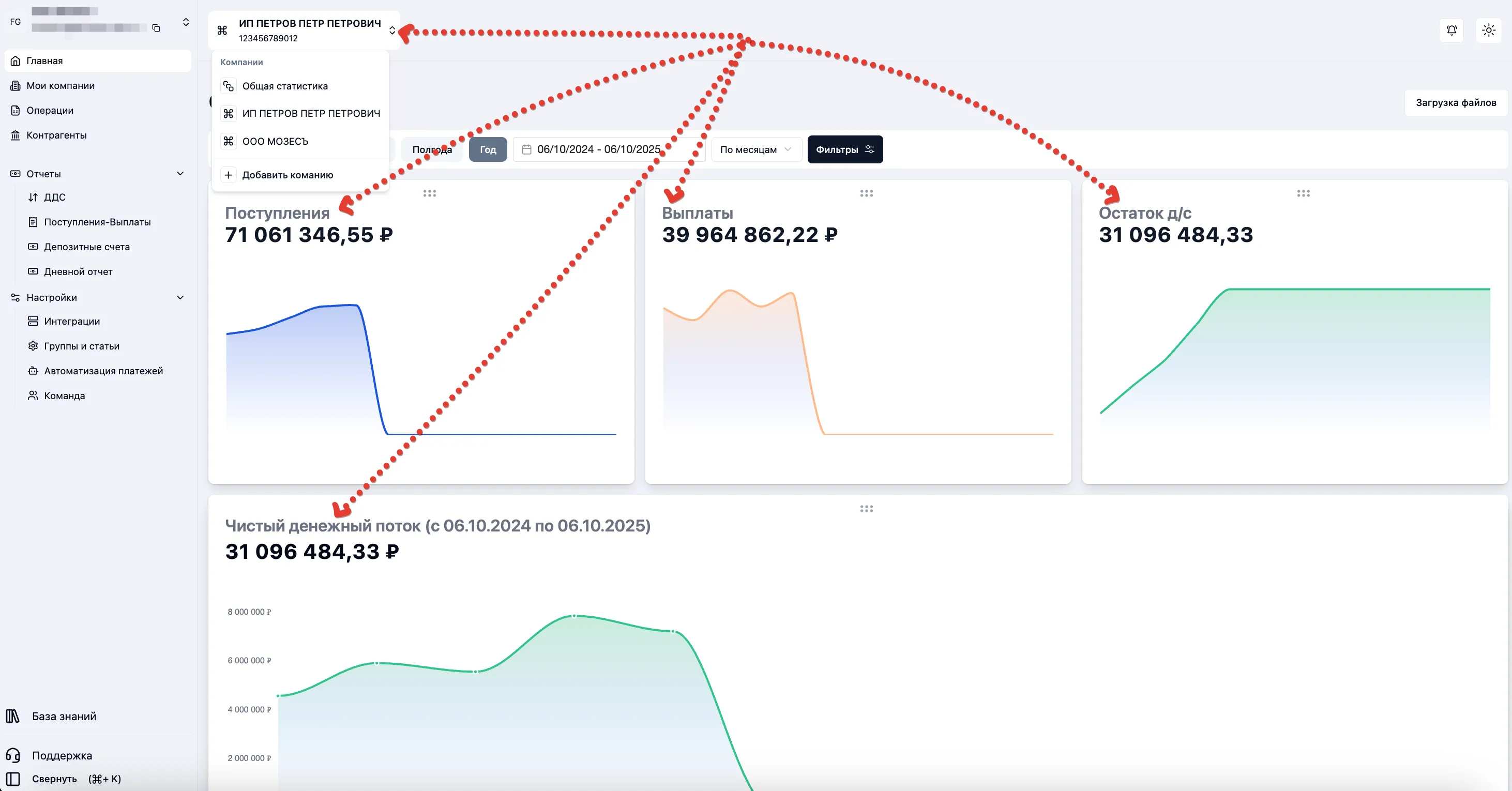
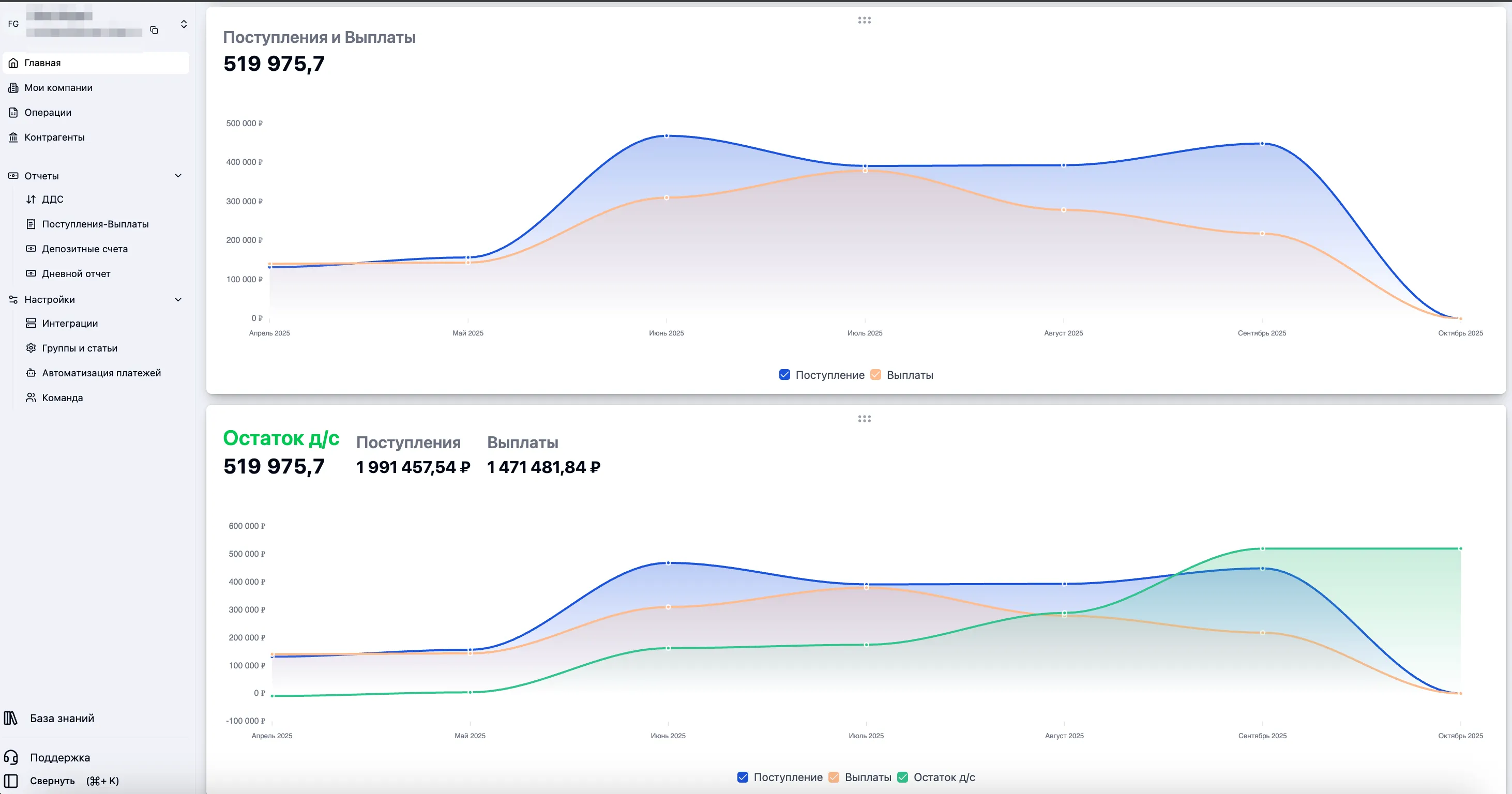
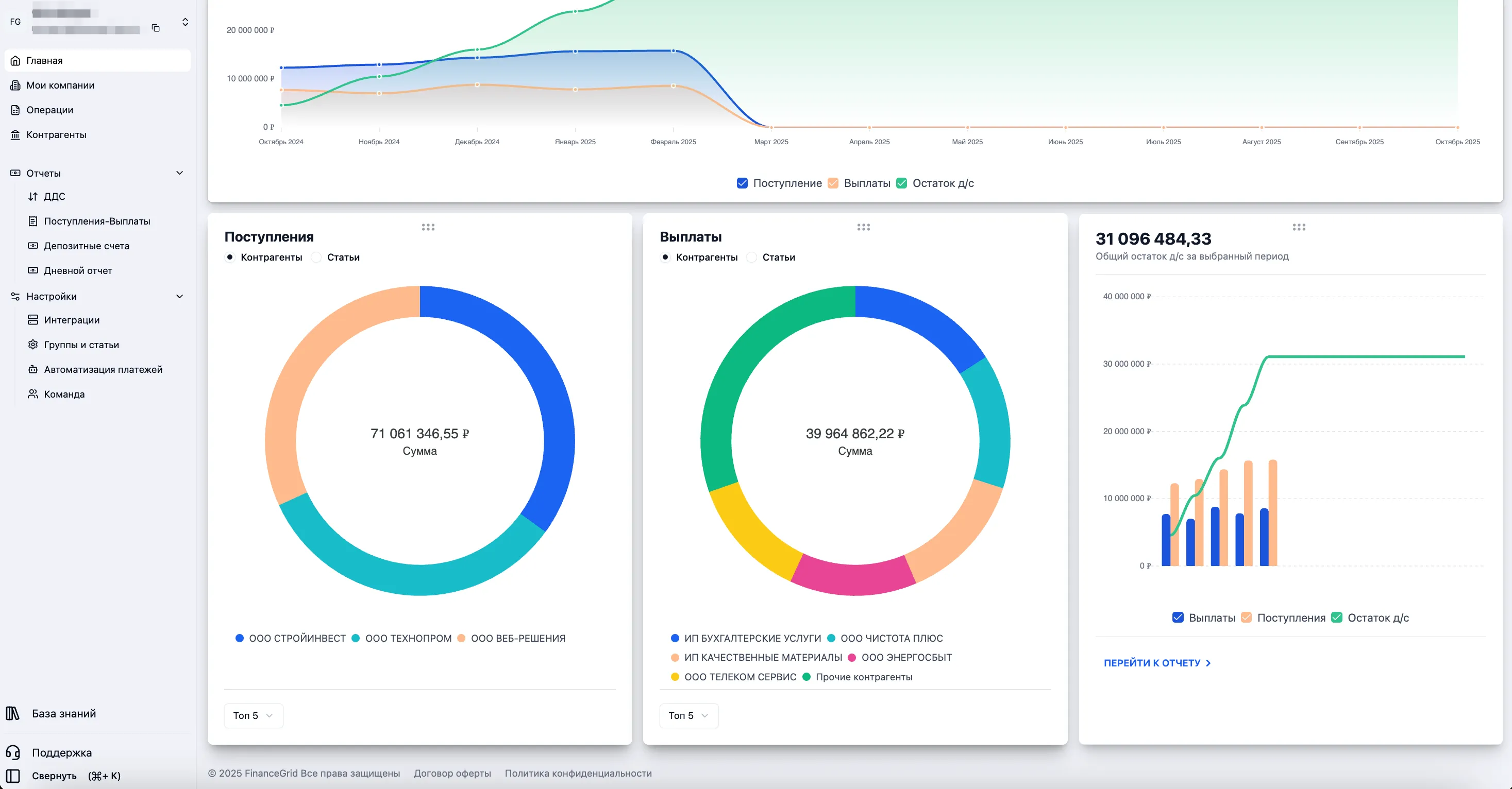
Главная страница — дашборды
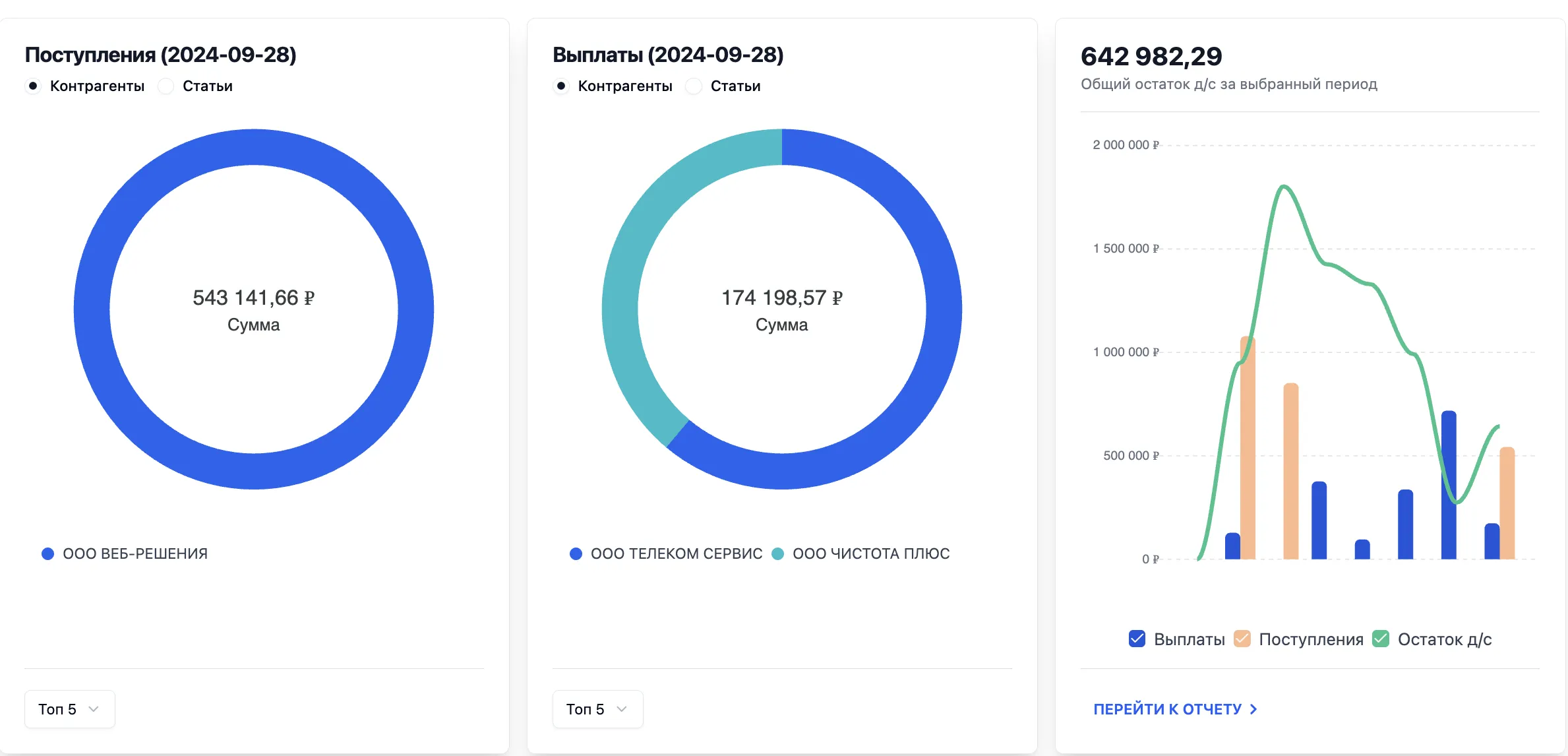
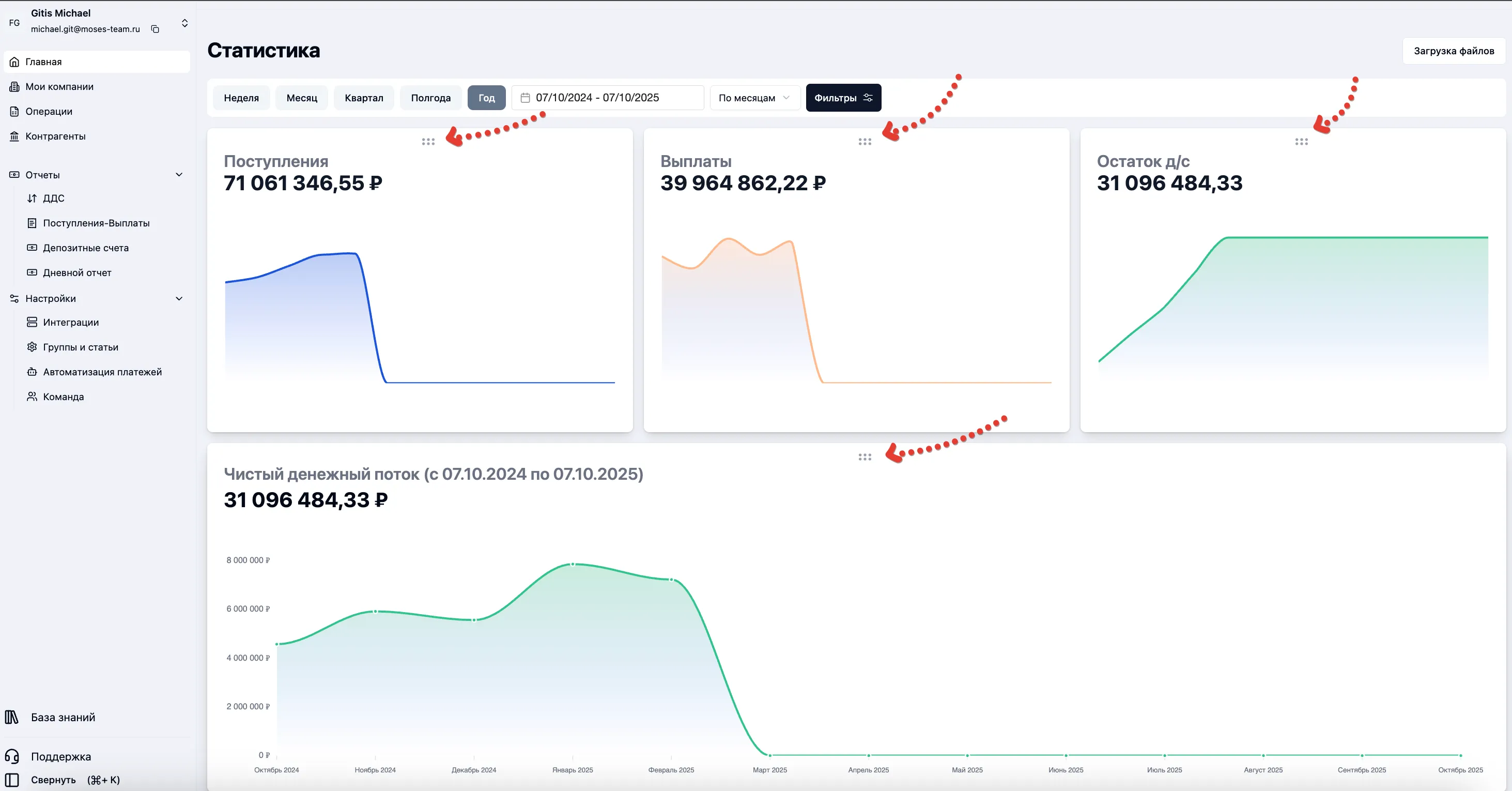
На главной странице представлены все графики и диаграммы. Вы можете расположить элементы в нужном порядке, просто
перетащив их за иконку.
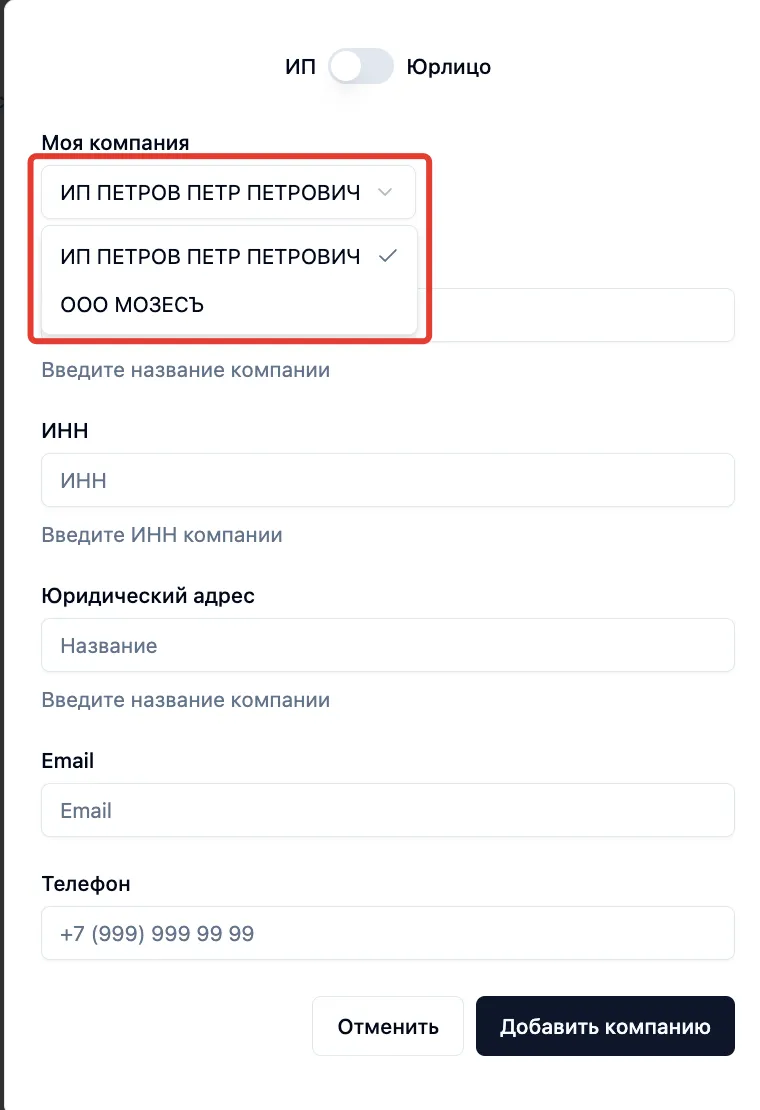
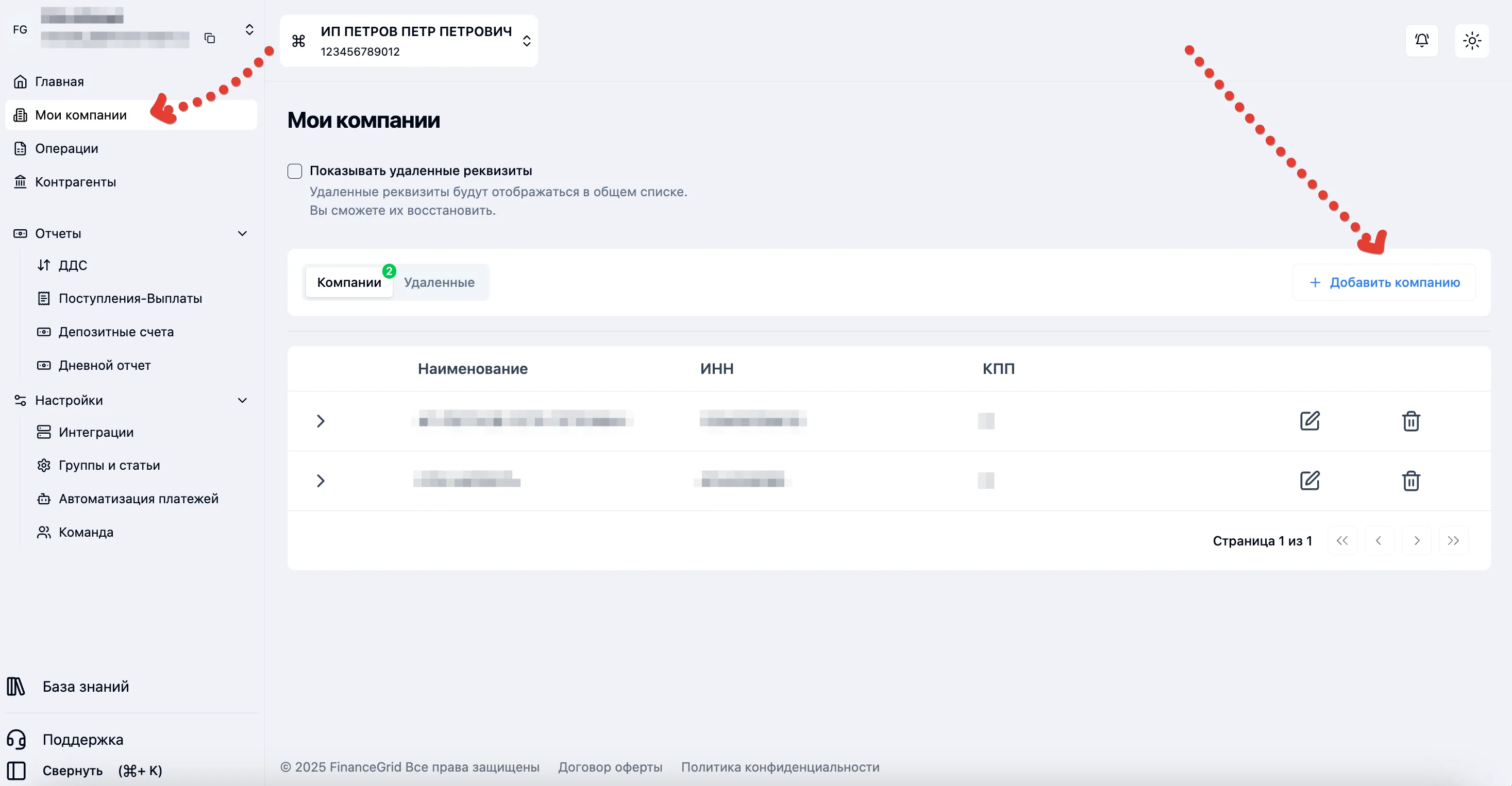
Страница Мои компании.
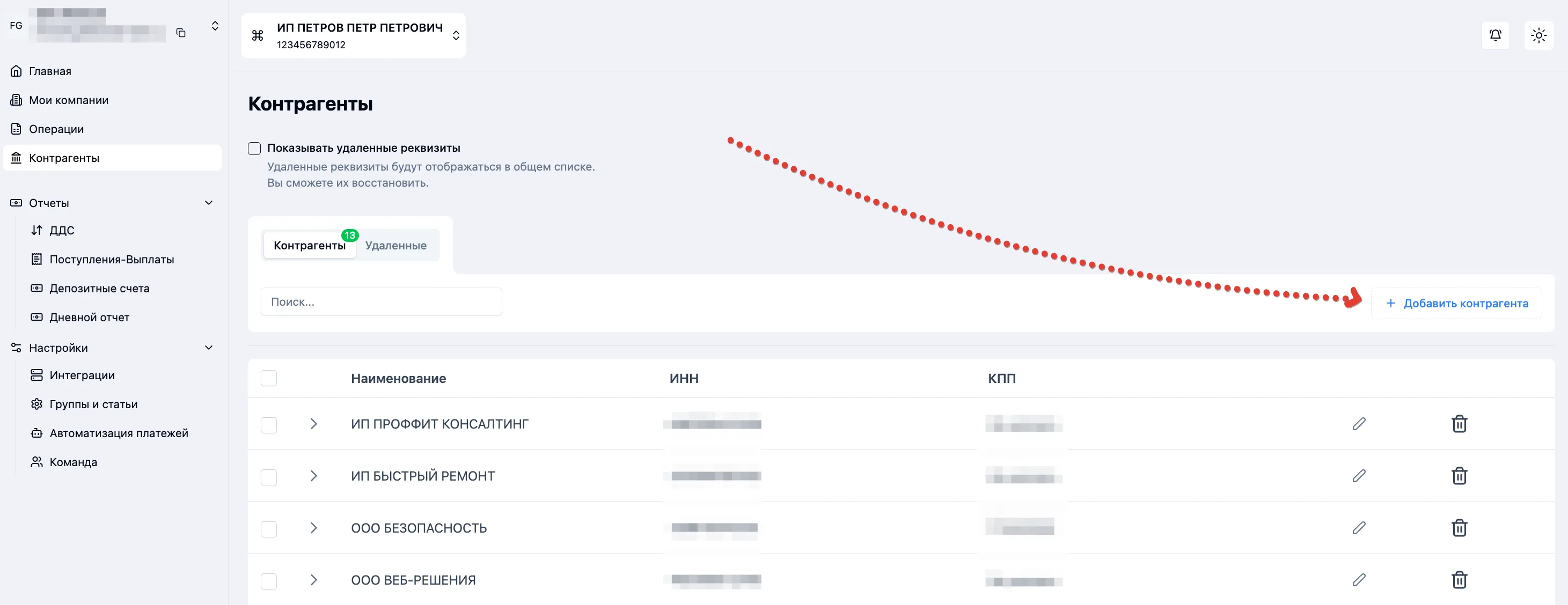
Компании добавляются автоматически при интеграции с банками, загрузке файлов или вручную через кнопку «Добавить
компанию».
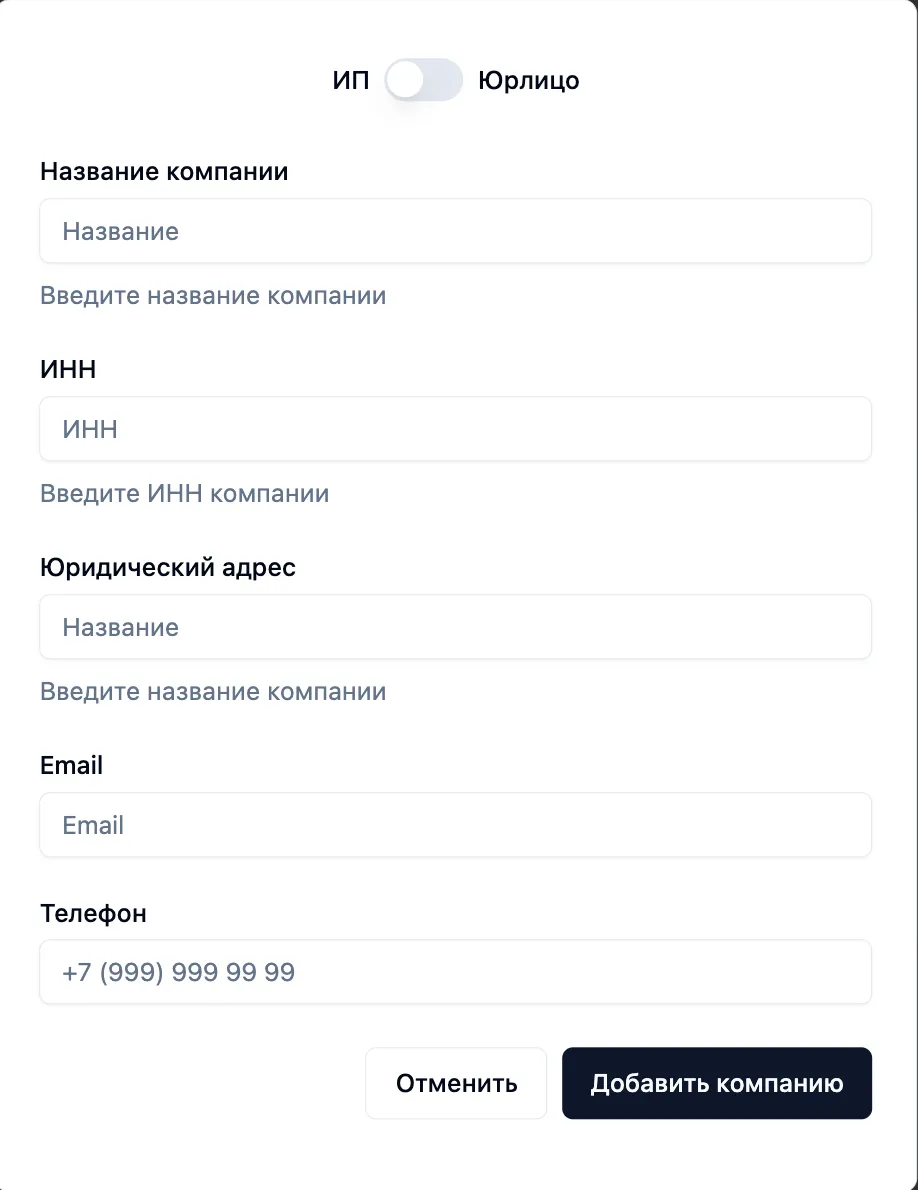
При ручном добавлении заполните необходимые данные, форма изменяется в зависимости от выбора ИП или ООО.
Операции
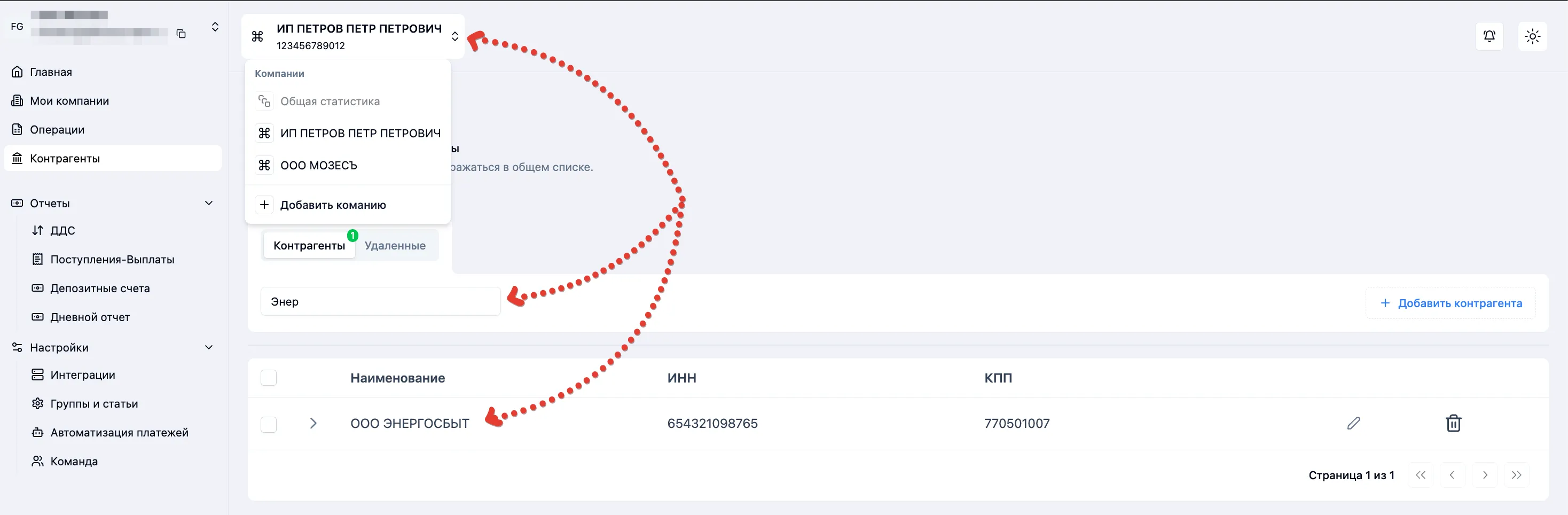
На странице «Операции» отображаются все транзакции по подключённым счетам.
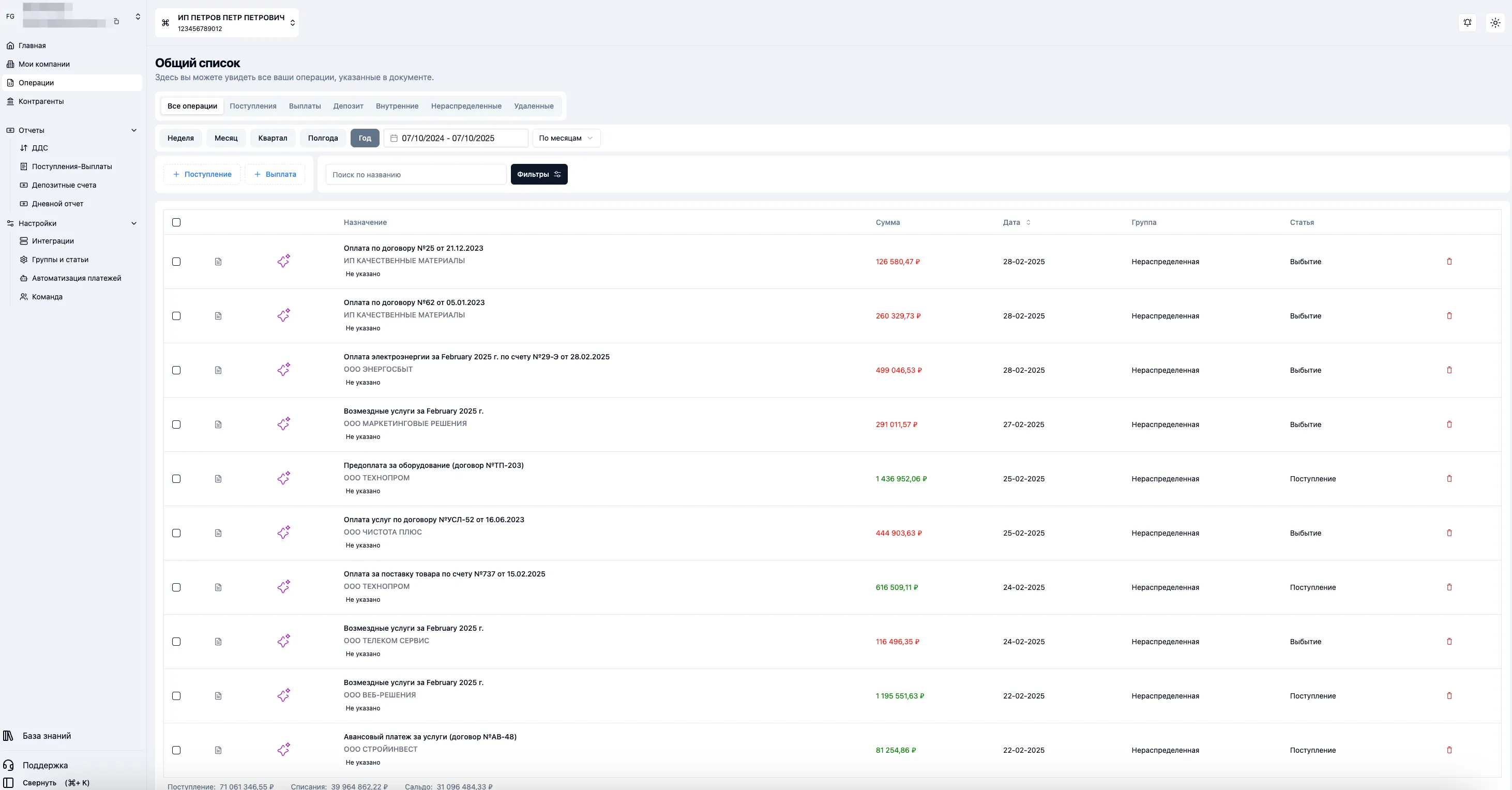
Для быстрого поиска используйте строку поиска.
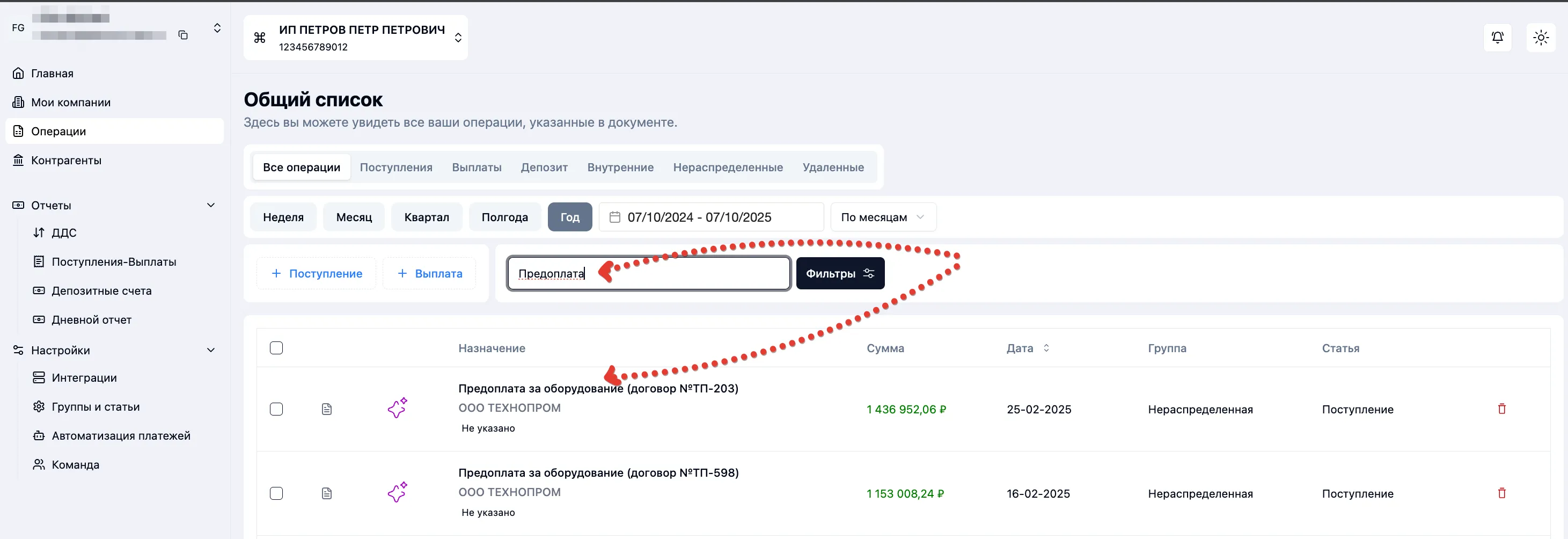
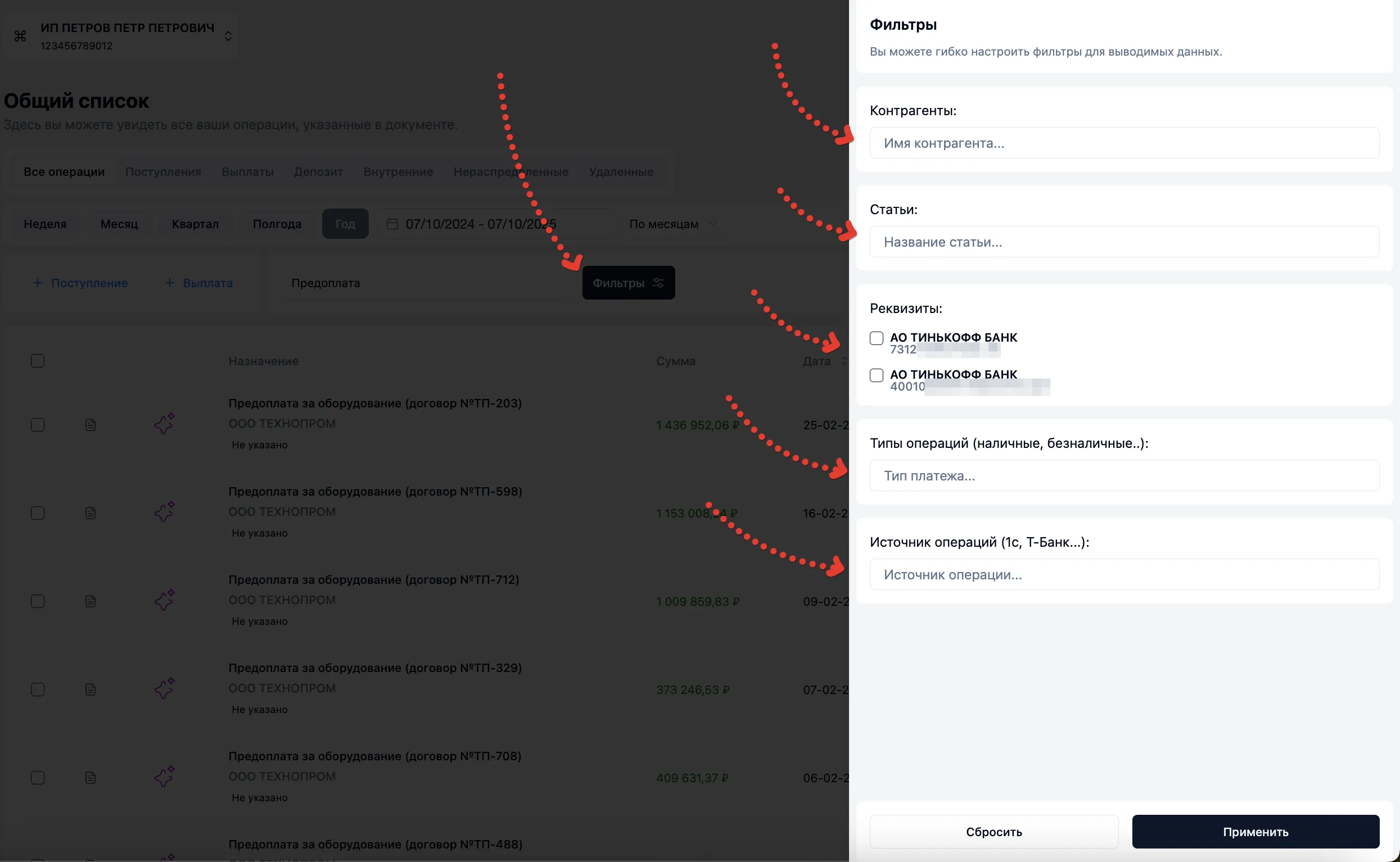
Для более точной фильтрации операции, которые вам нужны в данный момент. С помощью фильтров вы можете быстро найти
платежи по конкретному контрагенту, статье расходов, банковскому счету или другому критерию, не просматривая вручную
весь список.
Система пытается автоматически определить статью операции, используя правила. Операции, не подходящие ни под одно
правило, отображаются в разделе «Нераспределённые» с указанием количества.
Редактирование и удаление операций:
1. Редактирование операций:
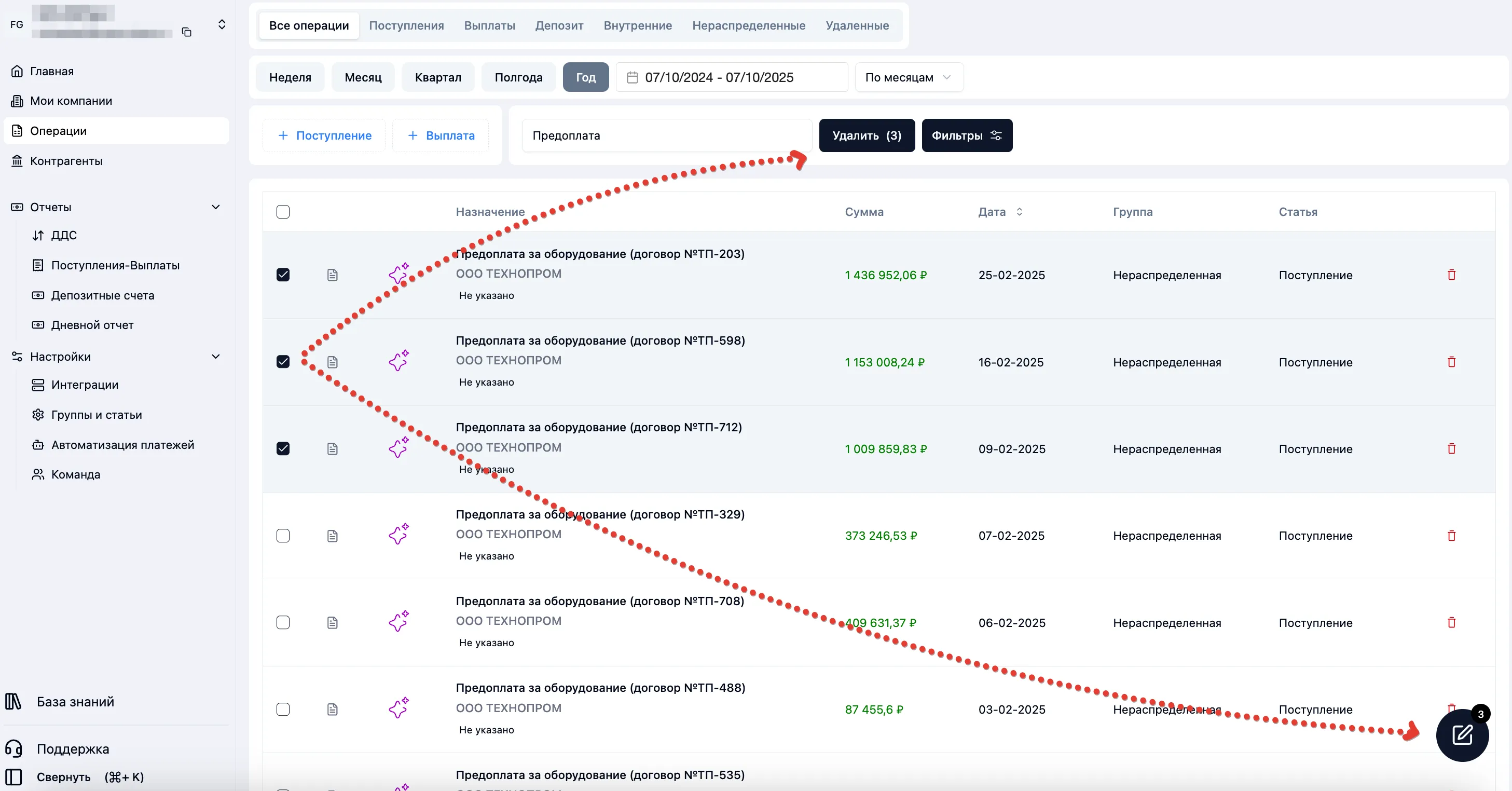
При выборе одной или более операций появляется кнопка удаления и фиксированная кнопка редактирования, каждая из
которых ведет к действиям над выбранными операциями.
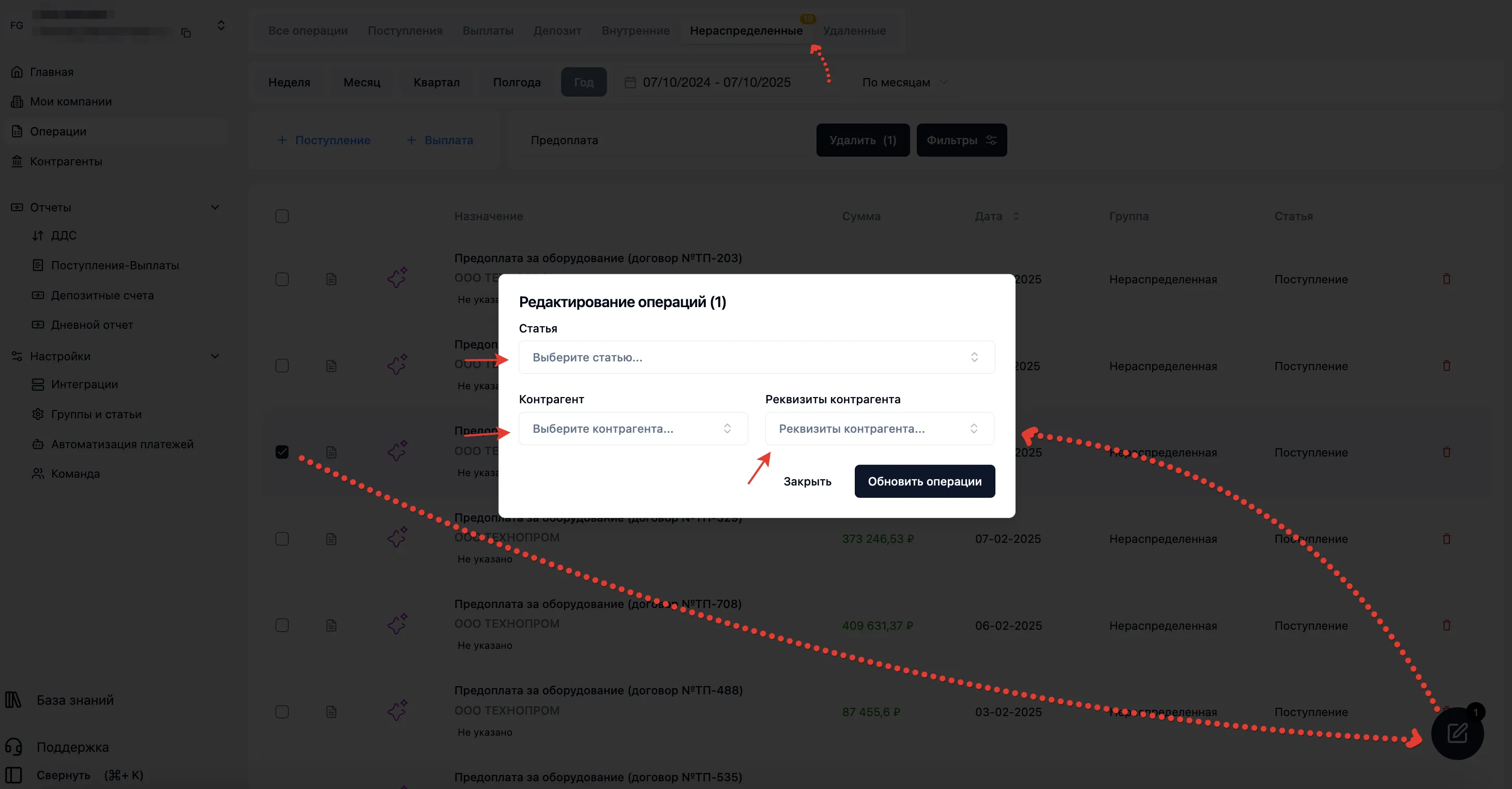
В разделе «Нераспределённые» вы можете редактировать операции по одной или массово, выбирая статьи, контрагента и
реквизиты контрагента нажимая кнопку «Обновить операции».
2.
Удаление операций:
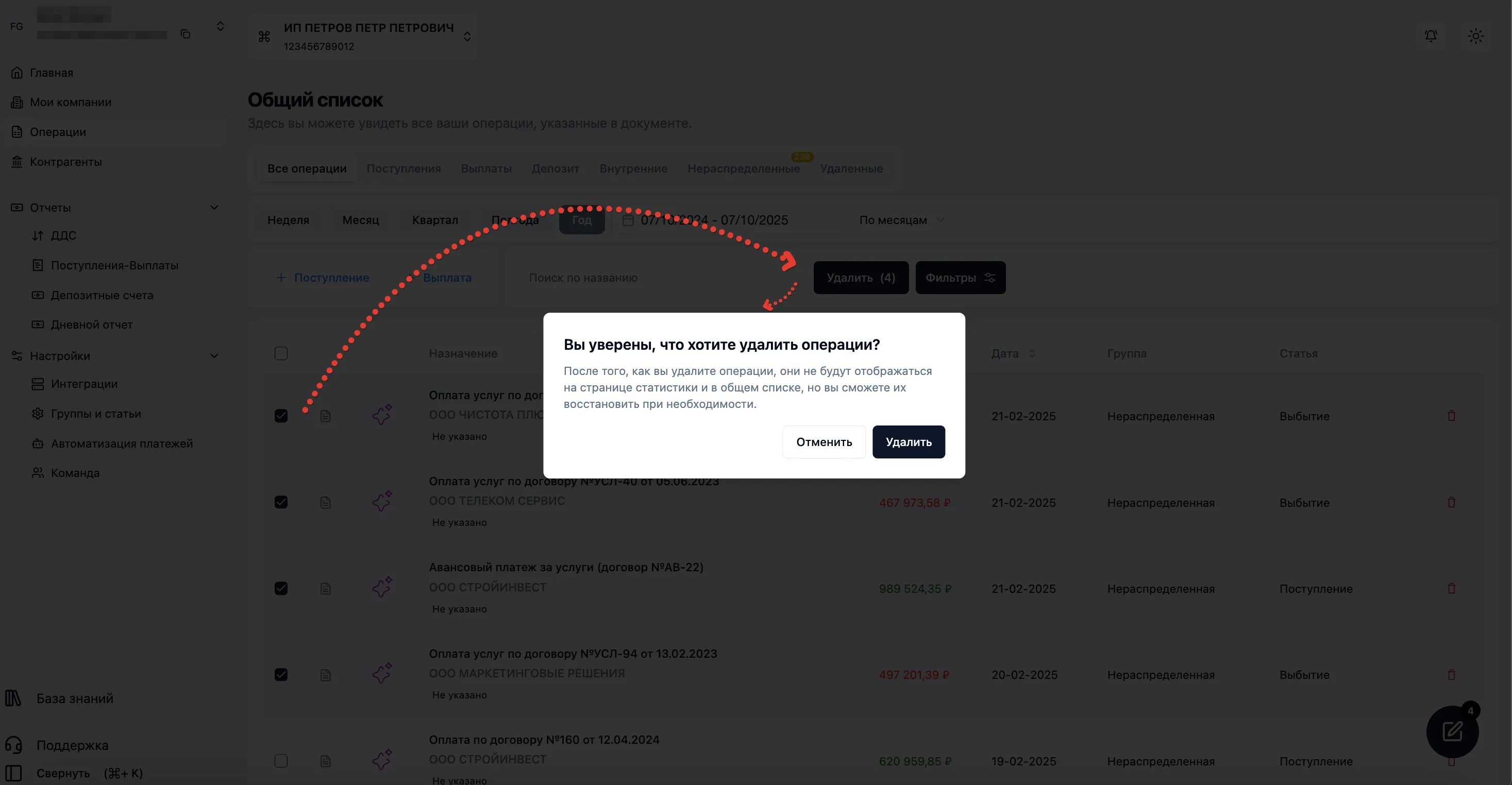
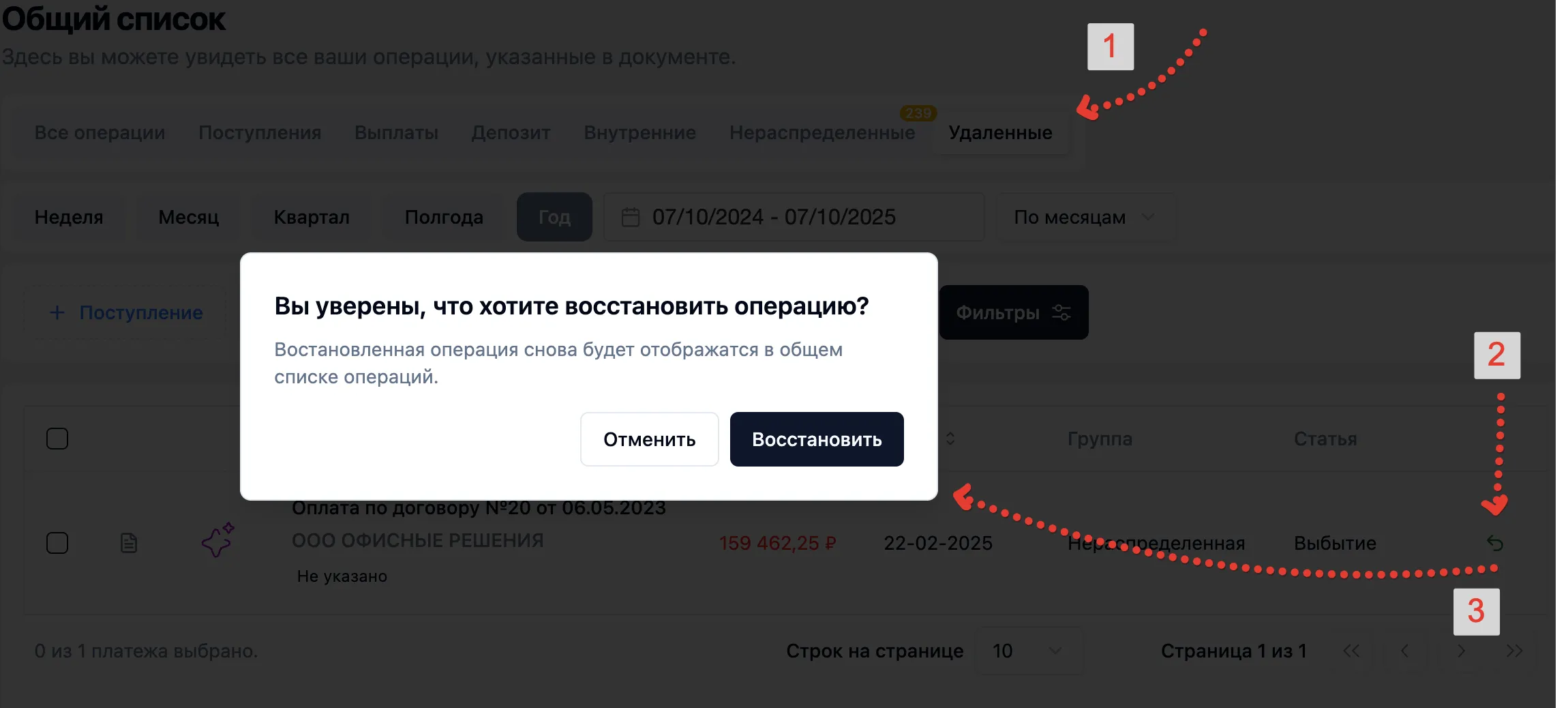
После удаления операции, они будут отображаться в разделе “Удаленные”, но вы сможете их восстановить при
необходимости.
3. Разбор с помощью ассистента FinanceGrid
Использование ассистента — это самый быстрый способ не только разобрать текущую операцию, но и настроить систему для
автоматической обработки подобных платежей в будущем.
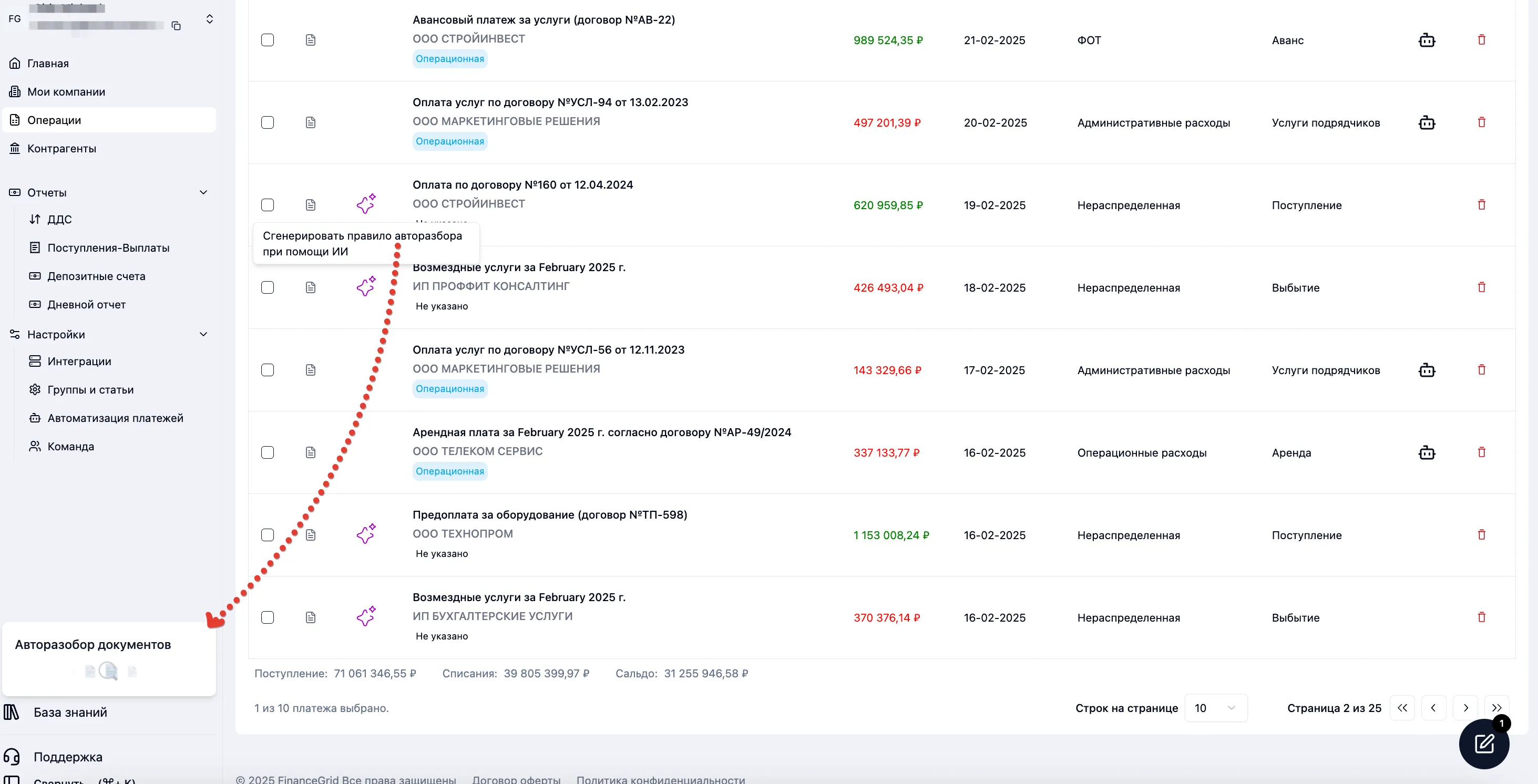
В не разобранных операциях вы можете увидеть обозначение
нашего ассистента.
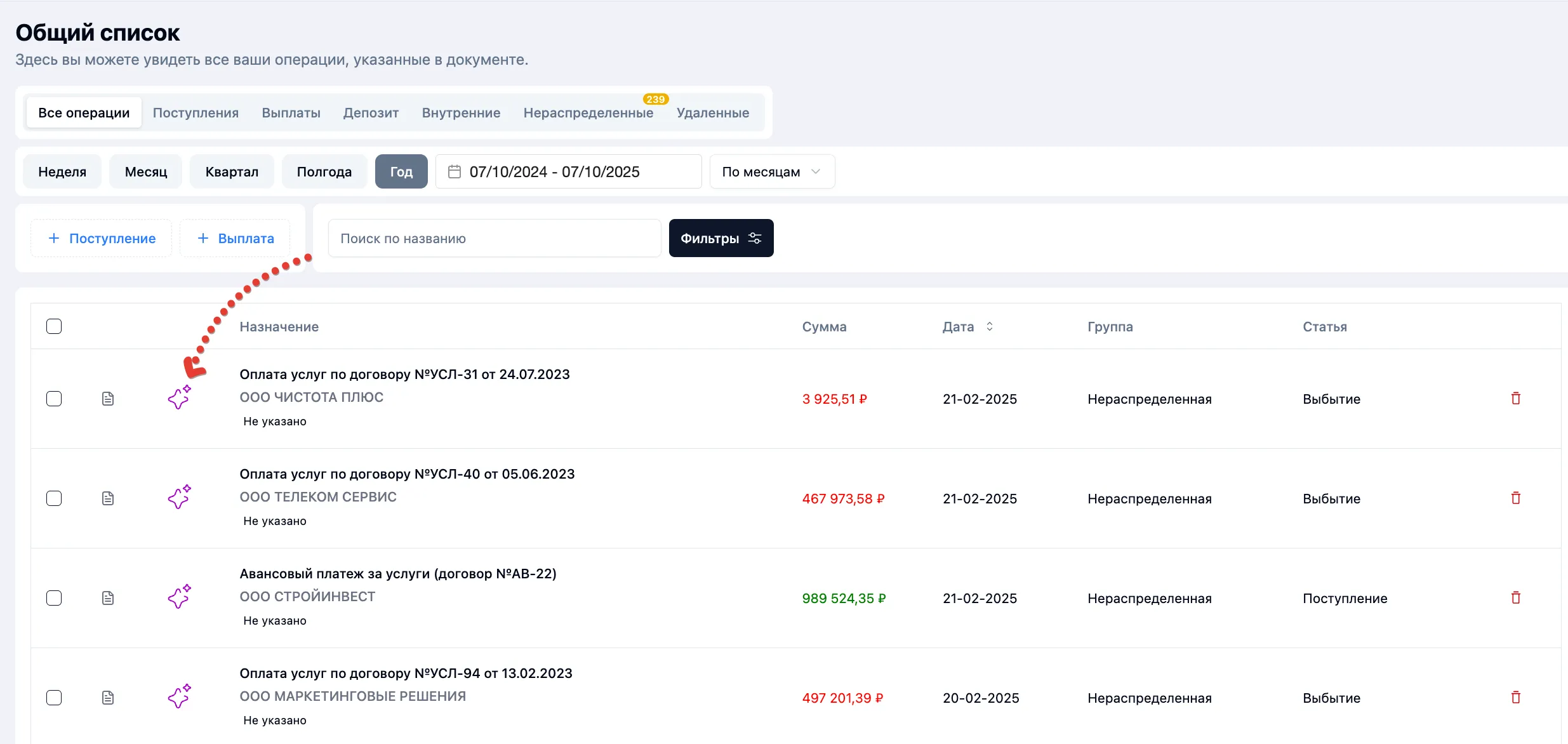
При клике на иконку ассистента, у вас откроется окно с загрузкой нашего ассистента
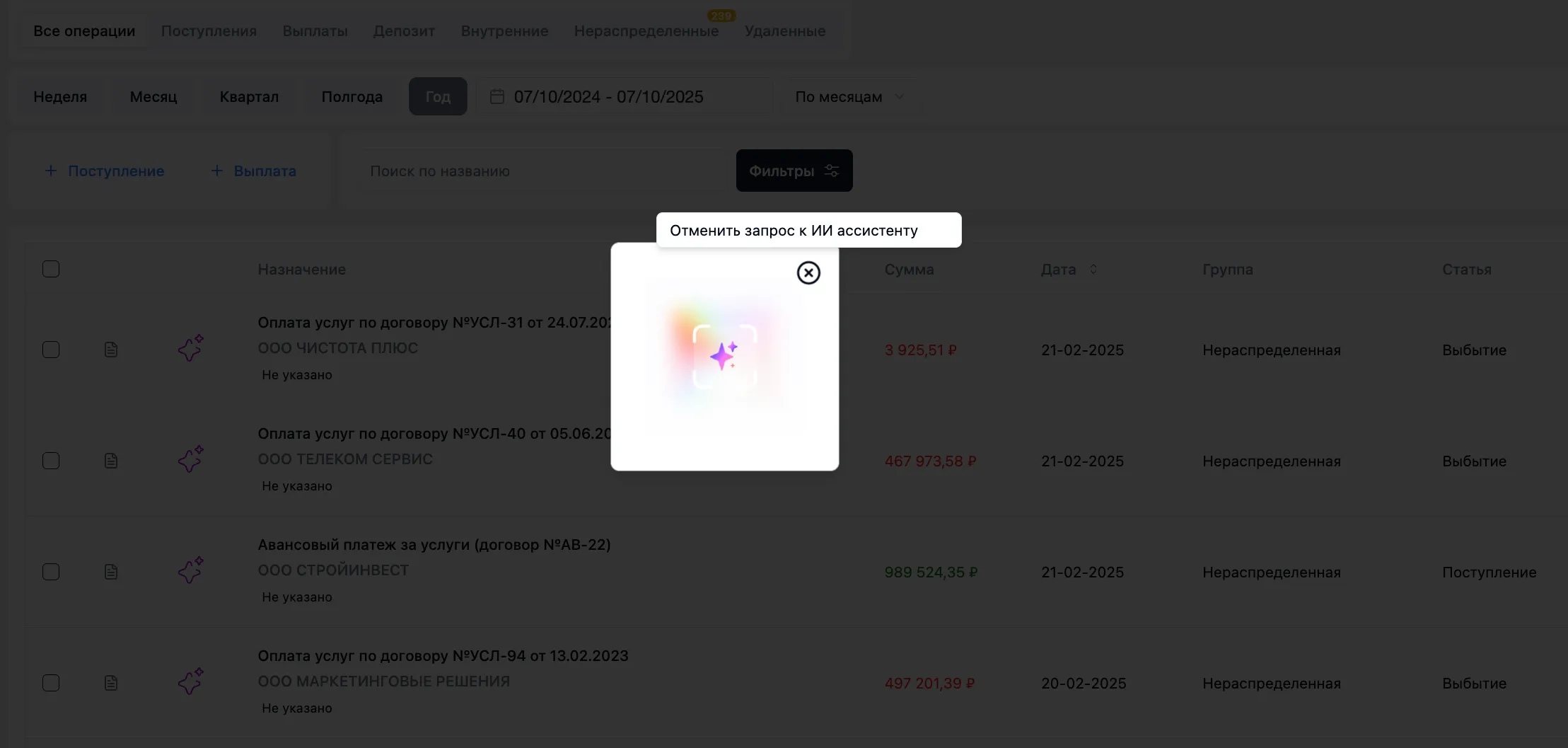
Пока вы видите такое окно, это означает что наш ассистент изучает выбранную транзакцию и подбирает нужную статью и
ее тип.
После того как ассистент отработает он сформирует новую статью, либо выберет статью из существующих.
Формирование новой статьи: ассистент сформирует статью и предоставит ее вам на согласование в данной форме.
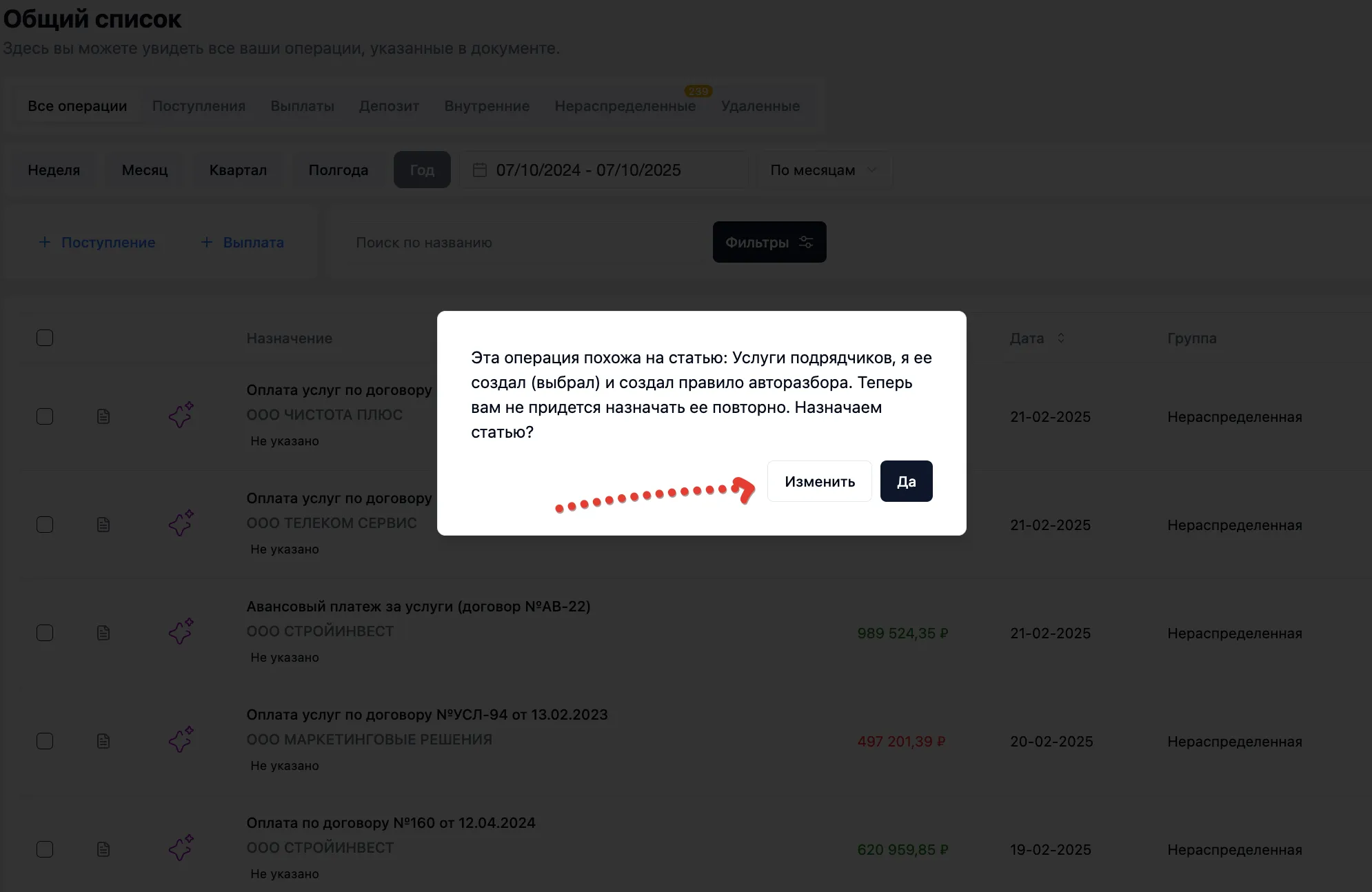
При клике на кнопку “Изменить” у вас откроется данная форма:
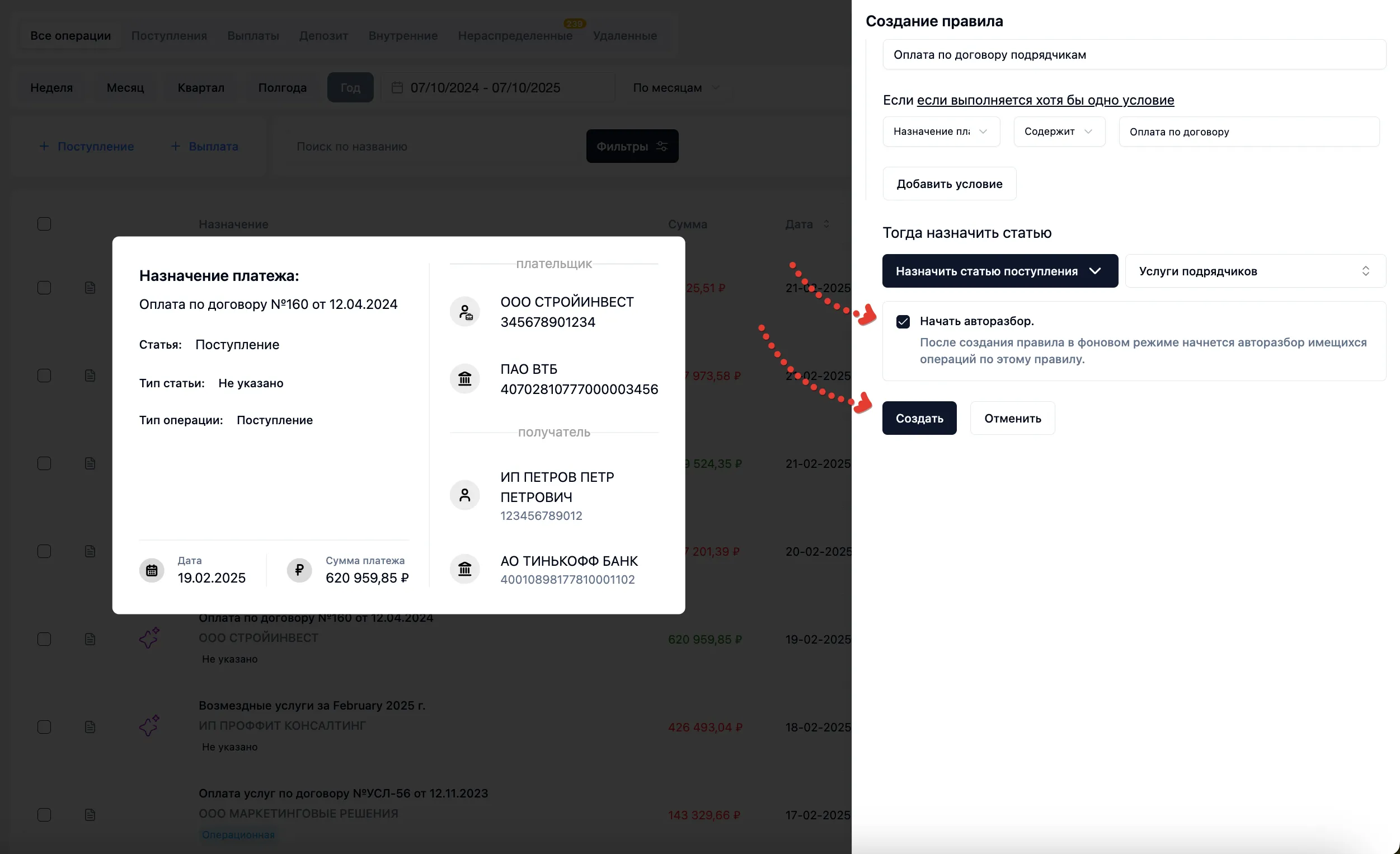
Проверьте название правила, какие условия включены, выбранную статью.
Для запуска авторазбора, нажмите на "Начать авторазбор" и кнопку "Создать".
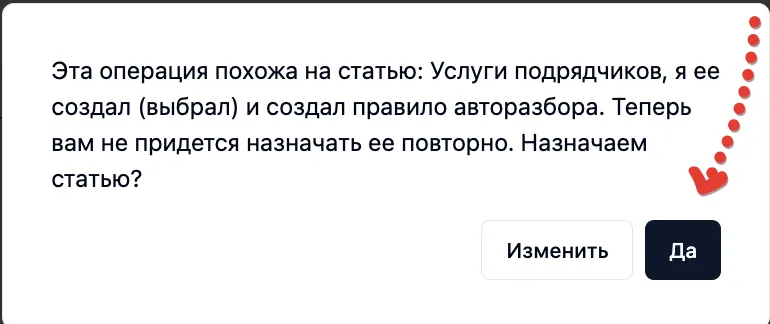
При клике на
кнопку “Да” Ассистент автоматически начнет авторазбор
Активы
Что такое активы в FinanceGrid?
Активы - это ресурсы компании, которые:
Находятся в собственности организации
Используются для получения экономической выгоды
Имеют стоимость, которую можно измерить
Как добавить актив:
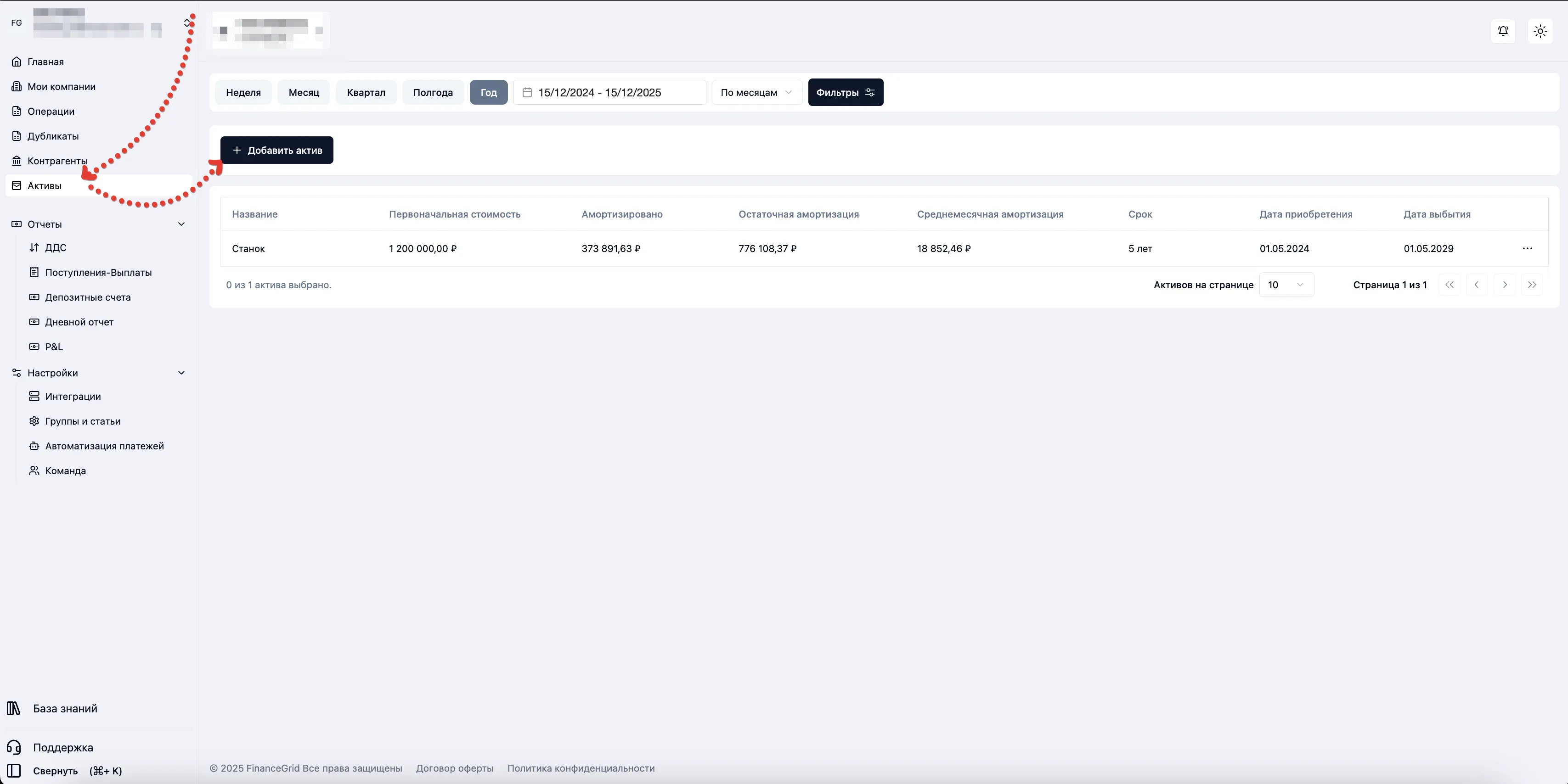
Для внесения активов в сервис необходимо перейти в раздел “Активы”, нажать на кнопку “добавить актив”
После открытия карточки добавления актива впишите:
Название актива
Категория
Дата приобретения
Дата выбытия
Первоначальная стоимость
Ликвидационная стоимость
-
Количество
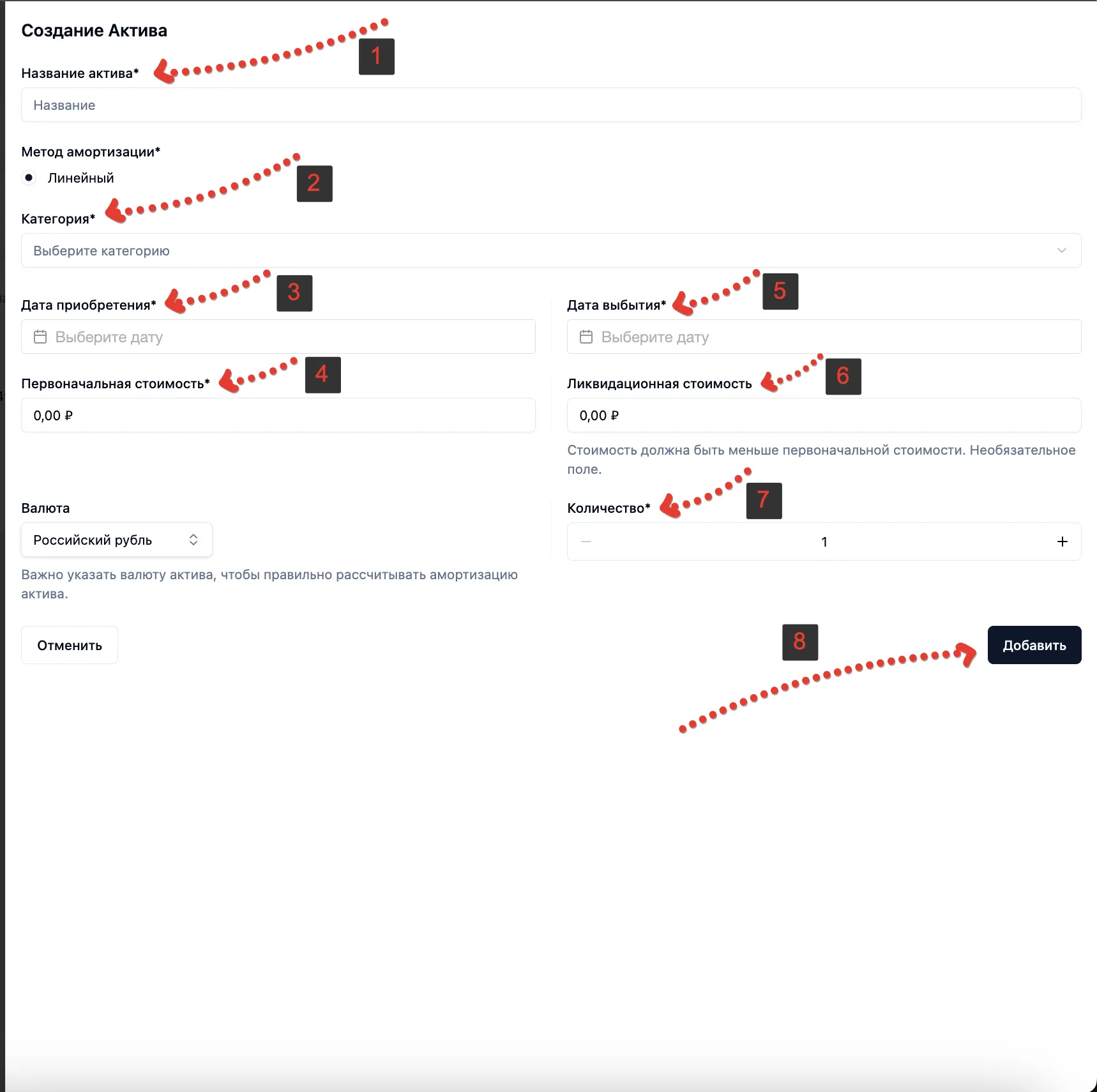
Нажмите кнопку добавить актив
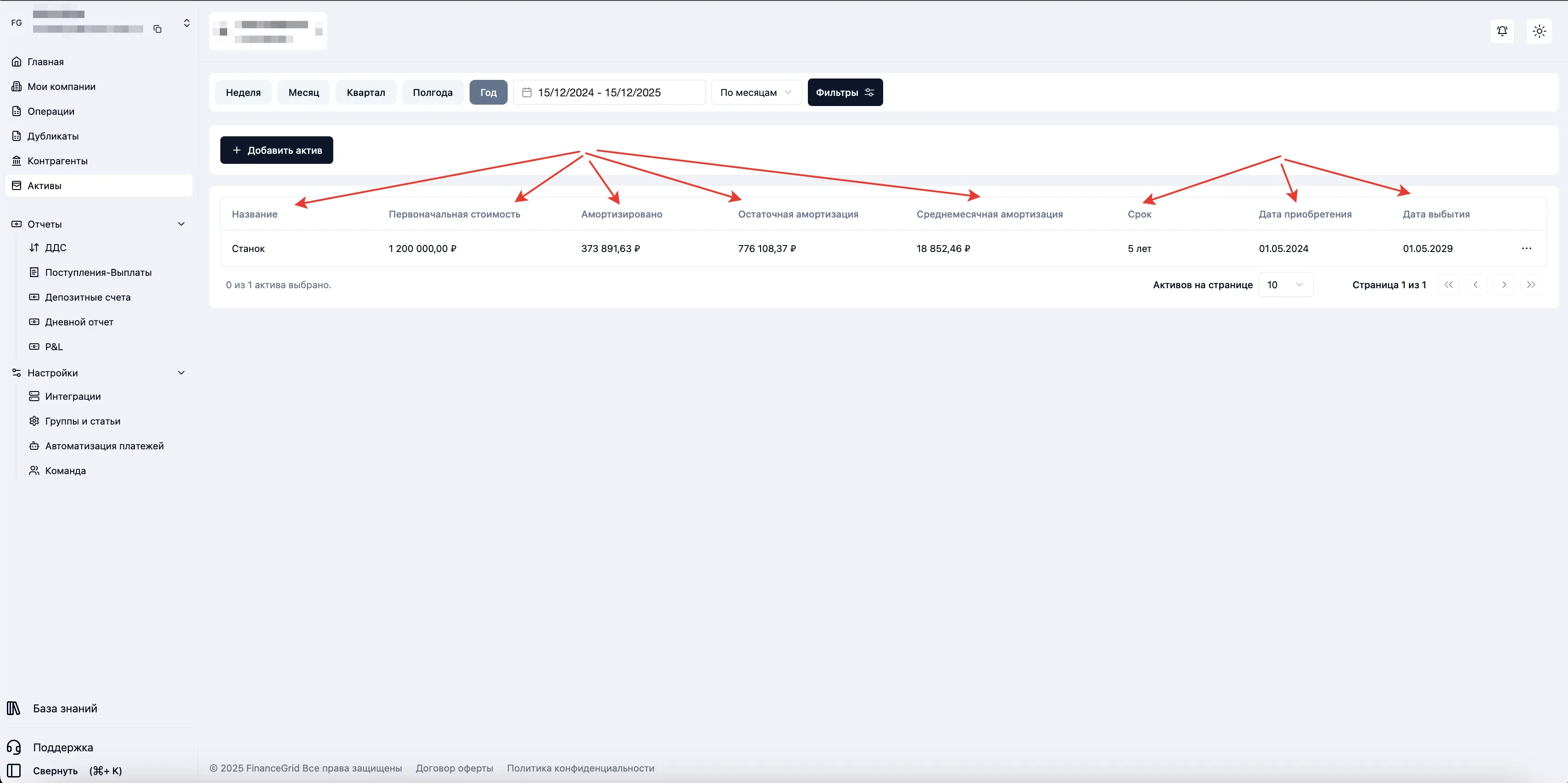
После того как мы добавили актив в систему он будет отображаться в разделе “Активы”
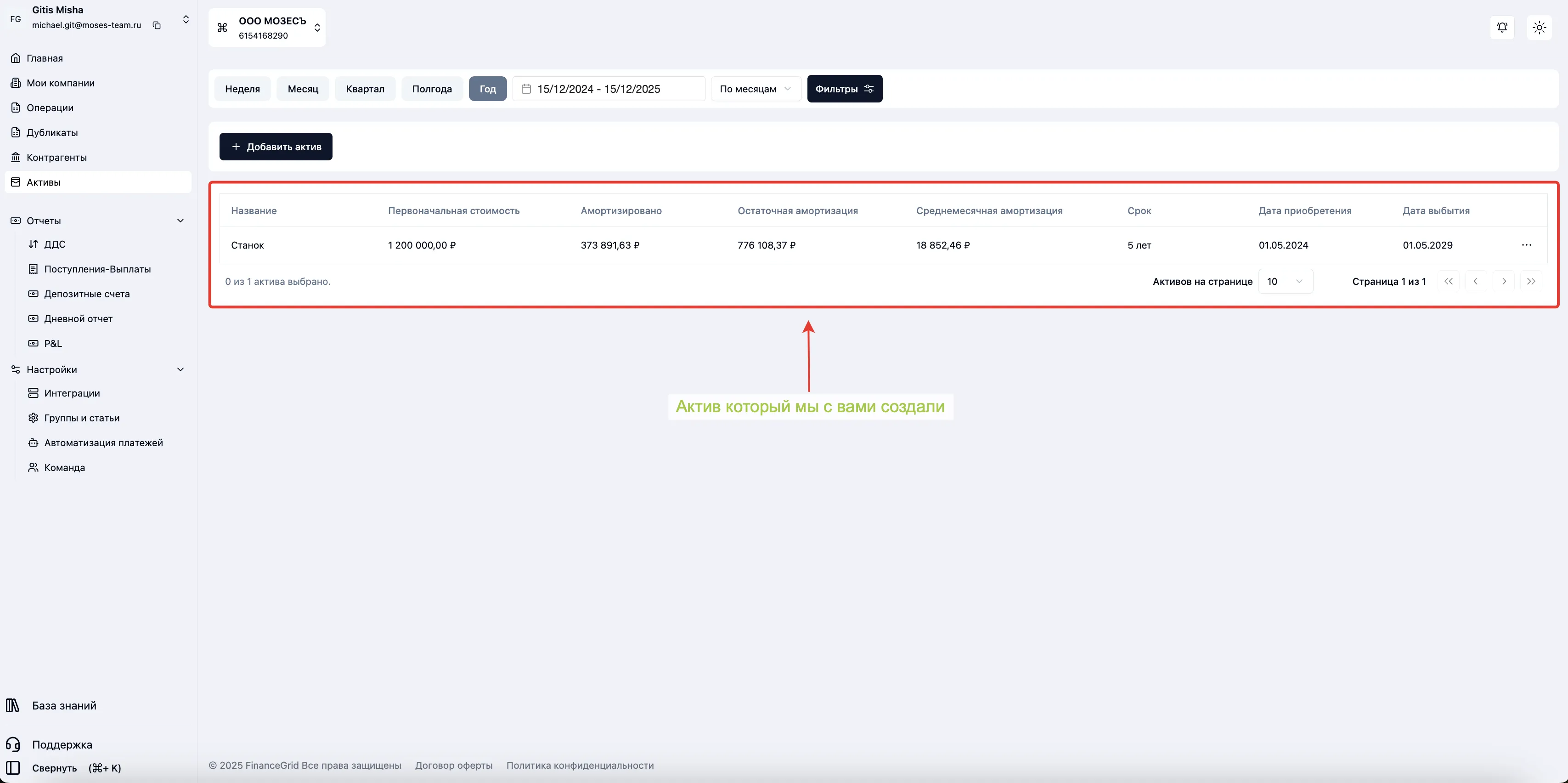
В разделе активы вы сможете отслеживать:
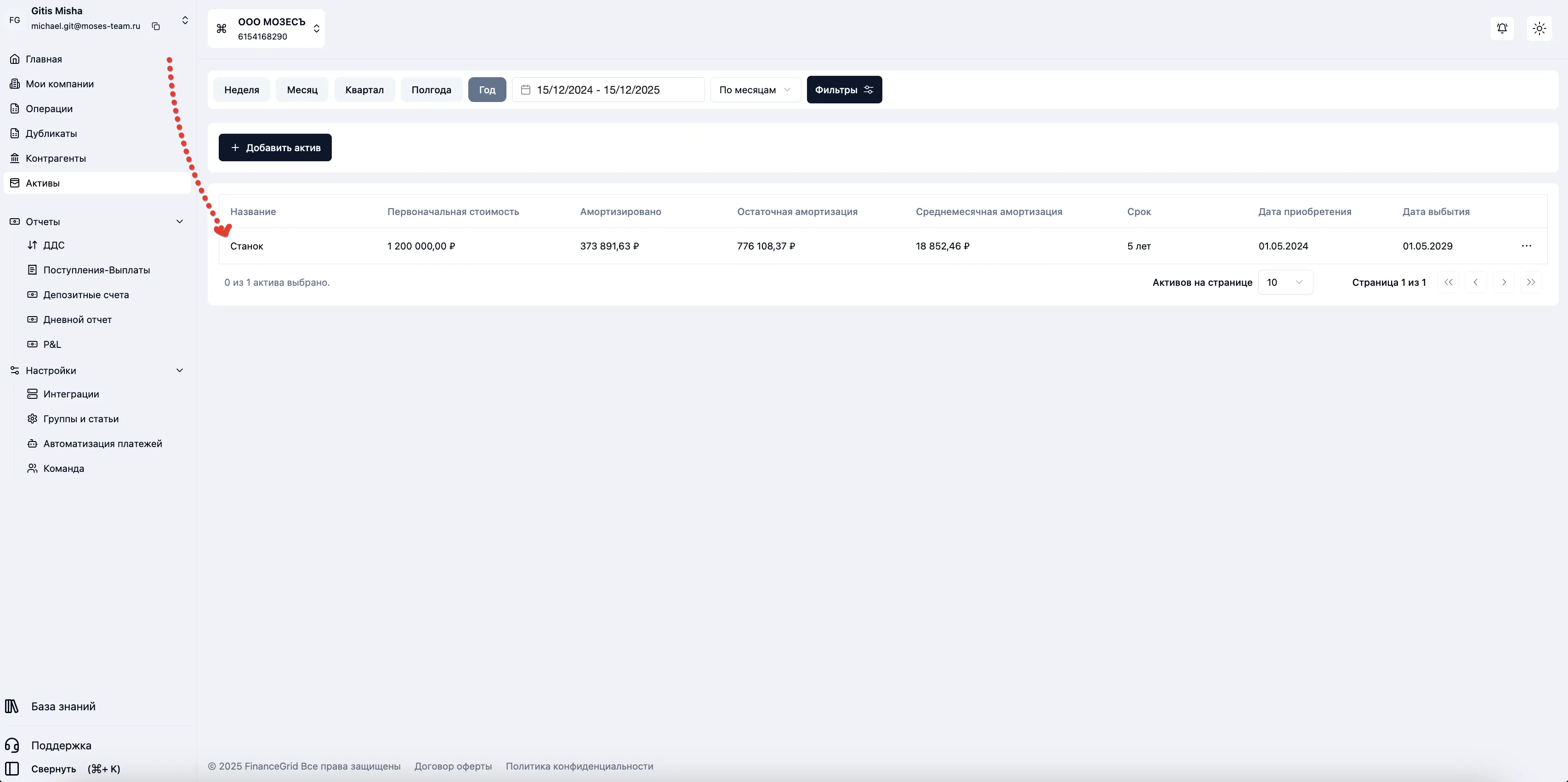
Для того чтоб посмотреть более детальную информацию об активе:
-
Откройте карточку актива "Нажмите на название актива”
-
Перейдя в карточку определенного актива вам откроется более детальная информация об активе.
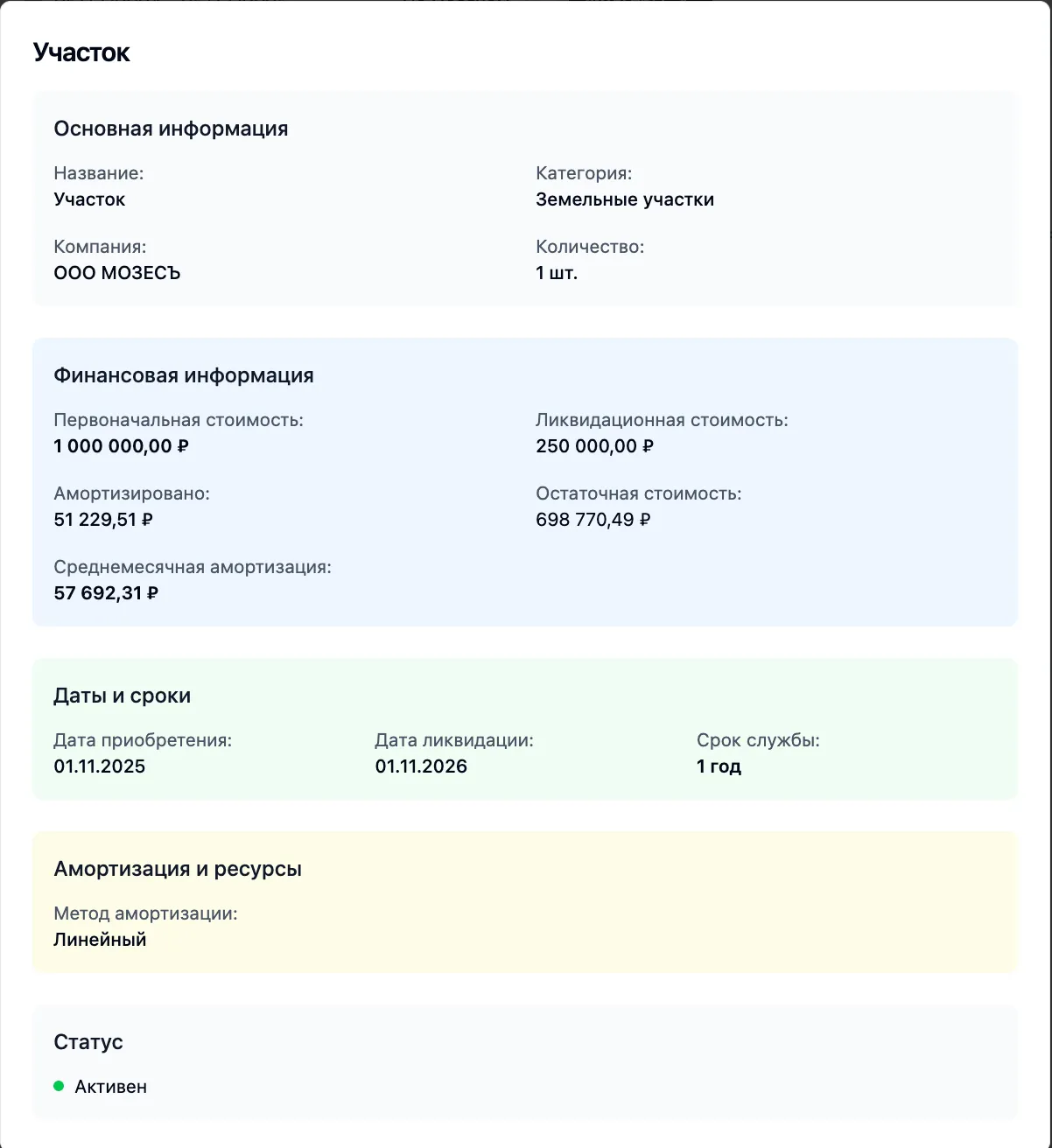
Редактирование актива:
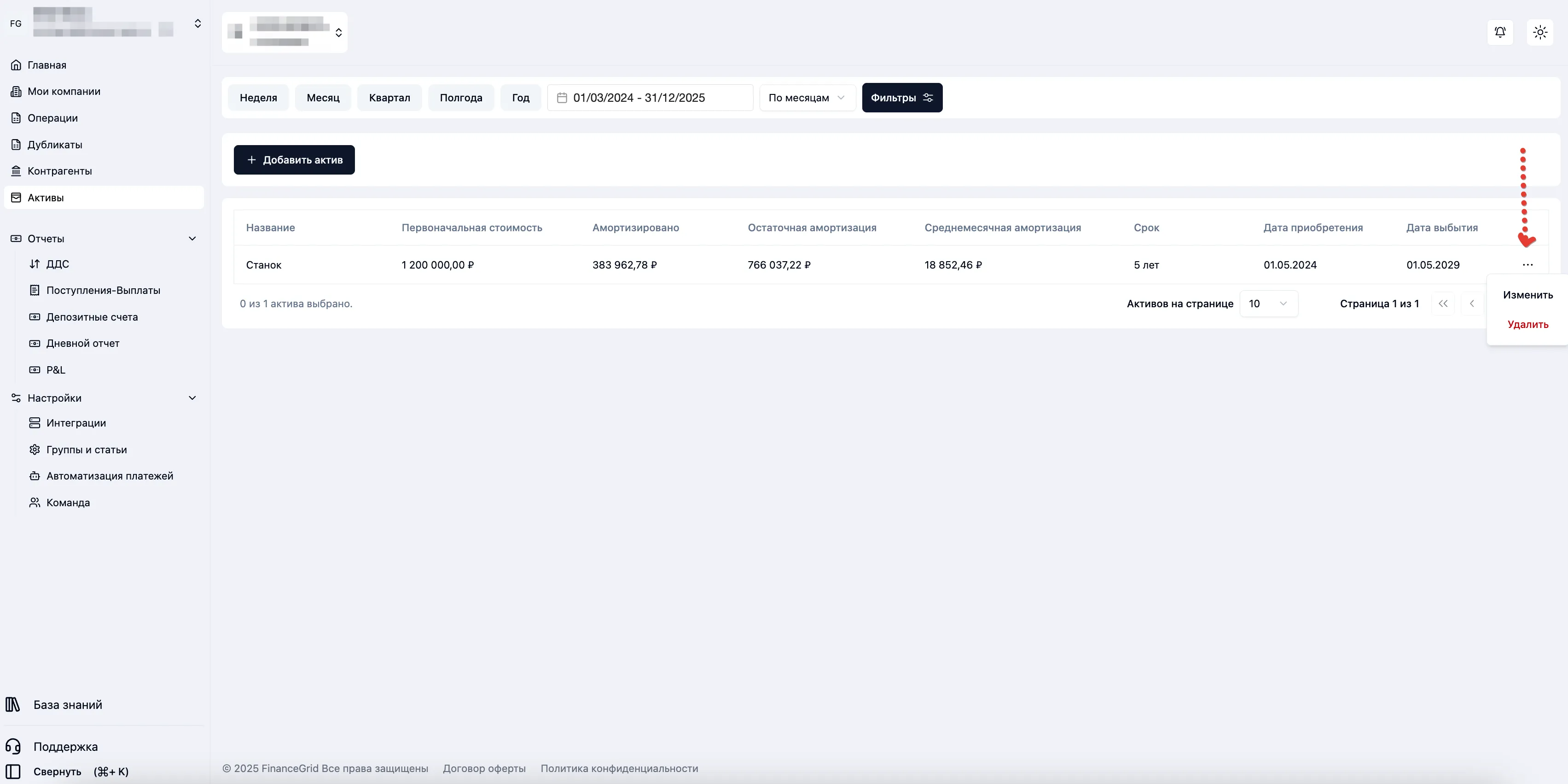
Вы можете отредактировать любой актив в системе через контекстное меню,
вызываемое нажатием на значок троеточия → изменить.
В форме редактирования вы можете изменить:
Название актива
Категория
Дата приобретения
Дата выбытия
Первоначальная стоимость
Ликвидационная стоимость
-
Количество
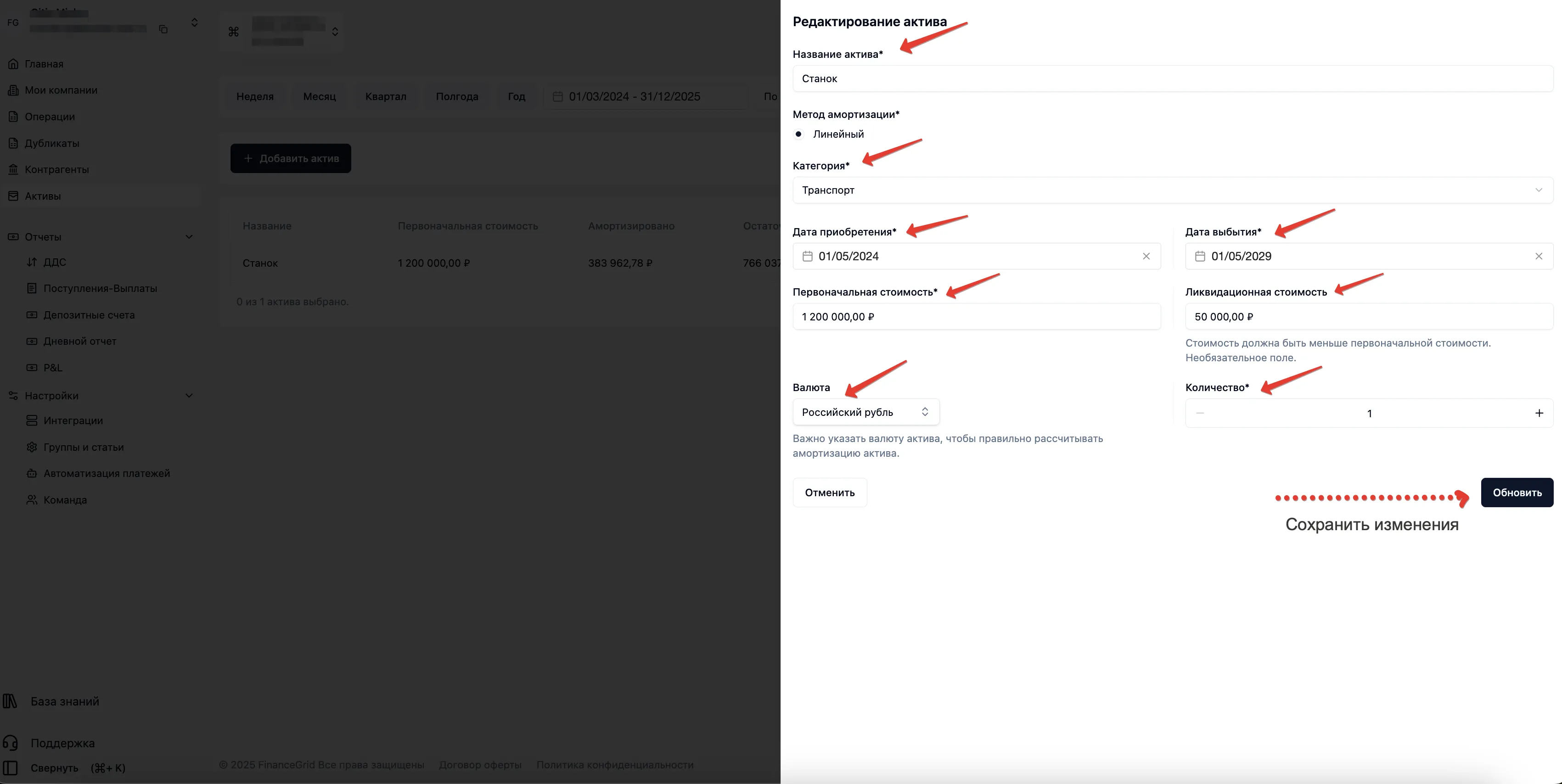
Сохраните изменения нажав на кнопку “Обновить”
Активы в отчетах:
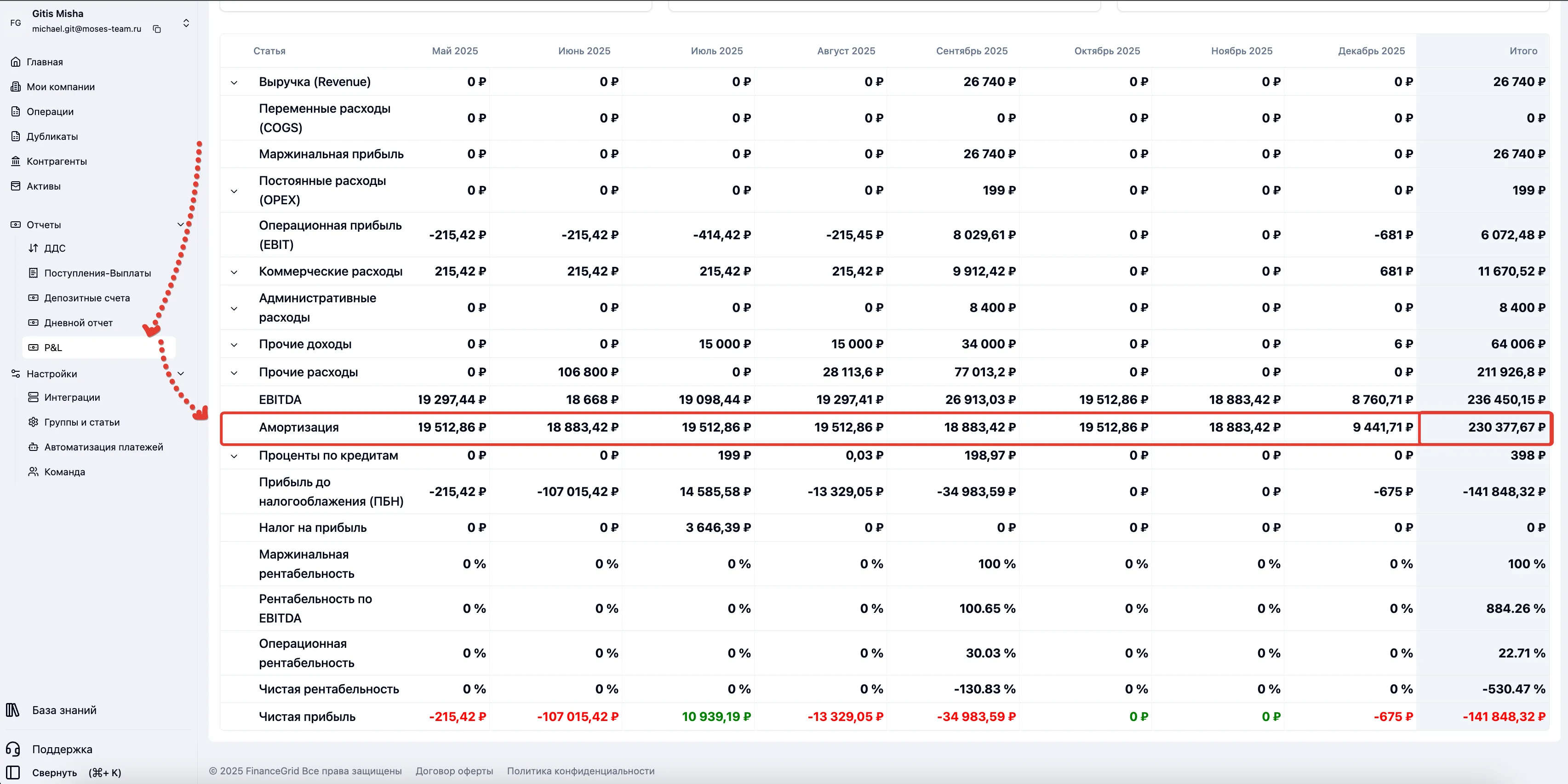
В отчета P&L, в графике «Амортизация», отображается сумма ежемесячного списания, возникающего в результате
систематического распределения (Первоначальная стоимость - Ликвидационная стоимость) / Срок полезного использования
(в месяцах))
В колонке итого: Отображается итоговая сумма списания за выбранный период
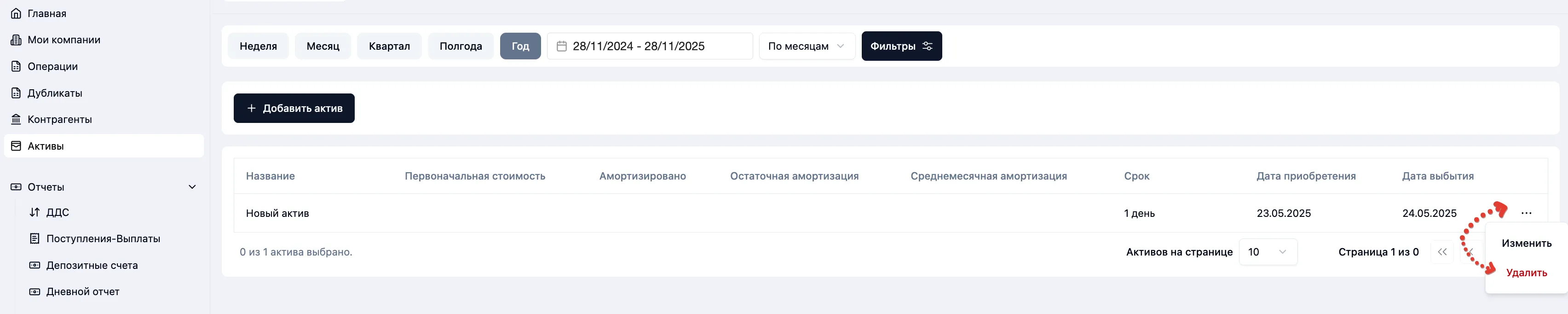
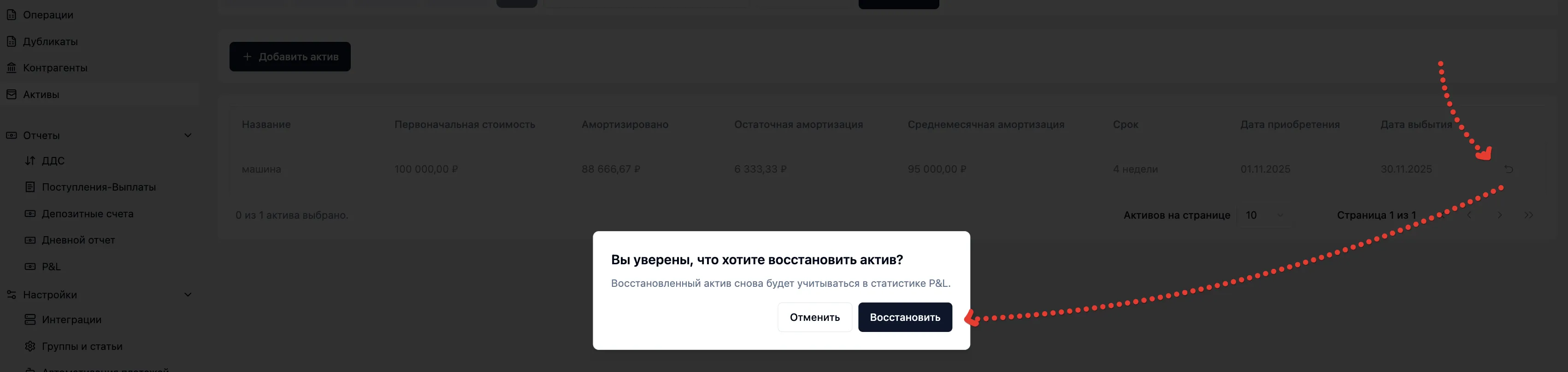
Удаление и восстановление активов:
-
Как удалить актив?
2. Как восстановить актив?
📊 ОТЧËТЫ
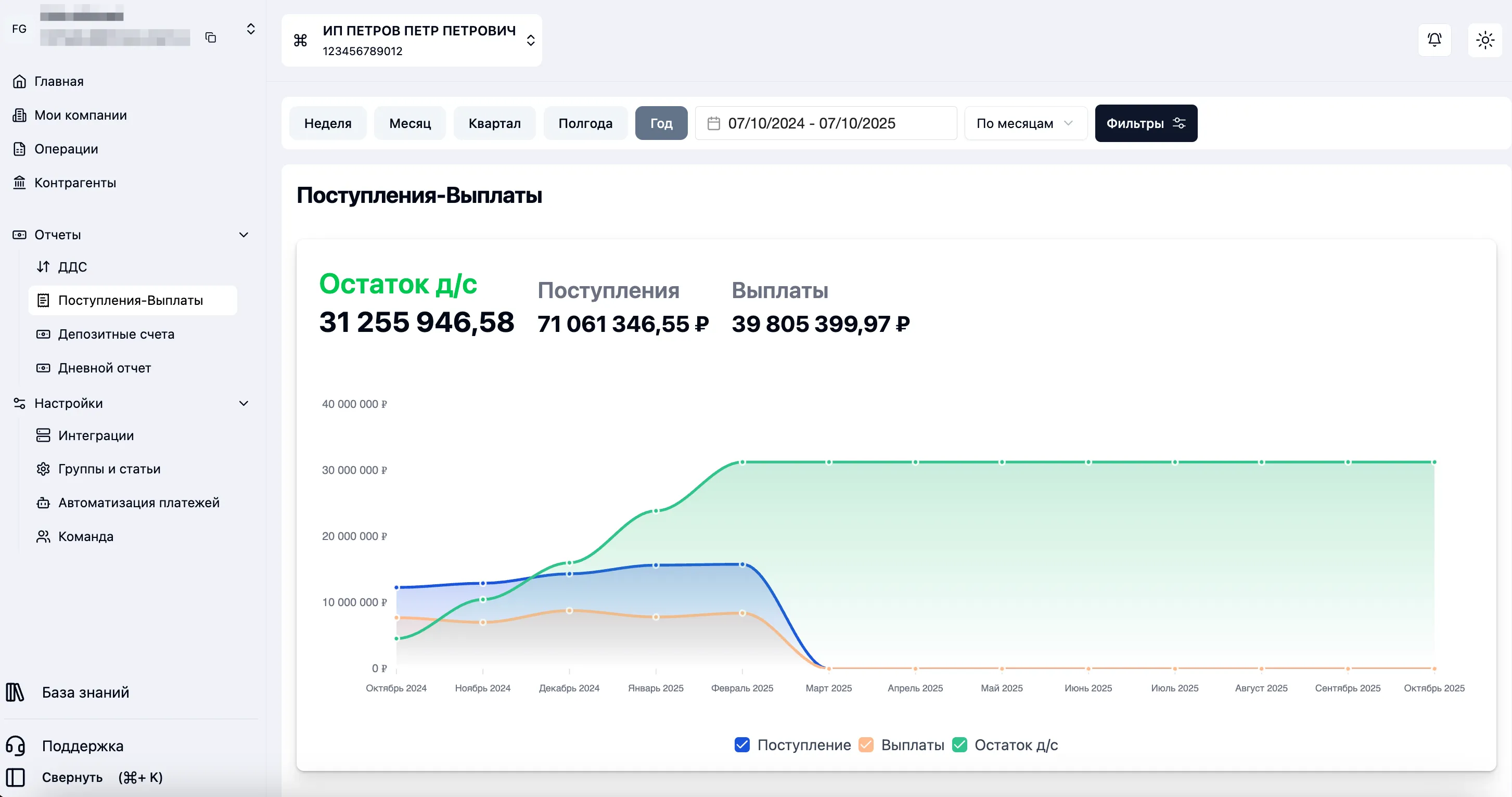
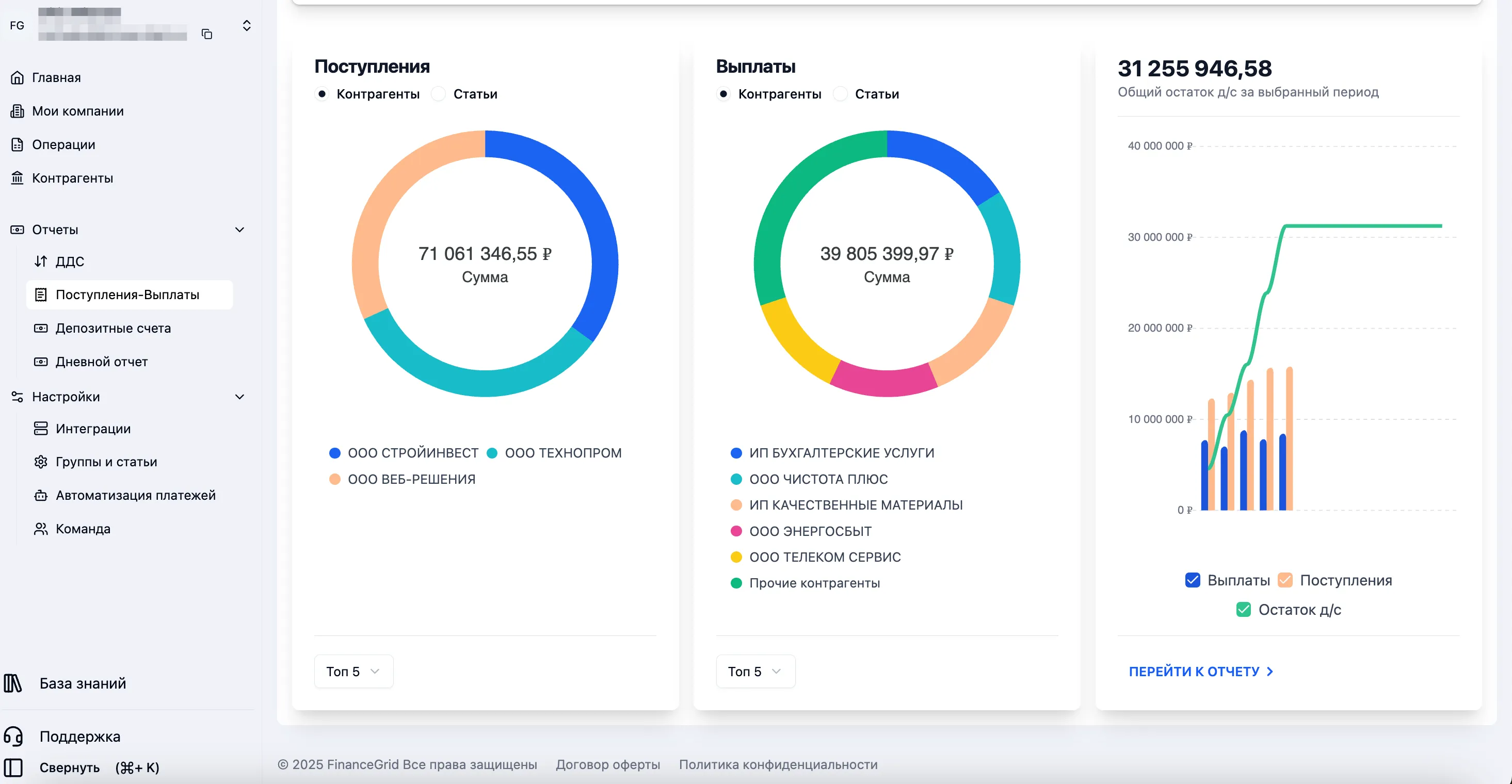
Отчёт Поступления — Выплаты
Отчёт позволяет увидеть денежные потоки по операционной, инвестиционной и финансовой деятельности, а также в разрезе
контрагентов и статей.
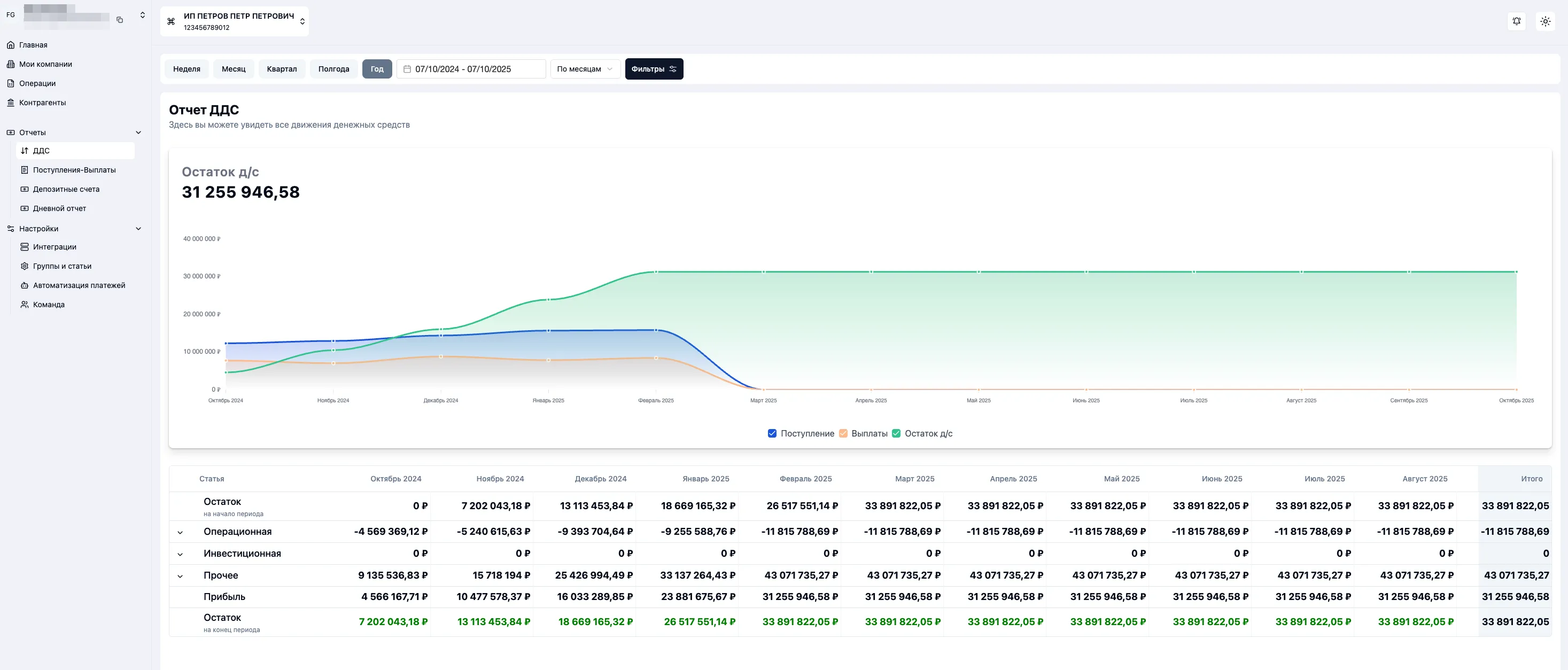
Отчёт ДДС
Отчёт о движении денежных средств (ДДС) нужен для контроля всех поступлений и выплат. Мы дополнительно визуализировали
денежный поток с помощью графика.
Отчёт помогает:
-
Прогнозировать работу бизнеса
-
Контролировать финансовые потоки и их качество
-
Избегать кассовых разрывов
Отчёт состоит из разделов:
-
Операционная деятельность — показывает, насколько операционная деятельность покрывает финансовые
потребности бизнеса
-
Инвестиционная деятельность — отображает работу с инвестициями
-
Финансовая деятельность — включает кредиты, вклады, дивиденды, проценты
-
Общий результат
Отчёт формируется автоматически. Каждая статья имеет тип — см. раздел о работе со статьями.
1.
Метрики и отчёты
FinanceGrid предоставляет готовый набор ключевых метрик (выручка, прибыль, рентабельность и др.) и возможность
настраивать собственные показатели.
Вы можете формировать отчёты: P&L, ДДС, план-факт, отчёт по проектам. Все данные можно выгружать в Excel и PDF.
Дневной отчёт
Раздел "Дневной отчет" предоставляет вам сконцентрированный и моментальный снимок (снапшот) финансовой
активности вашего бизнеса за текущий день. Это ваш главный инструмент для оперативного контроля,
позволяющий в режиме реального времени оценить денежные потоки и остатки, чтобы быстро принимать управленческие
решения.
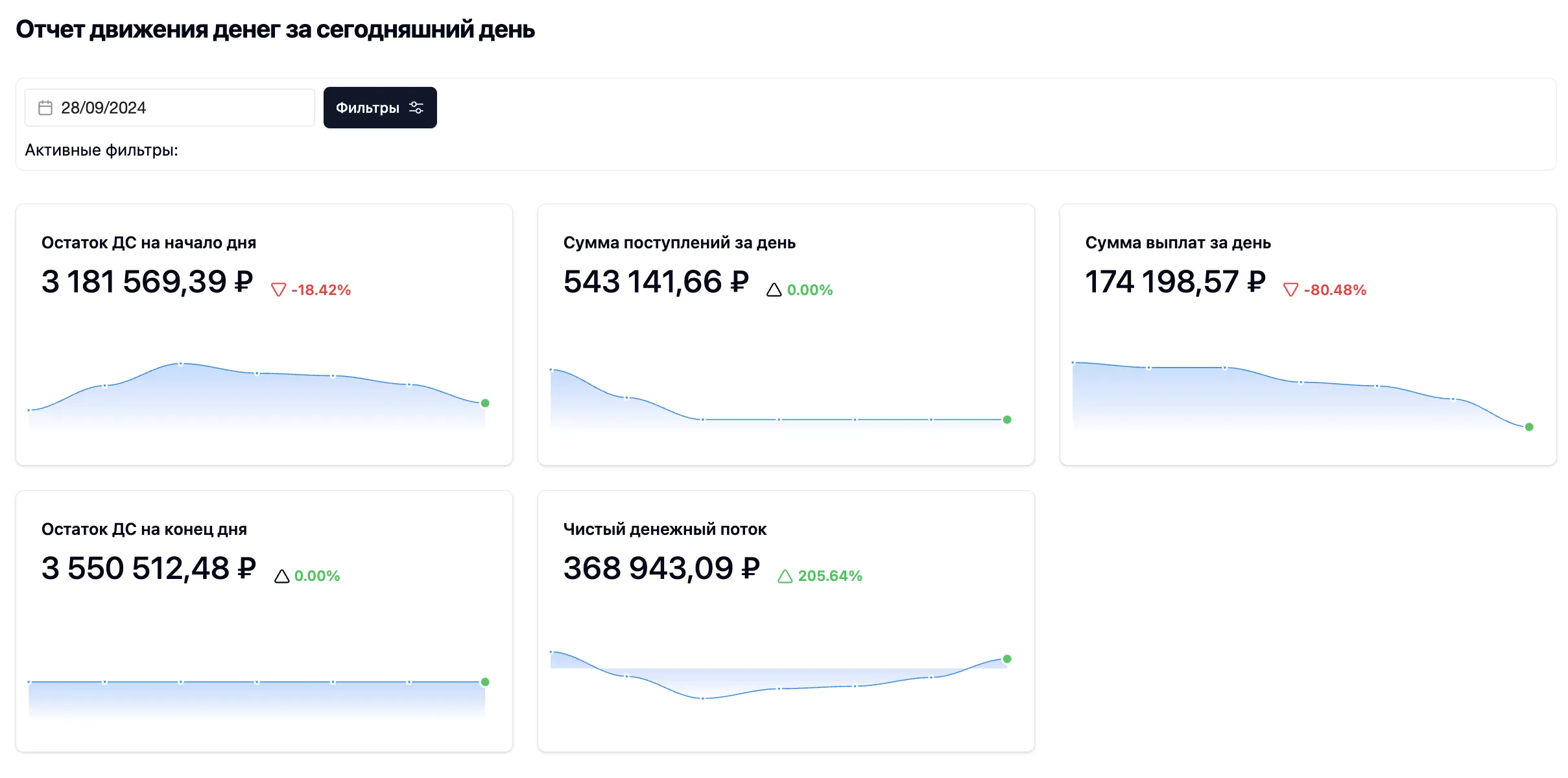
Ключевые показатели на старте страницы:
1. Остаток ДС на начало дня:
Сколько денег было у вас на счетах утром.
-
Сумма поступлений за день: Общая сумма всех зачислений за сегодня.
-
Сумма выплат за день: Общая сумма всех списаний за сегодня.
-
Остаток ДС на конец дня: Расчетный остаток на счетах к концу дня (Остаток на начало + Поступления
- Выплаты).
-
Чистый денежный поток: Разница между поступлениями и выплатами (Поступления - Выплаты).
Показывает, был ли день положительным или отрицательным по денежному потоку.
-
Рядом с каждым показателем указано процентное изменение относительно предыдущего дня, что помогает сразу
оценить динамику.
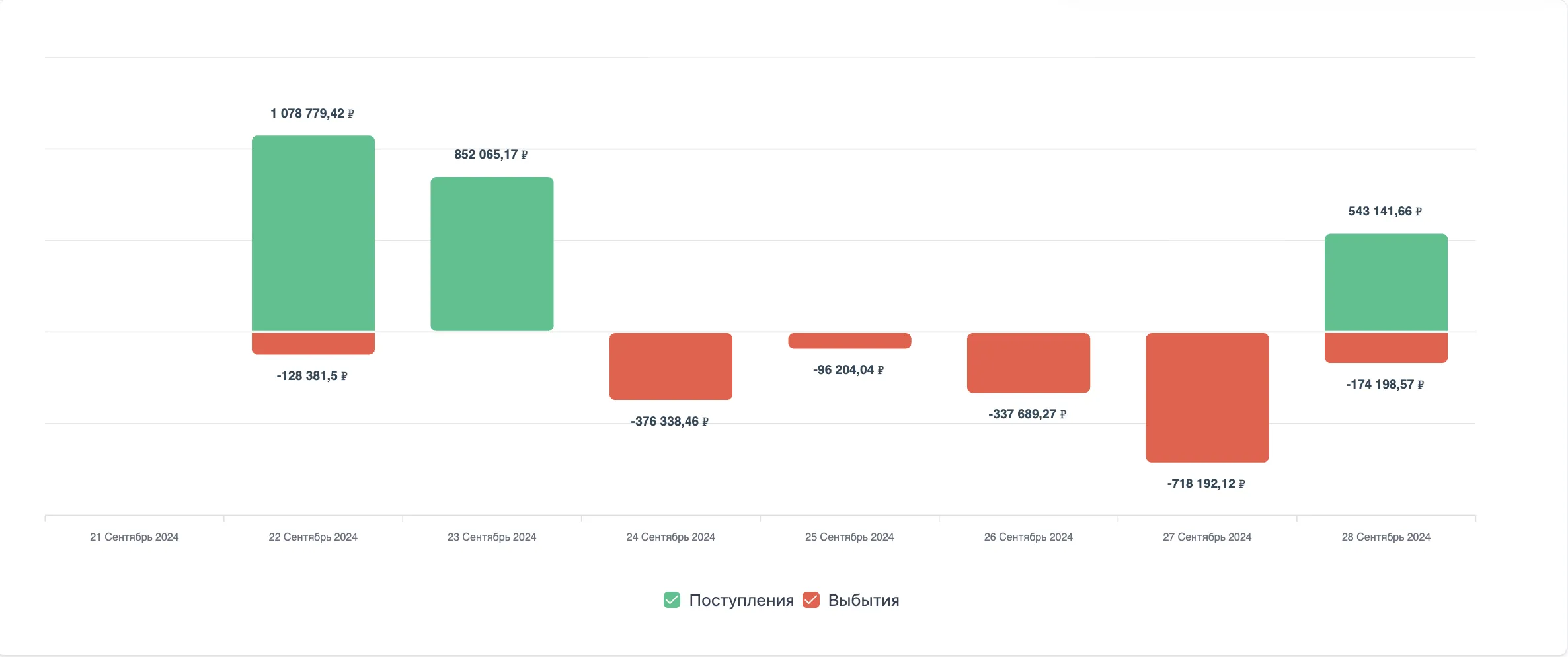
2. Детализация поступлений и выплат:
-
Столбчатая диаграмма: Показывает соотношение поступлений и выплат за день, а также динамику
остатка.
-
График за период: Ниже на странице представлен линейный график, который отображает динамику
поступлений и выплат за несколько последних дней (неделю). Это помогает увидеть тренды и понять, является ли
сегодняшняя ситуация типичной или аномальной.
"Дневной отчет" — это ваша финансовая панель управления на один день. Он предназначен для максимально быстрого и
наглядного ответа на вопрос: "Что сегодня происходит с моими деньгами?". Это ваш первый и главный экран для
ежедневного контроля финансового здоровья бизнеса.
P&L
P&L отчет (Profit and Loss Statement) — это финансовый отчет, который показывает доходы, расходы и прибыльность
вашего бизнеса за определенный период.
Данное руководство поможет вам понять структуру отчета и ключевые метрики для оценки финансового здоровья компании.
Отчет состоит из двух основных частей:
1. Обзор дашборда
Дашборд предоставляет быстрый обзор основных финансовых результатов.
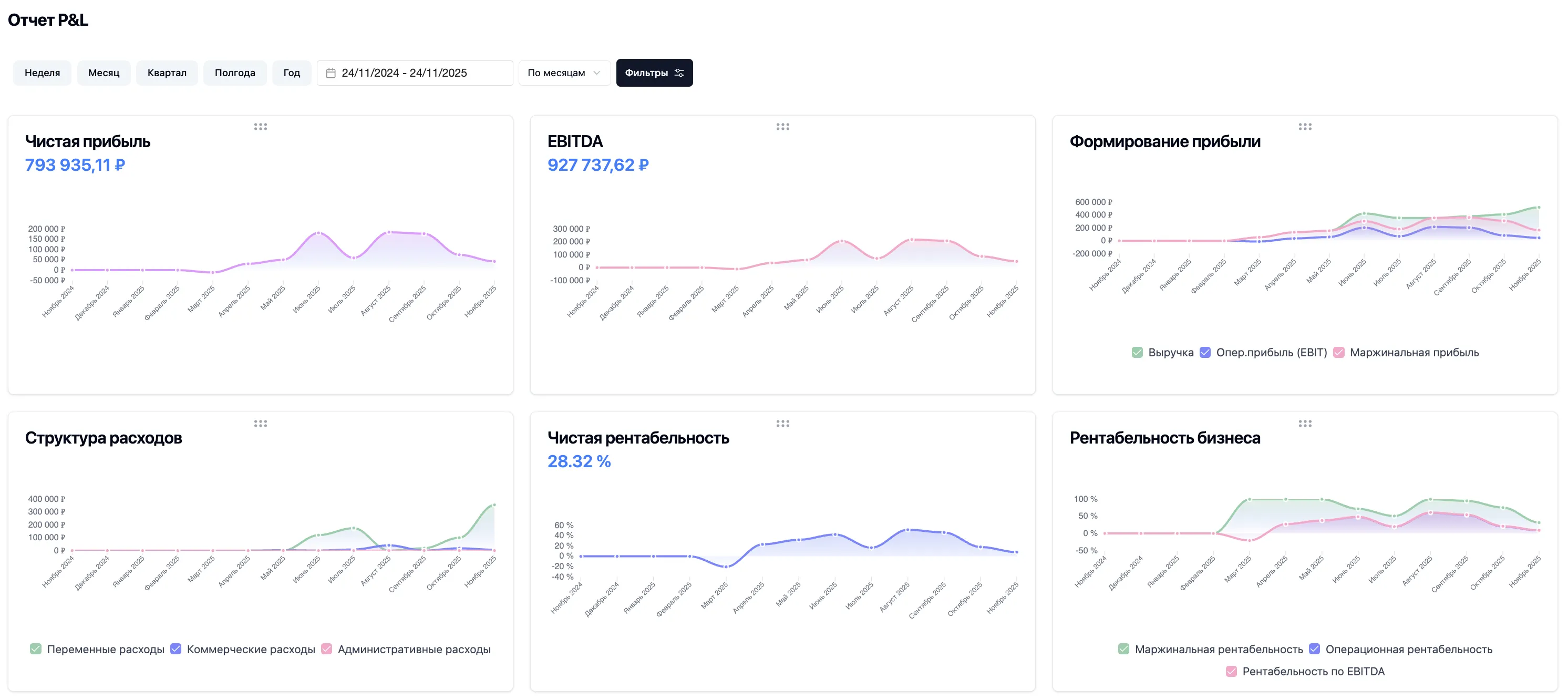
Ключевые блоки:
-
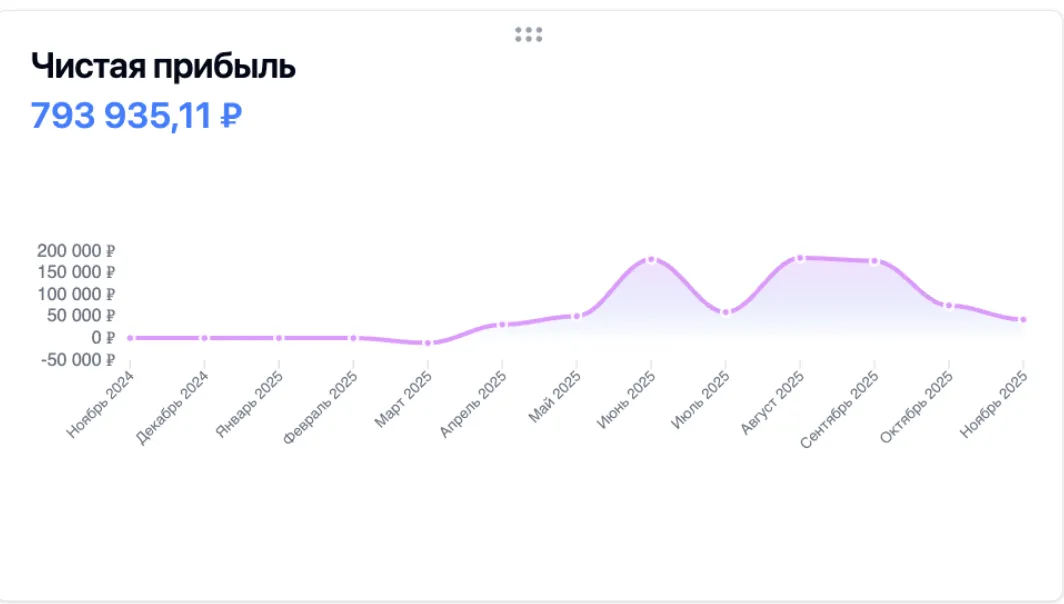
Чистая прибыль
-
Фактическая прибыль компании после вычета
всех расходов, включая налоги.
-
Показывает динамику по периодам (день/неделя/месяц/год).
-
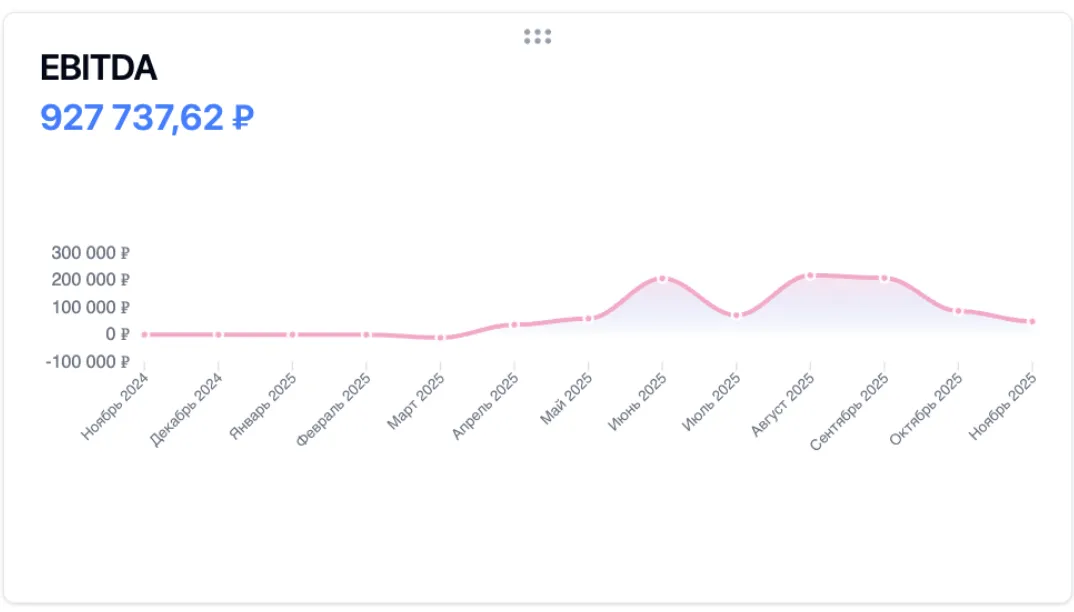
EBITDA
-
Прибыль до вычета процентов, налогов и амортизации. Показывает операционную эффективность бизнеса без учета
влияния налоговой политики и структуры капитала.
-
Показывает динамику по периодам (день/неделя/месяц/год).
-
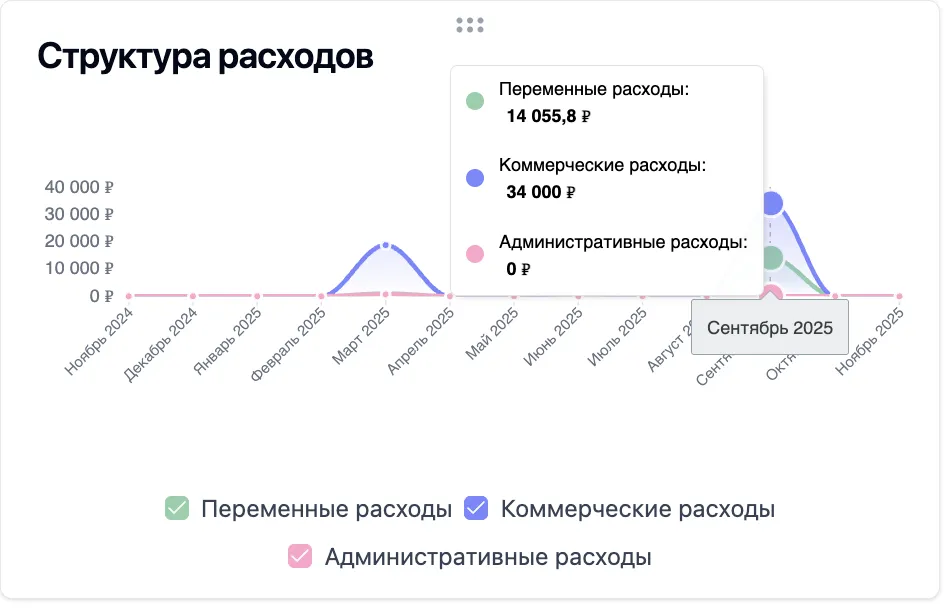
Структура расходов
-
Визуализация основных категорий затрат, административные расходы, переменные расходы и постоянные расходы
-
Помогает определить, на что уходят основные средства компании, и выявить потенциал для оптимизации.
-
Показывает динамику по периодам (день/неделя/месяц/год).
-
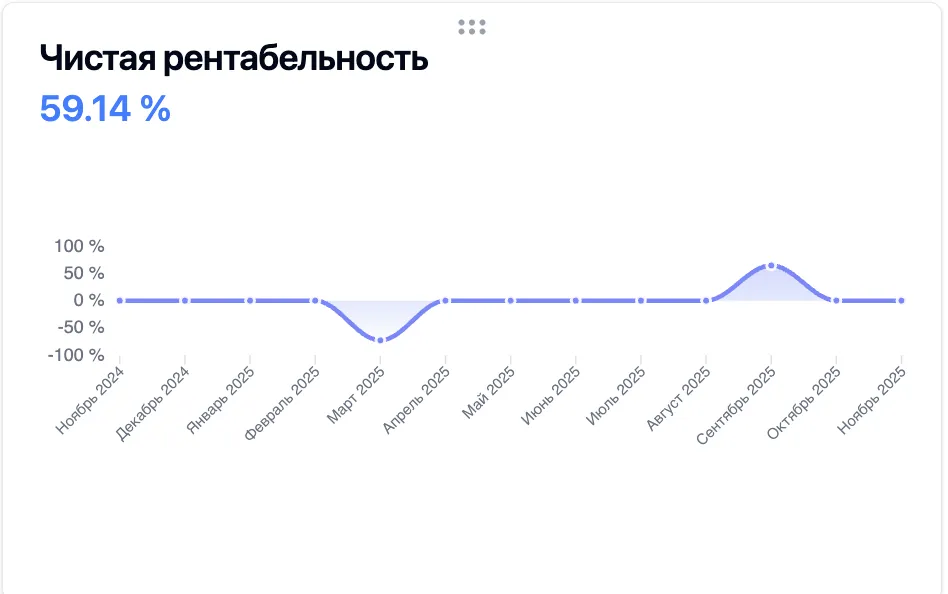
Чистая рентабельность
-
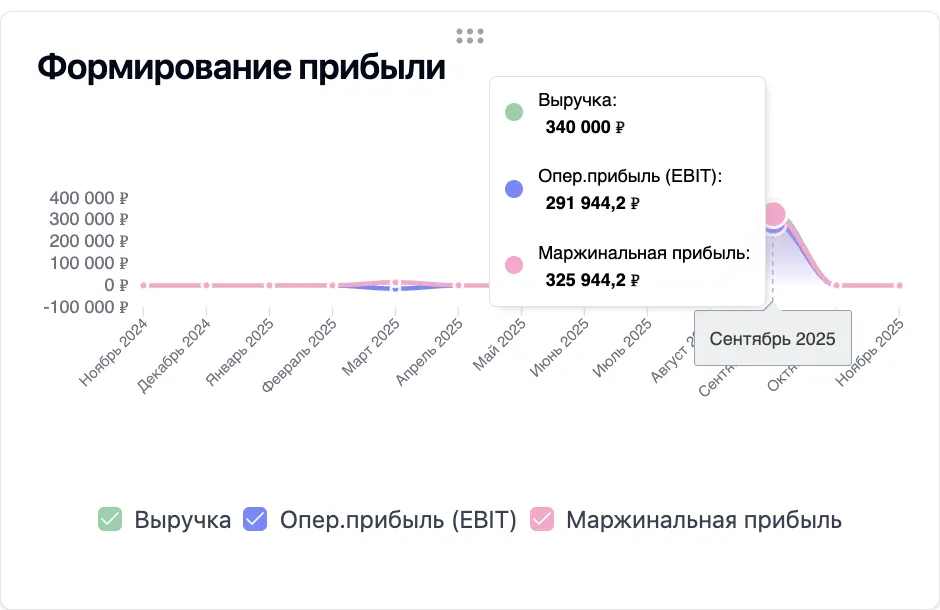
Формирование прибыли
-
График, который показывает динамику выручки, операционной прибыли и маржинальной прибыли
-
Показывает динамику по периодам (день/неделя/месяц/год).
-
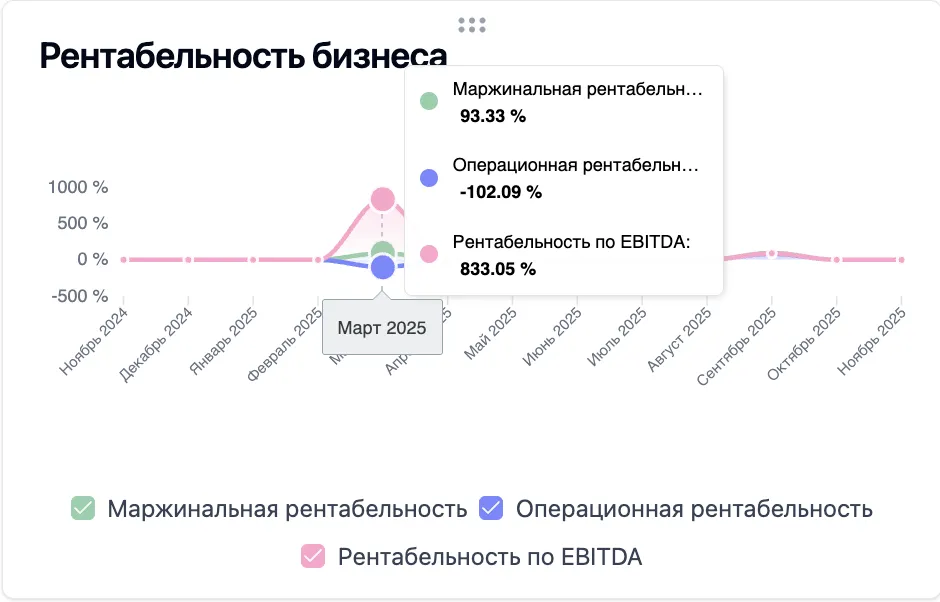
Рентабельность бизнеса
2. Детализированная таблица по месяцам и формулы расчета
Эта таблица дает полную разбивку финансовых результатов по месяцам. Это основа для глубокого анализа.
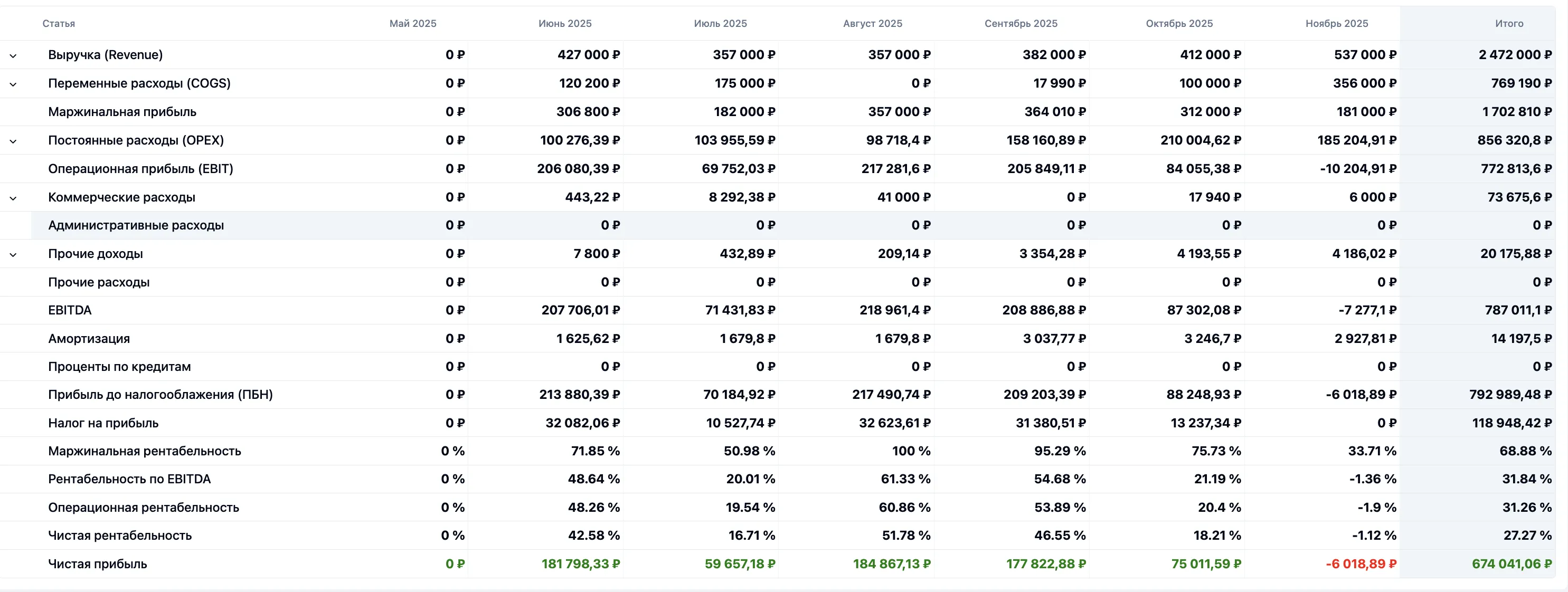
Иерархия и формулы расчета прибыли:
-
Выручка (Revenue): Сумма всех доходов от продаж.
-
Переменные расходы: Затраты, напрямую связанные с производством товара/услуги.
-
Маржинальная прибыль
-
Формула: Выручка - Переменные расходы
-
Что показывает: Сколько зарабатывает бизнес до учета постоянных, административных и
коммерческих затрат. Фундамент для покрытия всех остальных расходов.
-
Постоянные расходы (OPEX ): Затраты, которые не зависят от объема продаж (аренда, зарплаты
штатных сотрудников, ПО).
-
Коммерческие расходы: Затраты на маркетинг и продажи.
-
Административные расходы: Затраты на управление компанией.
-
Проценты по кредитам: Уплаченные проценты по заемным средствам.
-
Операционная прибыль (EBIT - Earnings Before Interest and Taxes):
-
Прочие доходы/расходы: Неоперационные статьи (например, курсовые разницы, продажа активов).
-
Прибыль до налогообложения:
-
Налог на прибыль:
-
Чистая прибыль (Net Profit):
-
Формула: Прибыль до налогообложения - Налог на прибыль
-
Что показывает: Конечный финансовый результат — средства, остающиеся в распоряжении компании.
-
Амортизация: Неденежная статья расходов, списание стоимости активов.
-
EBITDA:
-
Формула: EBIT + Амортизация
-
Что показывает: Операционный денежный поток, очищенный от влияния амортизации.
Строка рентабельности:
Как настроить статьи для корректного отображения P&L отчета.
Перейдите в раздел "Группы и статьи”
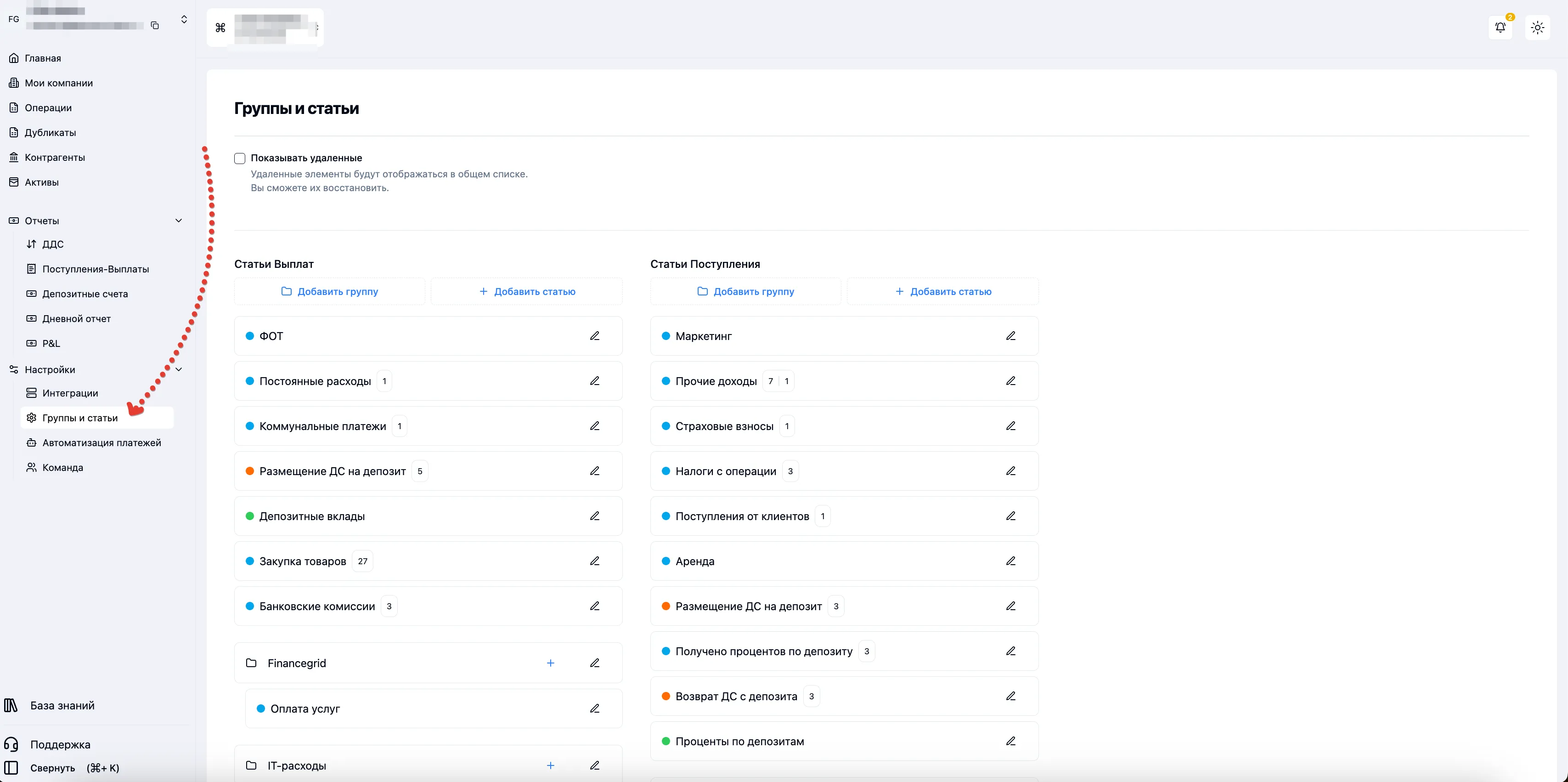
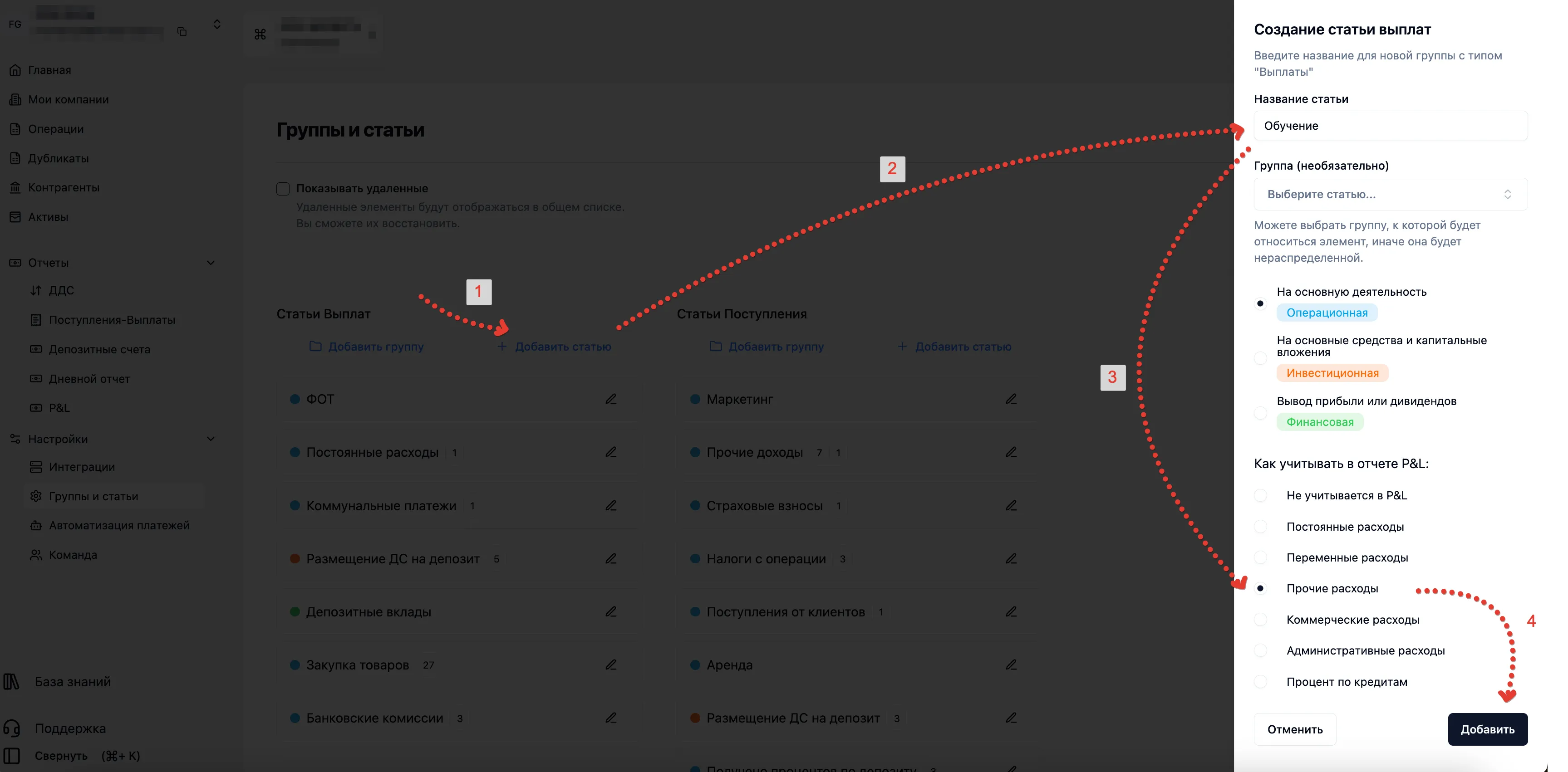
Настройка статей расходов (“Выплат”):
-
Нажмите на кнопку “Добавить статью”
Задайте название статьи
-
Выберите тип учета статьи в отчете P&L
Доступные типы:
❌ Не учитывать в P&L - Внутренние операции
-
📊 Постоянные расходы (OPEX) - аренда, зарплаты, офисные расходы
-
🔄 Переменные расходы (COGS) - себестоимость, материалы для проектов
📈 Прочие расходы - штрафы, курсовые разницы
-
🎯 Коммерческие расходы - маркетинг, реклама, зарплаты менеджеров
-
🏢 Административные расходы - управленческие расходы, бухуслуги
💰 Процент по кредитам - проценты по займам и кредитам
Нажмите на кнопку “Добавить”
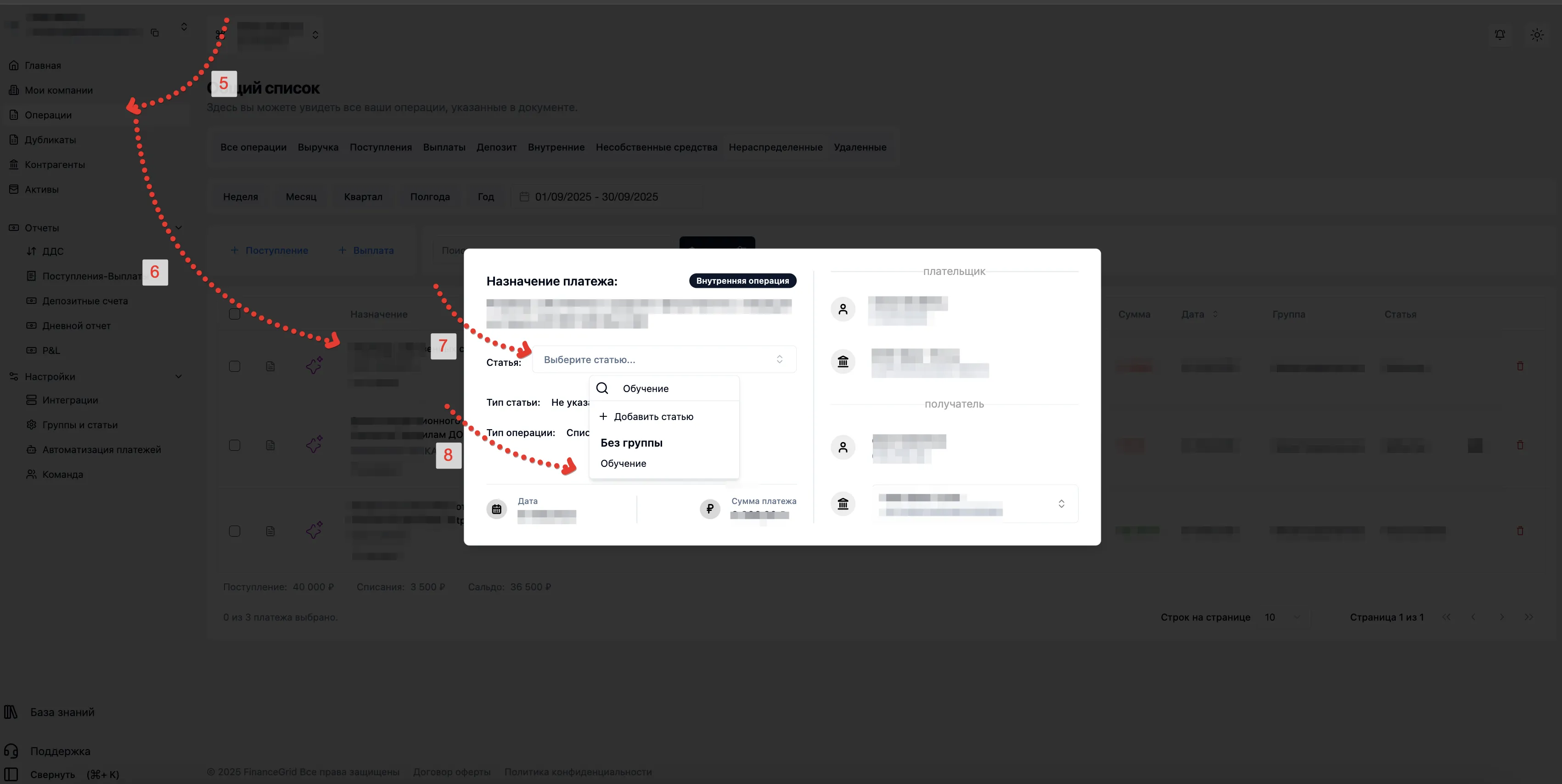
Перейдите в раздел “Операции”
Выберите операцию к которой хотите применить данную статью
В пункте “Статья” введите название статьи для быстрого поиска
Кликните на статью которую хотите применить
Как это будет выглядеть в P&L отчете
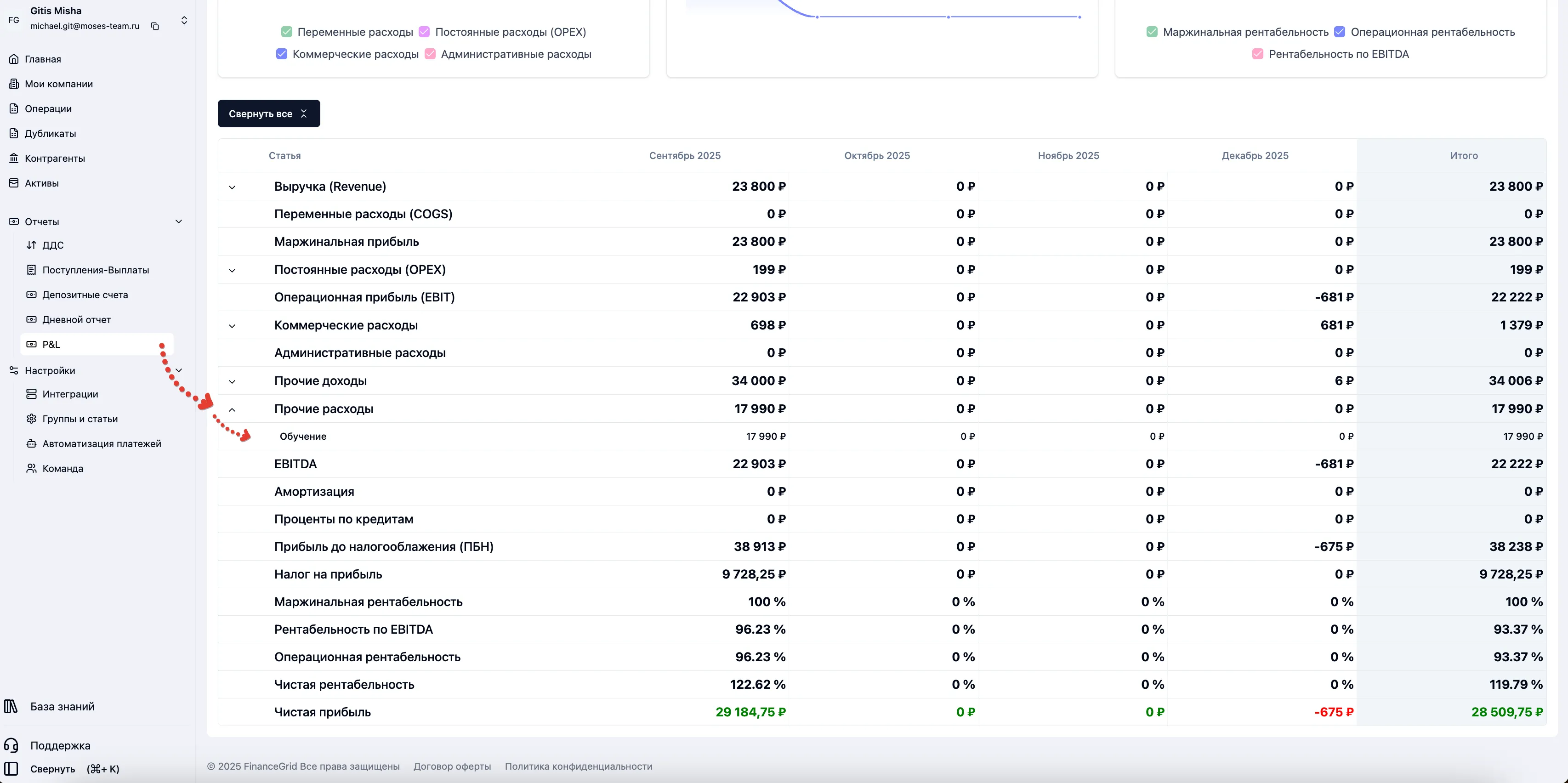
⚠️
Важно: Это пример при создании новой статьи, если у вас уже распределены операции по статьям, в разделе “Группы и
статьи” вам нужно будет только указать тип статьи, как она будет учитываться в
P&L отчете.
Настройка статей доходов ("Поступления"):
Нажмите на кнопку редактирования статьи (“Карандаш”)
Задайте название статьи
-
Выберите тип учета статьи в отчете P&L
Доступные типы:
❌ Не учитывать в P&L - Внутрении операции
✅ Прямые доходы - ВСЯ выручка от основной деятельности
📈 Прочие доходы - штрафы полученные, курсовые разницы
-
Нажмите на кнопку “Обновить”
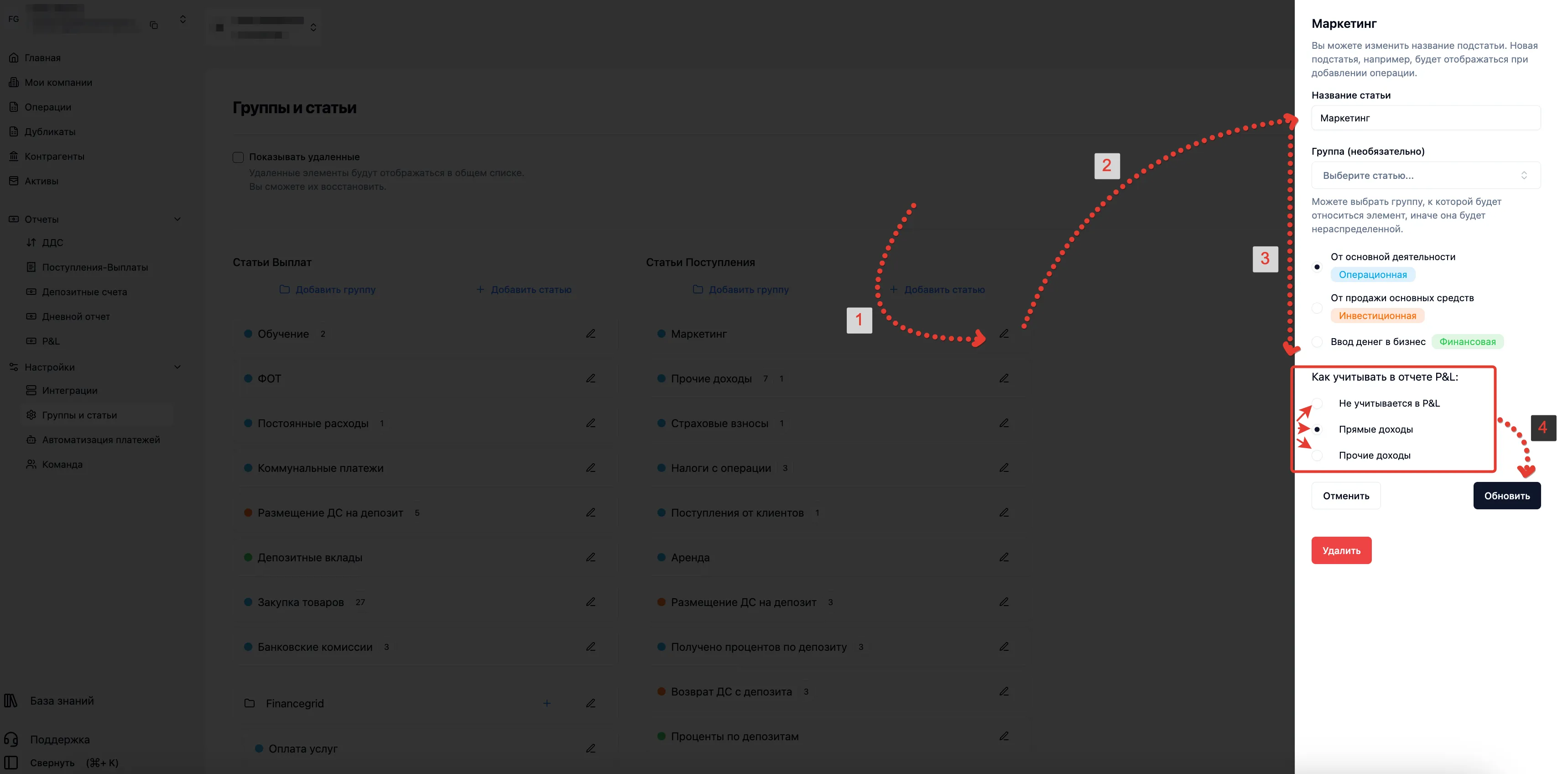
⚠️
Важно: Это пример при редактировании статьи, если у вас уже распределены операции по статьям, в разделе “Группы и
статьи” вам нужно будет только указать тип статьи, как она будет учитываться в
P&L отчете.
P&L — это управленческий инструмент, отражающий финансовый результат бизнеса и помогающий принимать
обоснованные решения для повышения прибыльности и устойчивого роста.📈
Отчет «Структура расходов и доходов»
Отчет «Структура расходов и доходов» помогает:
-
контролировать операционную прибыльность бизнеса;
понимать структуру затрат;
выявлять зоны риска;
принимать своевременные управленческие решения;
отслеживать динамику доходов и расходов.
Это инструмент ежедневного финансового контроля руководителя.
Отчет позволяет оценить финансовое состояние бизнеса за выбранный период: сколько компания заработала, сколько
потратила и какой финансовый результат получила.
Это один из ключевых инструментов управленческого контроля и принятия решений.
Отчет состоит из двух экранов:
Принцип расчета показателей
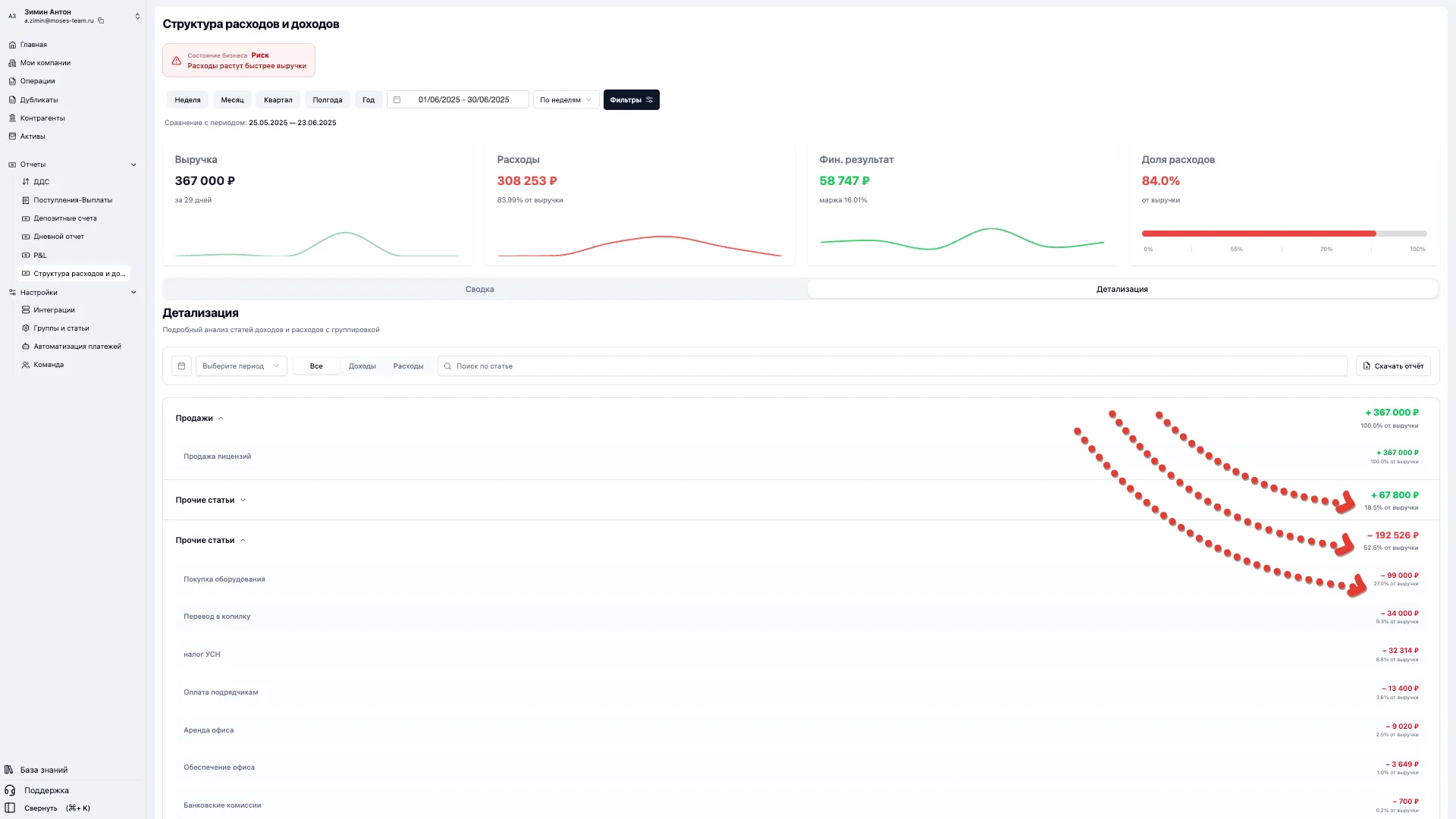
Главное правило этого отчета: все проценты привязаны к фактической выручке за выбранный период.
Это значит:
-
Процент напротив каждого расхода показывает, какую долю от заработанных денег мы на это потратили.
-
Процент напротив доходов (если они есть) — их долю в общей копилке.
-
Процент маржи (прибыли) — это та часть выручки, которую мы сохранили.
Чтобы расчеты были точными и показывали реальную картину, нам важно, чтобы итоговая цифра выручки была
верной.
Чтобы проценты отображались правильно:
Именно прямые доходы формируют показатель «Выручка», от которого рассчитываются все доли и проценты.
Если статья дохода настроена неверно:
проценты расходов будут искажены;
маржа будет рассчитана некорректно;
управленческие выводы окажутся недостоверными.
Экран «Сводка»
Сводка дает быстрый обзор финансового состояния компании за выбранный период.
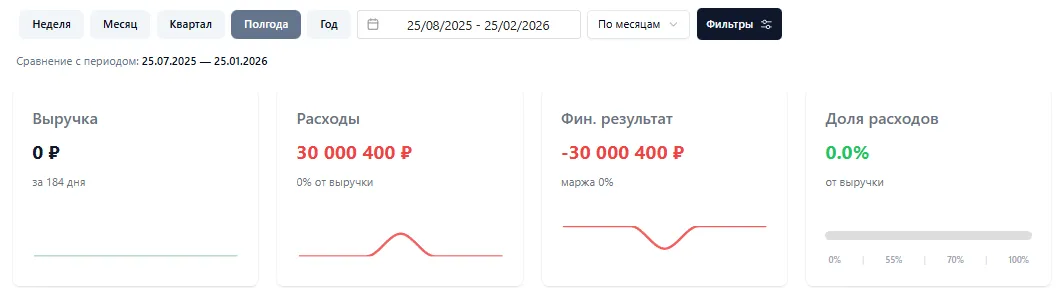
Фильтры и выбор периода
В верхней части отчета вы можете:
-
выбрать период (неделя, месяц, квартал, полугодие, год);
задать произвольный диапазон дат;
включить группировку по неделям;
применить дополнительные фильтры.
Это позволяет анализировать динамику бизнеса в разрезе времени и сравнивать периоды между собой.
Индикатор «Состояние бизнеса»
В верхней части отчета отображается индикатор текущего состояния бизнеса.
Система автоматически анализирует соотношение доходов и расходов и показывает один из статусов.
🟢 Рост — выручка растет быстрее расходов
Это означает:
Возможные управленческие решения:
🟡 Стабильность — показатели без существенных изменений
Это означает:
Возможные управленческие решения:
🔴 Риск — расходы растут быстрее выручки
Это означает:
Возможные управленческие решения:
срочный анализ структуры расходов;
проверка ТОП-10 статей затрат;
оценка эффективности текущих расходов;
пересмотр бюджета.
Плашка позволяет мгновенно оценить ситуацию без глубокого анализа цифр.
Основные показатели
Выручка
Показывает:
Позволяет понять:
Управленческие решения:
корректировка стратегии продаж;
перераспределение маркетингового бюджета;
усиление слабых периодов.
Расходы
Отображает:
-
общую
сумму расходов;
процент от выручки;
динамику затрат.
Позволяет:
Управленческие решения:
Финансовый результат
Показывает:
Если показатель отрицательный, это означает, что расходы превышают доходы и бизнес работает в убыток.
Возможные решения:
Доля расходов
Показывает, какую часть выручки занимают расходы.
Ориентиры:
Этот показатель позволяет быстро оценить операционную эффективность компании.
ТОП-10 статей расходов
Отображает крупнейшие статьи затрат:
название статьи;
процент от выручки;
сумму.
Позволяет:
определить основные центры затрат;
увидеть статьи, формирующие наибольшую нагрузку;
расставить приоритеты для оптимизации.
Примеры управленческих решений:
-
высокая доля ФОТ — анализ эффективности сотрудников;
высокая доля рекламы — оценка окупаемости;
высокая аренда — пересмотр условий договора.
Графики
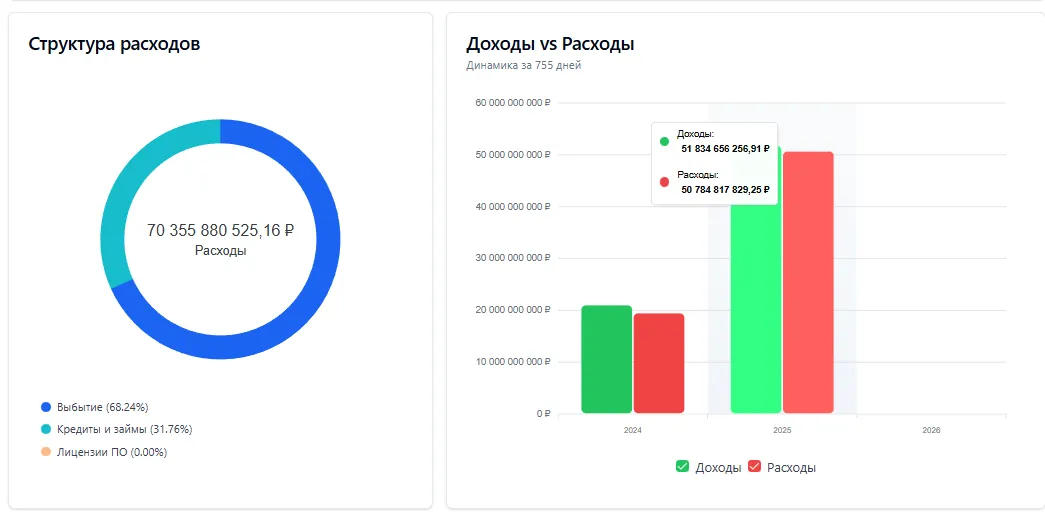
Структура расходов (круговая диаграмма)
Визуально показывает распределение расходов по статьям.
Помогает:
Доходы vs Расходы (столбчатая диаграмма)
Показывает динамику доходов и расходов во времени.
Позволяет:
увидеть периоды, когда расходы превышали доходы;
определить возможные кассовые разрывы;
оценить эффективность отдельных периодов.
Возможные решения:
корректировка графика платежей;
перенос крупных расходов;
изменение финансового планирования.
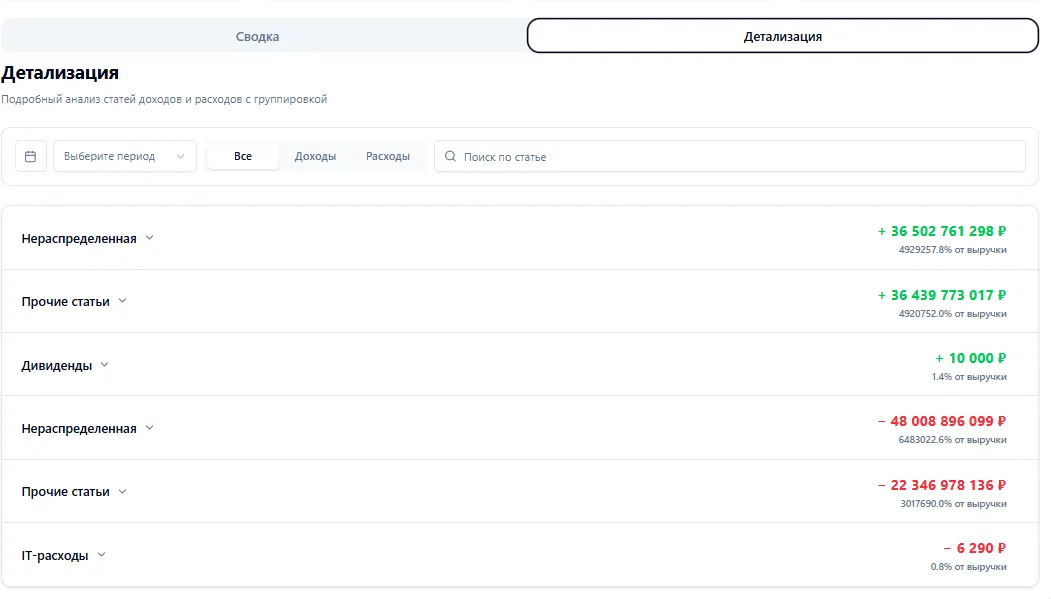
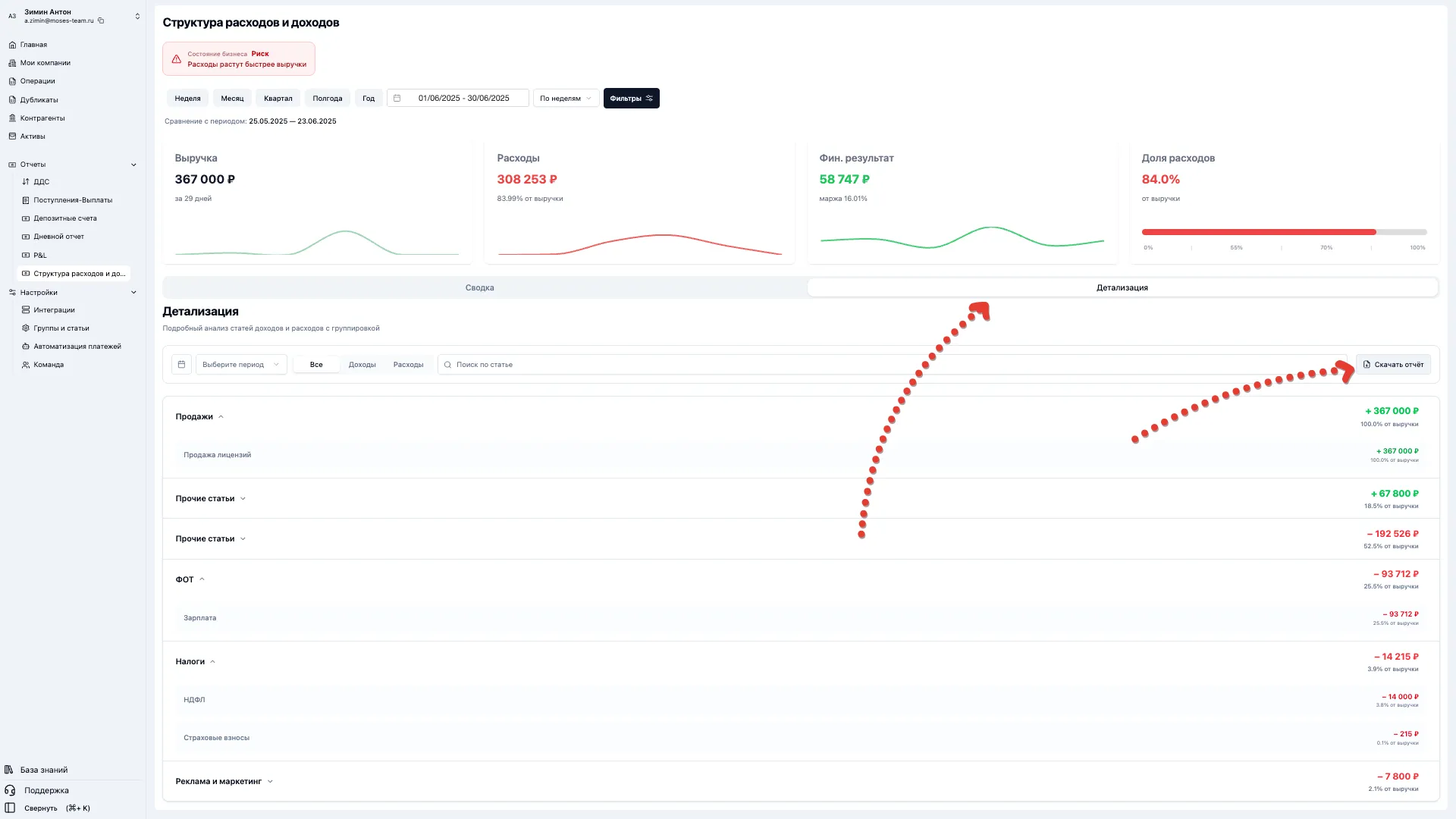
Экран «Детализация»
Экран предназначен для углубленного анализа показателей.
Вы можете:
выбрать период;
отобразить только доходы или только расходы;
воспользоваться поиском по статье;
скачать отчет в формате .xls.
Древовидная структура
Статьи отображаются в виде сгруппированной структуры в соответствии с ранее настроенными группами в системе.
Это позволяет:
анализировать структуру в разрезе групп;
видеть вклад каждой статьи;
принимать точечные управленческие решения.
Выгрузка отчета
Кнопка «Скачать отчет» позволяет выгрузить детализированные данные в формате .xls.
Это удобно для:
Отчет по проектам
Отчёт по проектам — FinanceGrid
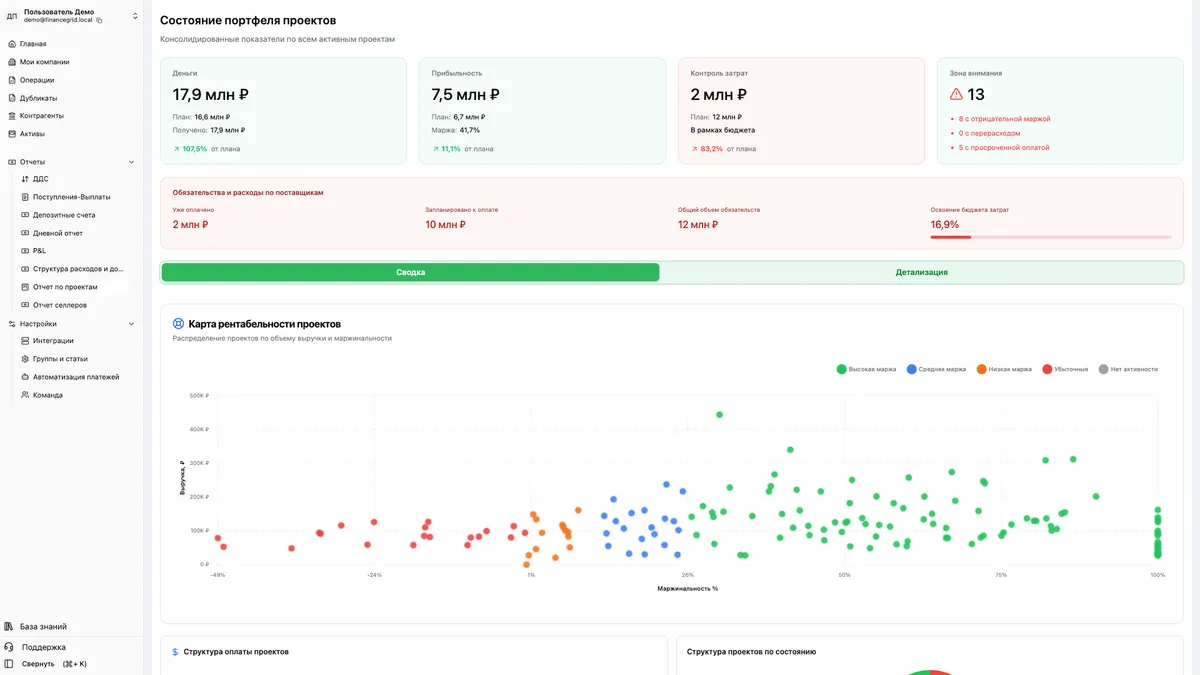
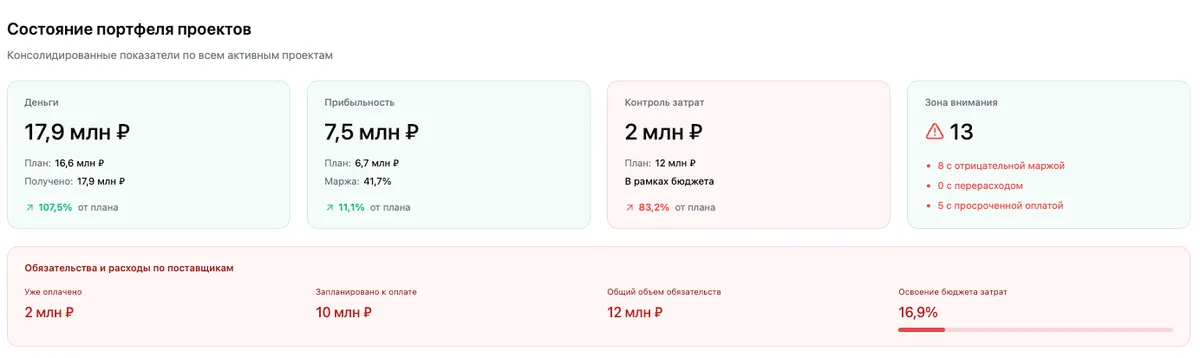
Управленческий дашборд: полная картина финансового состояния всех проектов компании в одном экране. Данные
поступают из трёх источников — FinanceGrid (вручную), Битрикс24 (сделки) и 1С (документы).
Зачем нужен отчёт
Отчёт отвечает на главный вопрос собственника: какие проекты приносят деньги, а какие сжигают бюджет? Он позволяет
не дожидаться кризиса, а видеть проблемы заранее.
|
Прибыльность
|
Видеть маржу и прибыль каждого проекта, сравнивать с планом.
|
|
Риски
|
Получать автоматический список проблемных проектов — убыточных, с перерасходом или просрочкой.
|
|
Дебиторка
|
Контролировать, сколько уже оплачено, сколько ждём и что просрочено клиентом.
|
|
Бюджет поставщиков
|
Следить за расходами и не допускать превышения бюджета затрат.
|
|
Единое окно
|
Видеть документы из 1С, банковские транзакции и сделки Битрикс24 прямо в проекте.
|
Структура отчёта
Отчёт состоит из двух вкладок: «Сводка» (визуальный дашборд) и «Детализация» (таблица проектов). Сквозной блок KPI
отображается на обеих вкладках всегда.
Сквозной блок KPI
Пять плашек с ключевыми показателями портфеля. Фон каждой плашки меняется автоматически: зелёный — норма, серый —
небольшое отклонение, красный — риск или убыток.
|
Плашка
|
Что показывает
|
|
Деньги
|
Сколько поступило от клиентов vs. план. Показывает выполнение плана по поступлениям и отклонение от
него.
|
|
Прибыльность
|
Фактическая прибыль и маржа портфеля vs. план. Главный финансовый результат.
|
|
Контроль затрат
|
Фактические расходы vs. план. Зелёный — экономия, красный — перерасход.
|
|
Зона внимания
|
Счётчики проблемных проектов: с отрицательной маржой, перерасходом, просроченной оплатой. Каждый счётчик
— кликабельный фильтр.
|
|
Обязательства поставщикам
|
Сколько уже оплачено поставщикам, сколько запланировано и какой % бюджета освоен.
|
Вкладка «Сводка»
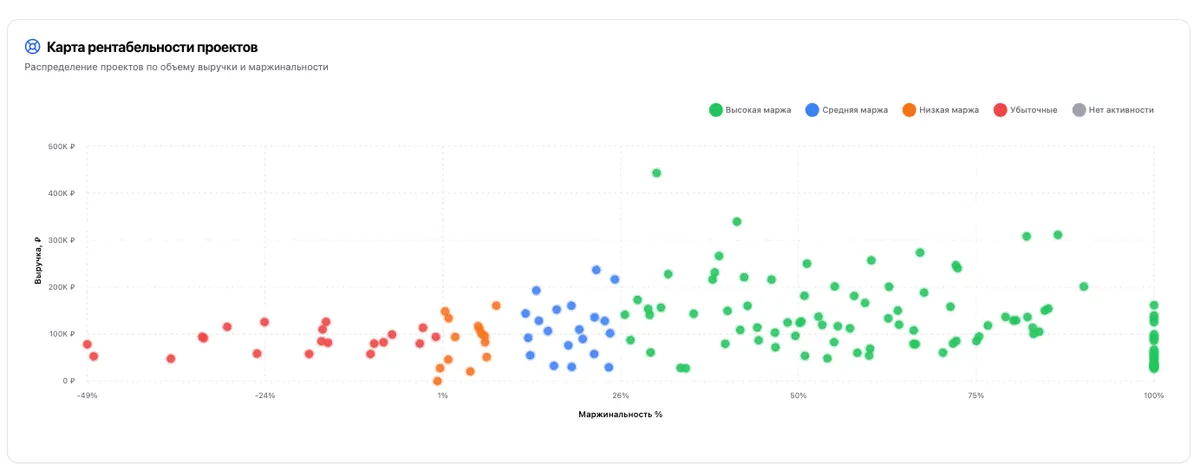
Карта рентабельности проектов
Диаграмма рассеяния: каждая точка — один активный проект. По горизонтали — маржинальность (убыточные слева,
высокомаржинальные справа), по вертикали — объём выручки. Цвет точки: зелёный — высокая маржа, синий — средняя,
оранжевый — низкая, красный — убыток. Наведите курсор на точку, чтобы увидеть детали проекта.
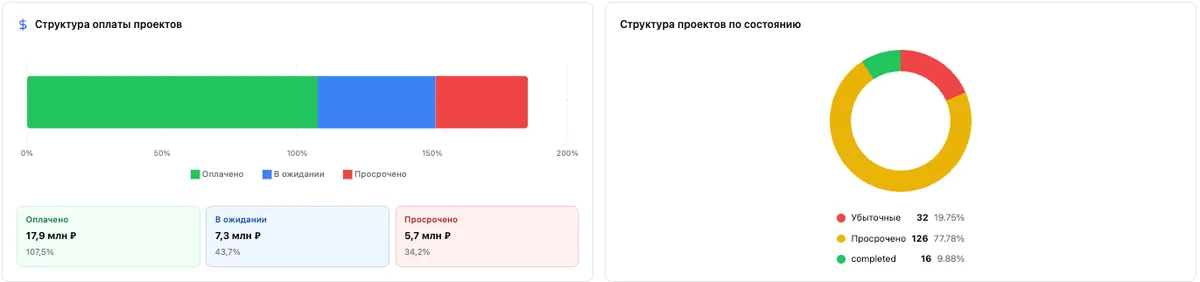
Структура оплаты портфеля
Полосовая диаграмма: как распределён весь ожидаемый объём поступлений. Зелёный — уже оплачено, синий — ждём (срок
не наступил), красный — просрочено. Растущий красный сегмент — сигнал проблемы с дисциплиной оплат у клиентов.
Структура проектов по состоянию
Круговая диаграмма: каждый проект попадает ровно в одну категорию по приоритету серьёзности проблемы.
|
Прибыльные (зелёный)
|
Прибыль есть, расходы в норме, оплаты вовремя. |
|
Убыточные (красный)
|
Проект работает в минус. Наивысший приоритет — требует немедленного внимания.
|
|
Перерасход (оранжевый)
|
Прибыльный, но затраты вышли за пределы бюджета. |
|
Просроченная оплата (жёлтый)
|
Прибыльный и в бюджете, но клиент задерживает оплату.
|
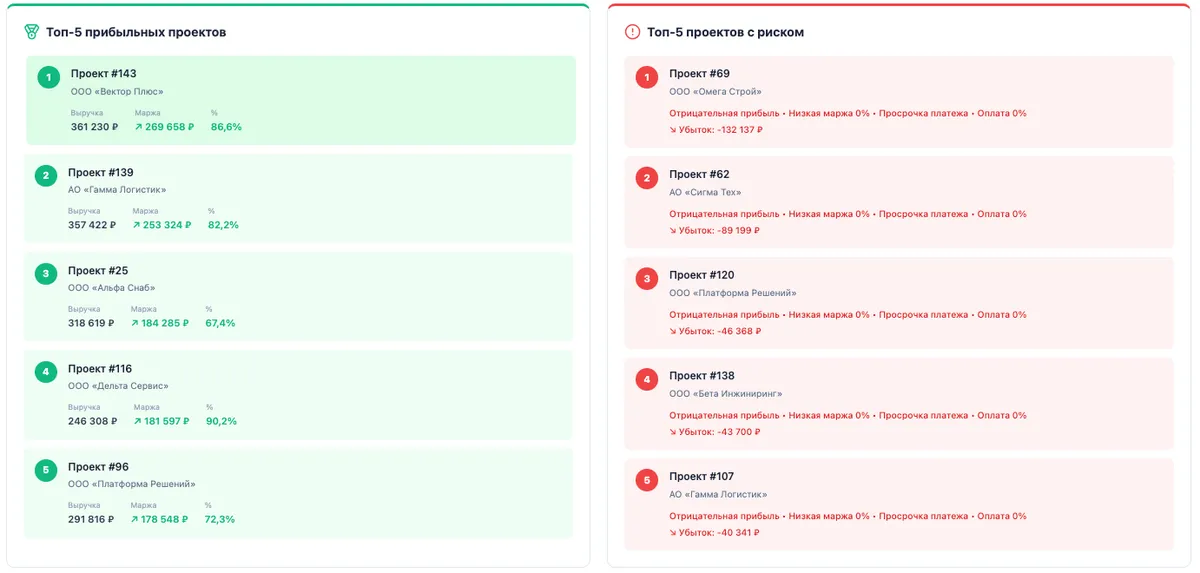
Топ-5 прибыльных и Топ-5 рисковых проектов
Топ-5 прибыльных — проекты с наибольшей фактической прибылью за период: показывает, какие направления и клиенты
наиболее ценны для бизнеса. Топ-5 рисковых — самые проблемные проекты, ранжированные по степени критичности:
первыми идут убыточные (наибольший убыток), затем проекты с низкой маржой, перерасходом бюджета и просроченной
дебиторкой. Карточка каждого рискового проекта содержит причину попадания в список и сумму проблемы.
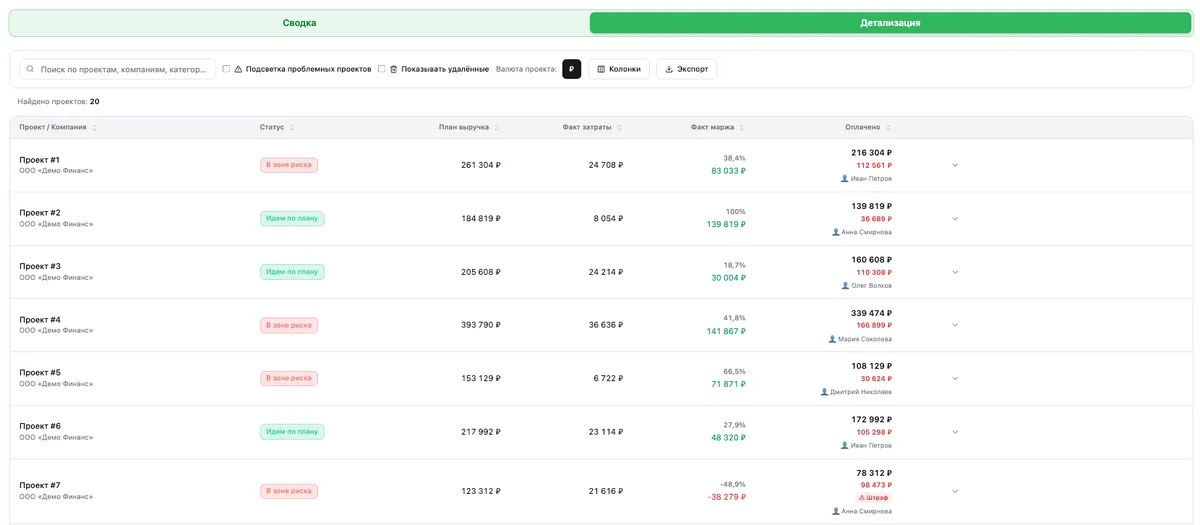
Вкладка «Детализация»
Таблица по всем проектам. Доступны поиск (по названию, компании, категории, ответственному, сумме), подсветка
проблемных строк, переключение валюты (₽ / $ / ₽+$), настройка видимых колонок и экспорт в XLS с учётом всех
фильтров.
|
Колонка
|
Что показывает
|
|
Проект / Компания
|
Название проекта и контрагент. |
|
Статус
|
Активный, Завершён, Планируется, Просрочен, Удалён. |
|
Валюта
|
Валюта бюджета. При нескольких валютах суммы отображаются без конвертации.
|
|
План выручка
|
Плановый объём поступлений — вводится вручную. |
|
Факт выручка
|
Сумма фактически полученных оплат от клиента. |
|
Факт затраты
|
Сумма фактически оплаченных расходов. |
|
Факт маржа
|
Разница между выручкой и затратами в рублях. |
|
% маржи
|
Доля прибыли в выручке. Зелёный — прибыльный, красный — убыточный.
|
|
Оплачено
|
Сумма поступлений и ответственный менеджер. |
Карточка проекта
При нажатии на строку раскрывается детальная карточка с финансовой сводкой и данными из внешних систем.
|
Поле
|
Что означает
|
|
Оплачено клиентом
|
Деньги, которые клиент фактически перевёл по проекту.
|
|
Оплачено поставщикам
|
Деньги, которые ушли поставщикам. |
|
Запланировано оплатить
|
Сколько ещё предстоит заплатить поставщикам. |
|
Штрафы и пени
|
Начисленные штрафы — уменьшают итоговый результат. |
|
Чистый результат
|
Итоговая прибыль: поступления минус расходы минус штрафы.
|
|
Комментарий
|
Системная заметка о проекте, доступная для редактирования.
|
|
Транзакции (Банки)
|
Все банковские операции по проекту: дата, назначение, сумма.
|
|
Документы (1С)
|
Договоры, счета и акты из 1С со статусами: Активный / Оплачен / Просрочен и т.д.
|
|
Сделки Битрикс24
|
Связанные сделки из CRM: стадия воронки, сумма, % завершённости.
|
Создание проектов и советы
|
Вручную
|
Создать в FinanceGrid: название, контрагент, ответственный, плановые показатели.
|
|
Битрикс24
|
Сделки создают или обновляют проект автоматически при синхронизации.
|
|
1С
|
Документы (договоры, счета) создают проект или привязываются к существующему.
|
Налоговый отчет
Налоговый отчёт показывает, сколько налогов компании нужно будет заплатить за выбранный период.
Отчёт помогает заранее видеть налоговую нагрузку и учитывать её при планировании платежей, чтобы налоги не становились
неожиданностью в последний момент.
Для чего нужен отчёт
Используйте налоговый отчёт, чтобы:
- понимать сумму будущих налоговых платежей;
- заранее резервировать деньги на оплату налогов;
- учитывать налоги в платёжном календаре;
- видеть, какие операции участвуют в расчёте;
- исключать из расчёта операции, которые не должны влиять на налоговый отчёт.
Доступность отчёта
Налоговый отчёт доступен на тарифе Бизнес и выше.
Как настроить налоговый отчёт
-
Укажите тип налогообложения компании
-
Перейдите в настройки компании и укажите тип налогообложения.
- Если в разные периоды компания применяла разные типы налогообложения, добавьте историю изменений.
-
Если компания работает с НДС, включите признак компания с НДС. Это нужно, чтобы FinanceGrid мог рассчитывать НДС в
налоговом отчёте.
- Проверьте участие статей в налоговом отчёте
Для корректного расчёта у статьи должен быть включён признак участия в налоговом отчёте. FinanceGrid по умолчанию
определяет это автоматически, но в некоторых случаях настройки нужно проверить вручную.
Чтобы изменить признак:
- Перейдите в раздел со статьями учёта.
- Откройте нужную статью.
- Проверьте, участвует ли статья в налоговом отчёте.
- Включите или отключите признак участия в расчёте.
Если статья участвует в налоговом отчёте, операции по этой статье будут попадать в расчёт налога. Если статья не
участвует в налоговом отчёте, операции по этой статье не будут учитываться в расчёте.
- Исключите отдельные операции из расчёта
Иногда статья в целом должна участвовать в налоговом отчёте, но отдельные операции по этой статье не должны попадать
в расчёт.
В этом случае можно исключить конкретные операции.
Для этого:
- Перейдите на страницу операций.
- Найдите нужную операцию.
- Откройте операцию или выберите несколько операций в списке.
- Исключите их из налогового расчёта.
После исключения операция не будет учитываться в налоговом отчёте.
Как пользоваться налоговым отчётом
- Откройте налоговый отчёт.
- Выберите нужную компанию и период.
- Проверьте рассчитанную сумму налогов.
- Посмотрите, какие операции попали в расчёт.
- Если сумма выглядит некорректно, проверьте:
- тип налогообложения компании;
- признак НДС;
- участие статей в налоговом отчёте;
- операции, которые могли ошибочно попасть в расчёт;
- операции, которые нужно исключить из расчёта.
Когда проверять отчёт
Рекомендуем проверять налоговый отчёт:
- перед крупными расходами;
- перед выводом дивидендов;
- перед закрытием месяца;
- перед закрытием квартала;
- при планировании платёжного календаря;
- если бухгалтерия сообщила о предстоящих налоговых платежах.
⚠️ Важно: Налоговый отчёт помогает планировать будущие налоговые платежи, но не заменяет бухгалтерскую
отчётность и консультацию бухгалтера.
🔗 ИНТЕГРАЦИИ
Интеграция со СБЕР
Клиенты СБЕР могут настроить автоматическую загрузку своих транзакций в FinanceGrid.
Для того чтобы настроить интеграцию, вам нужно перейти:
Интеграции - СБЕР - Подключить
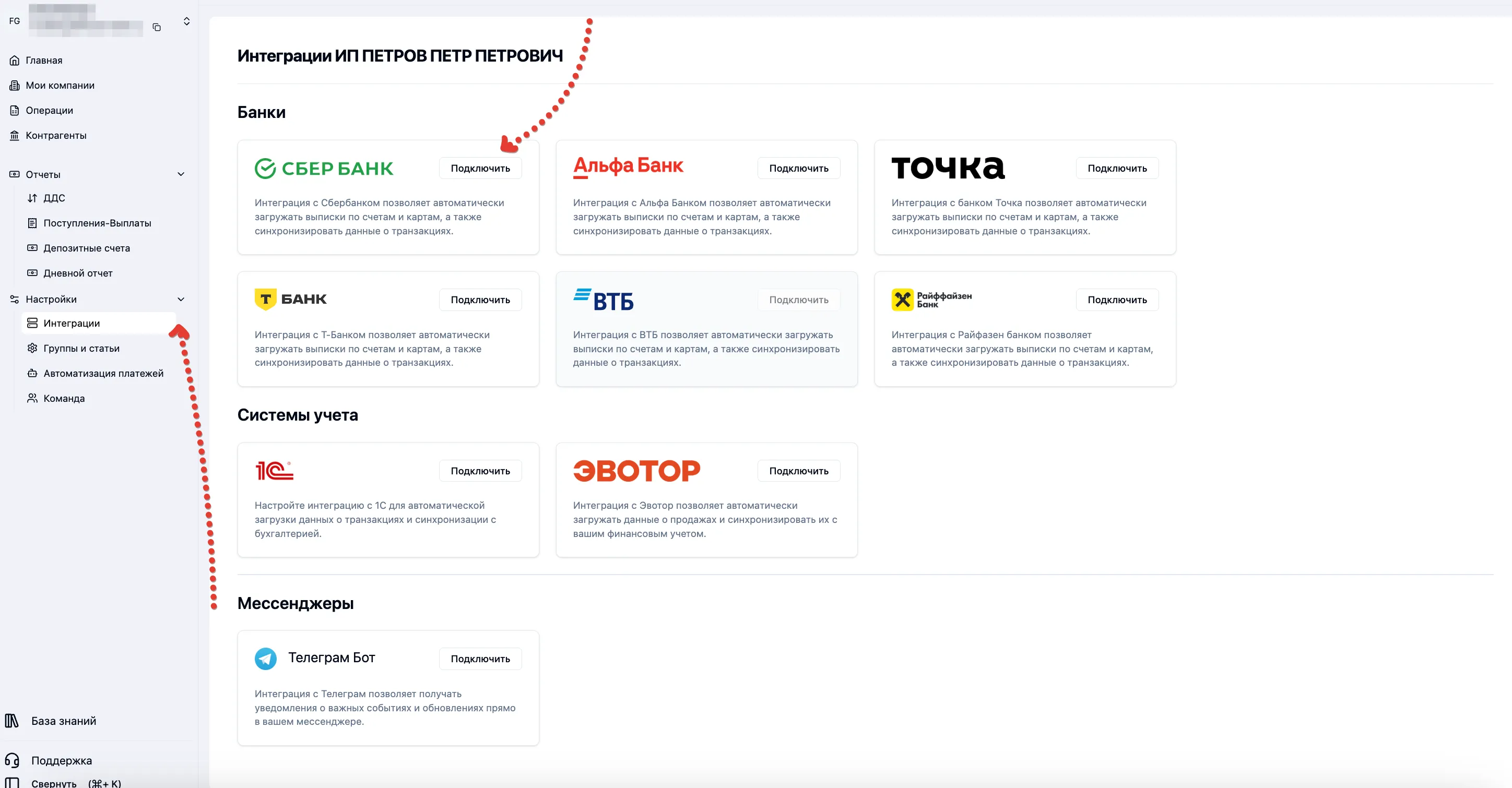
После клика на кнопку “Подключить“ вам откроется страница банка, в которой вам нужно будет ввести свои данные для
входа в Банк.
Авторизация
Авторизация через подтверждение СМС кодом
Введите свой логин и пароль в форму авторизации банка:
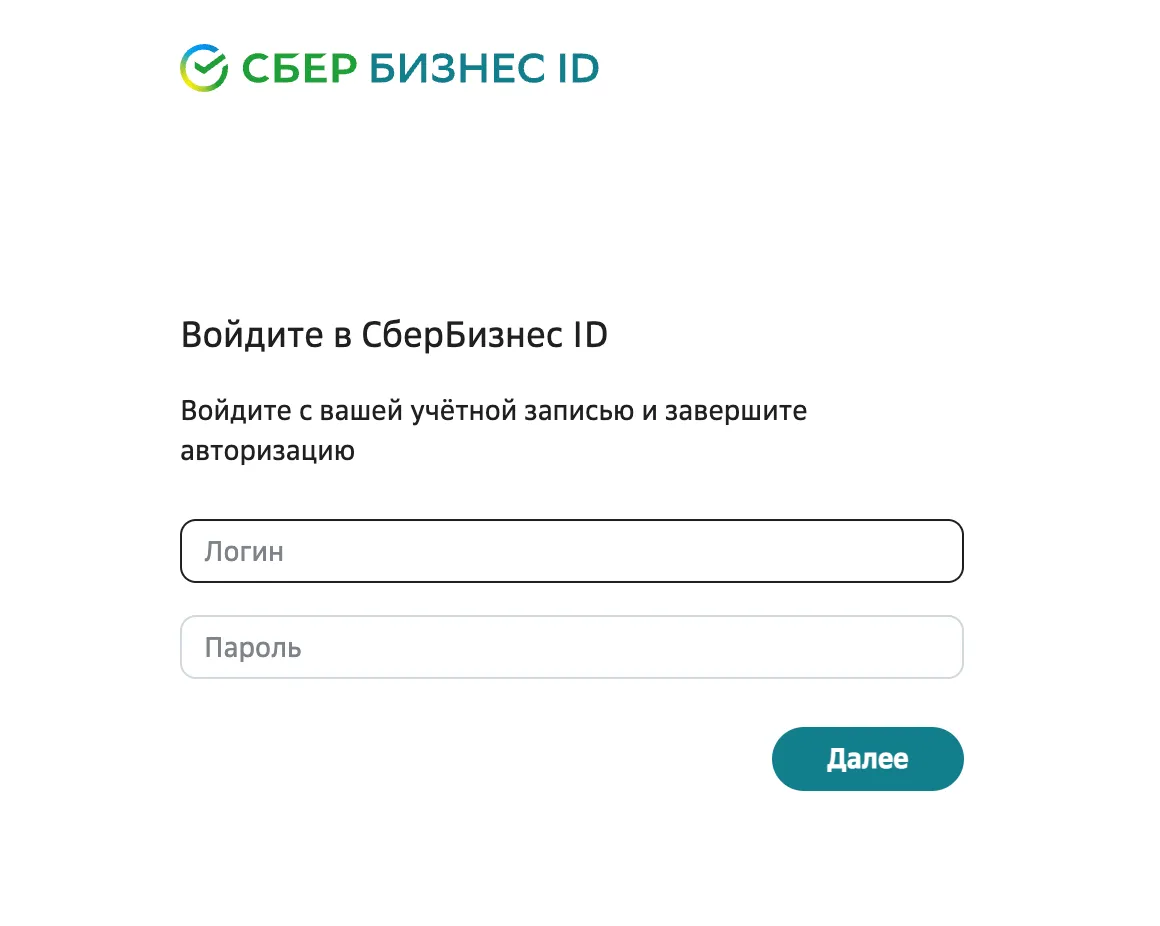 После ввода логина и пароля, вам придет СМС код, который необходимо ввести в окно банка.
При успешном вводе данных, вам будет предоставлено
Соглашение.
При подписании соглашения от банка, убедитесь в том, что все расчетные счета, которые из которых вы хотите получать
транзакции выбраны и активны.
Для подписания соглашения, СБЕР отправит вам повторно СМС код, который необходимо будет ввести в форму банка.
Авторизация по Токену СБЕР
Для подключения интеграции между FinanceGrid и СБЕР вам необходимо подключить токен СБЕР к своему ПК.
Важно!
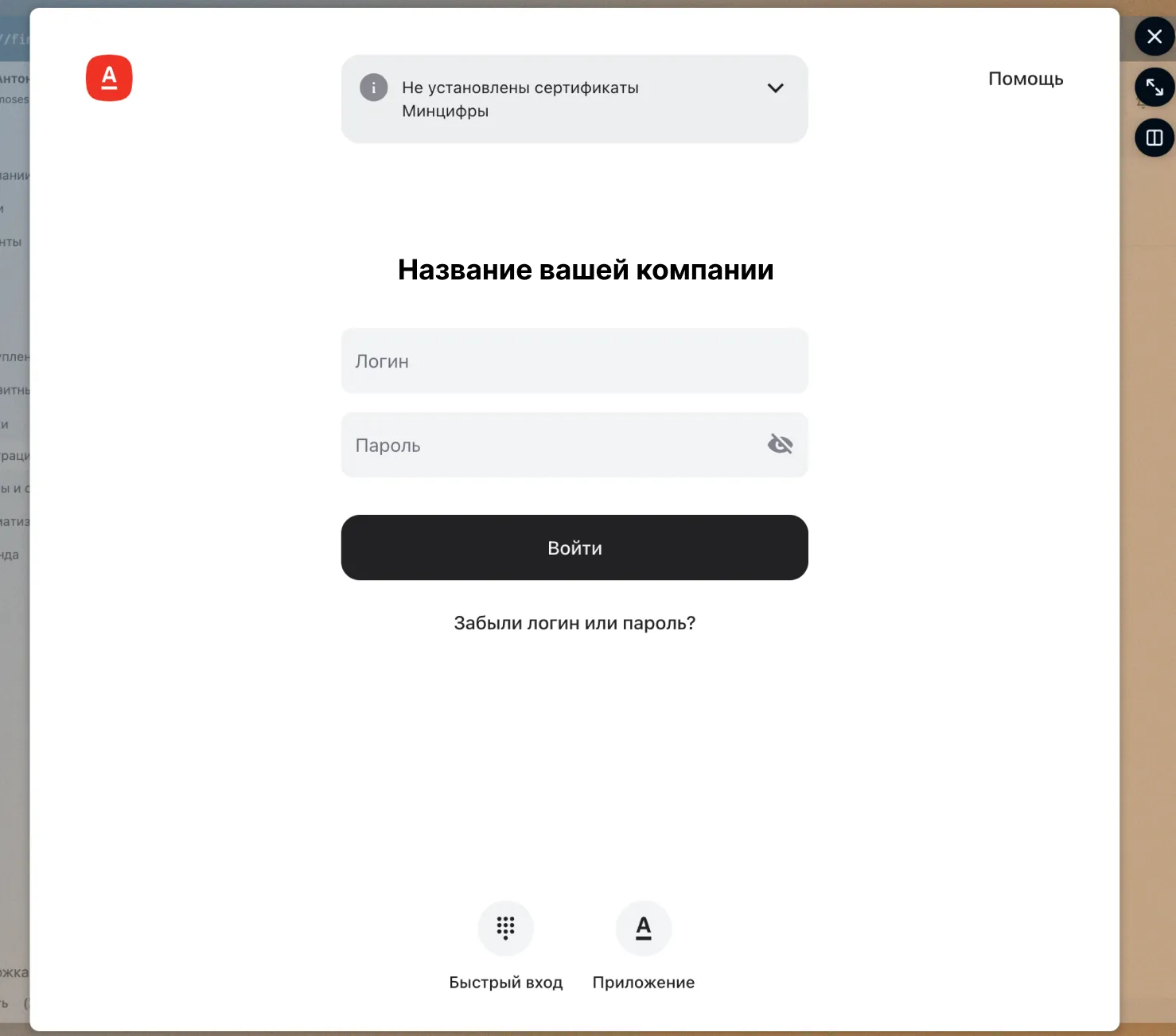
Делайте интеграцию Сбера с FinanceGrid в том браузере, в котором вы авторизовались в СБЕР через токен
После того как вы подключите свой токен, вам необходимо перейти в него и нажать на приложение "Start"
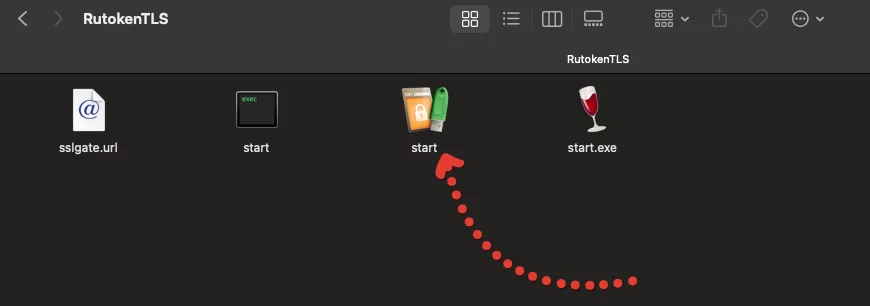 После того как вы запустите приложение, у вас откроется окно Банка с доменом:
http://localhost:28016
После того как вы запустите приложение, у вас откроется окно Банка с доменом:
http://localhost:28016
где нужно ввести “PIN-код” от своего пользователя
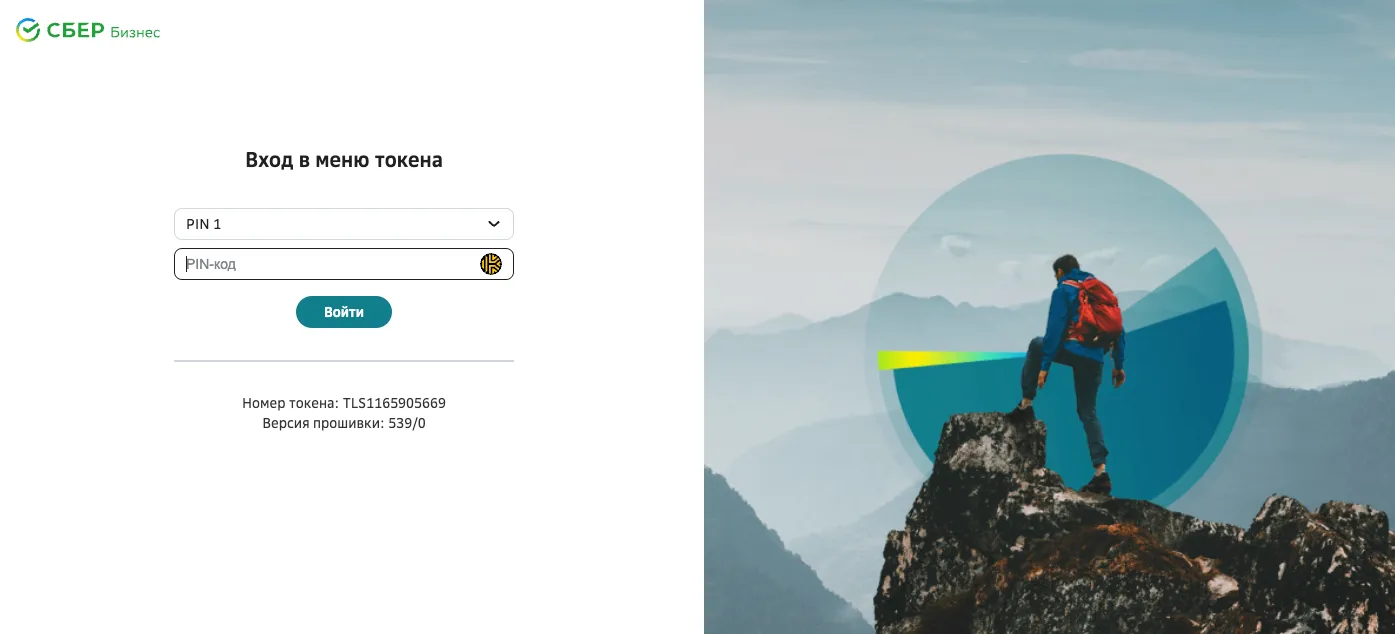
После корректного ввода PIN-кода вы попадете на страницу выбора сервисов СБЕР. Вам нужно выбрать СберБизнес.
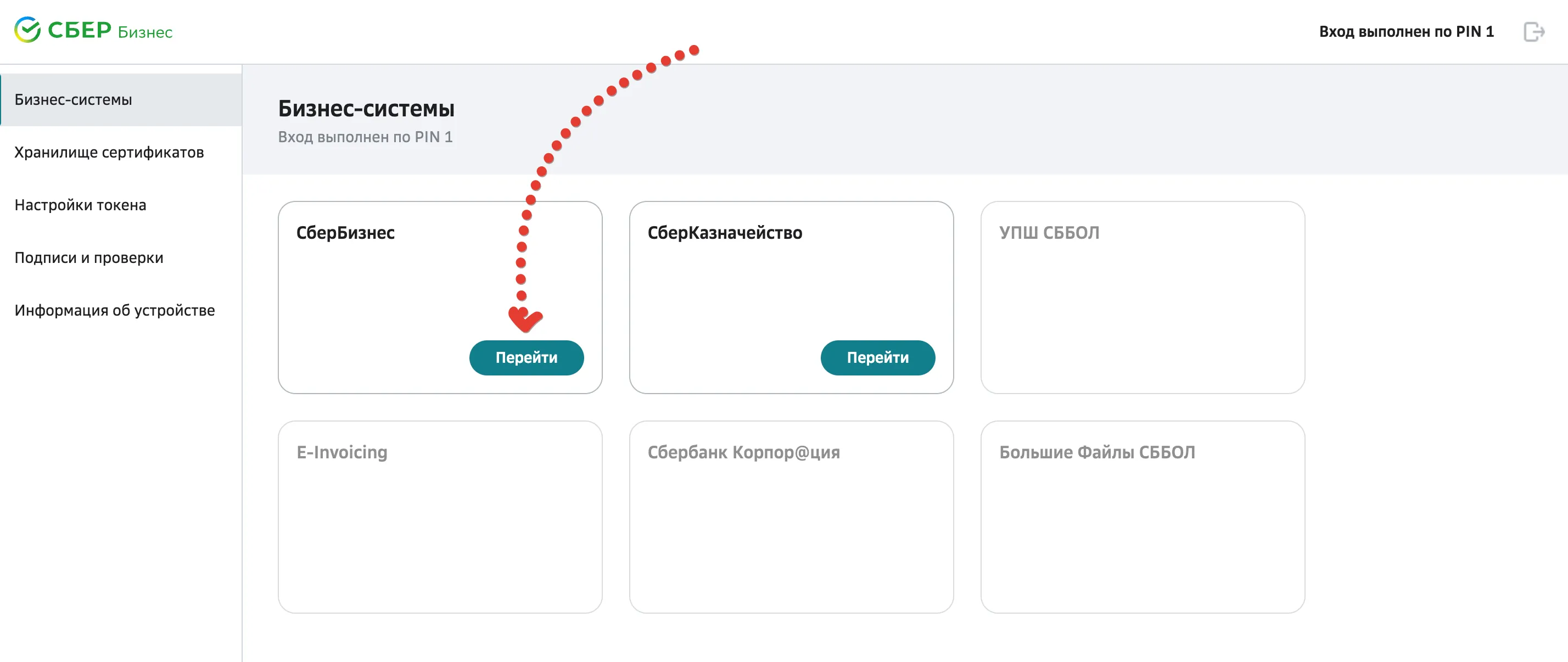
После выбора СберБизнес вы будете перенаправлены на страницу с формой авторизации по адресу:
http://localhost:28016, где нужно ввести пароль.
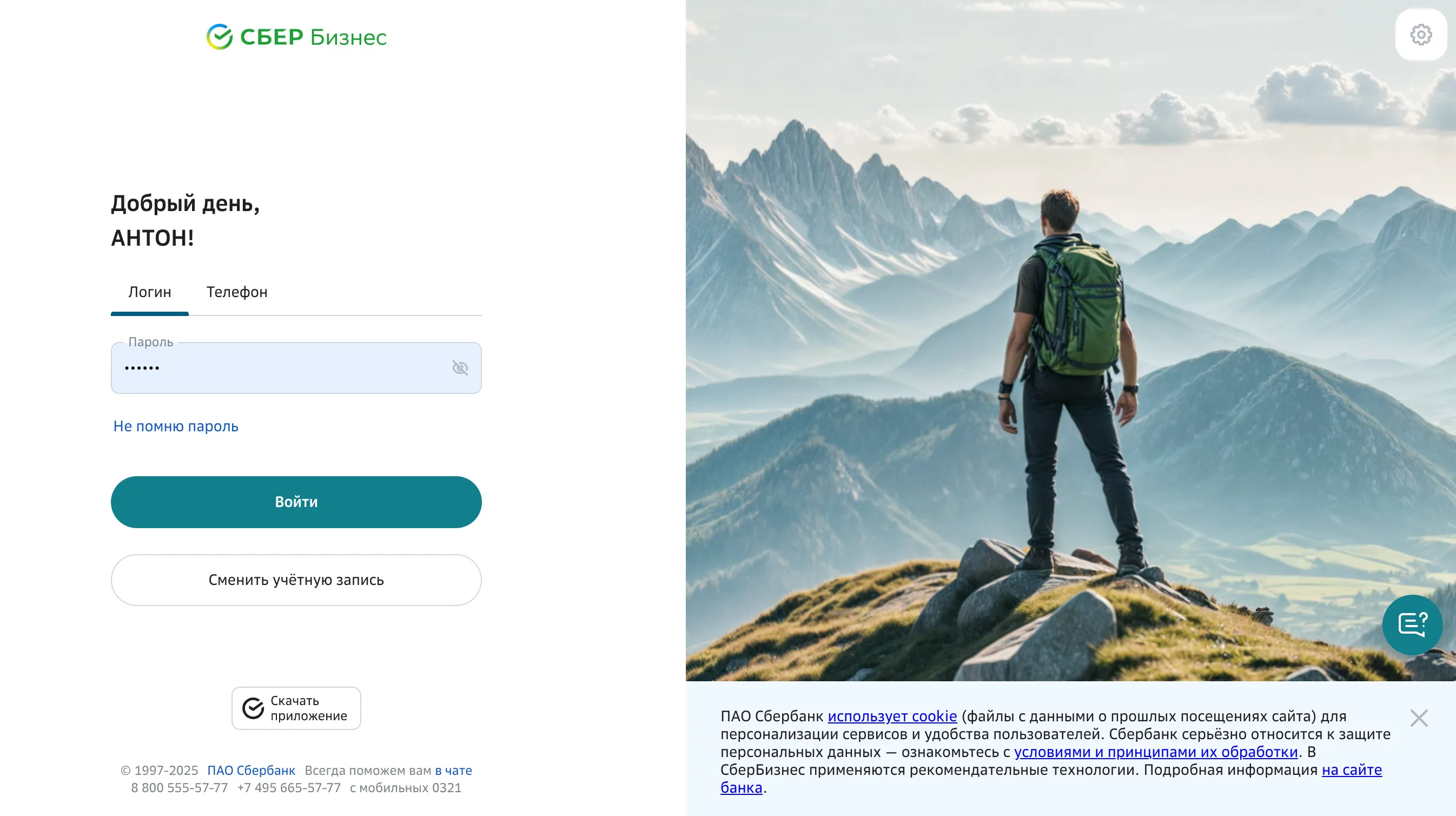
После того как вы ввели пароль и успешно перешли в свой кабинет СберБизнес, вам нужно вернуться на
страницу интеграций в FinanceGrid. Нажать на кнопку
"Подключить"
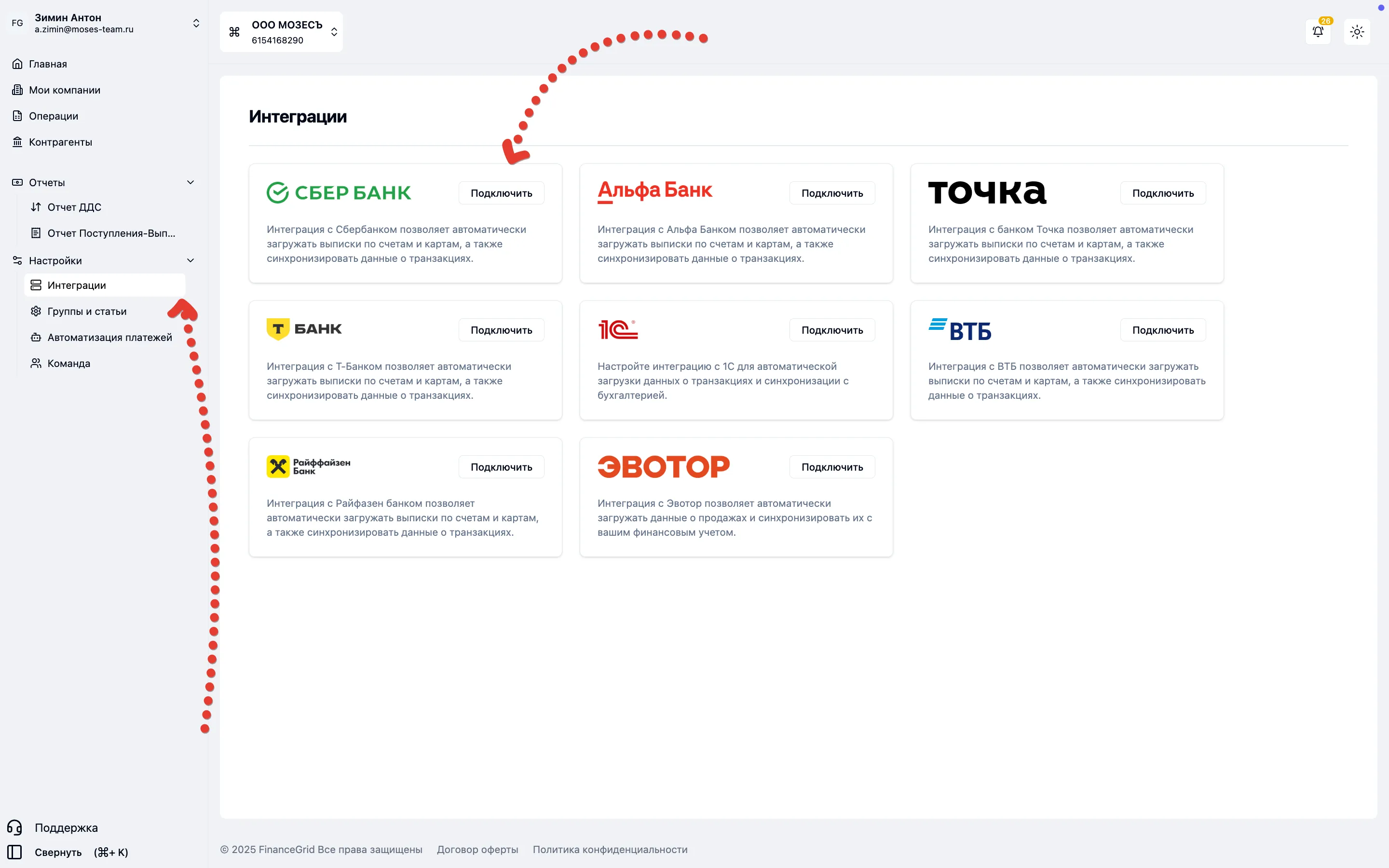
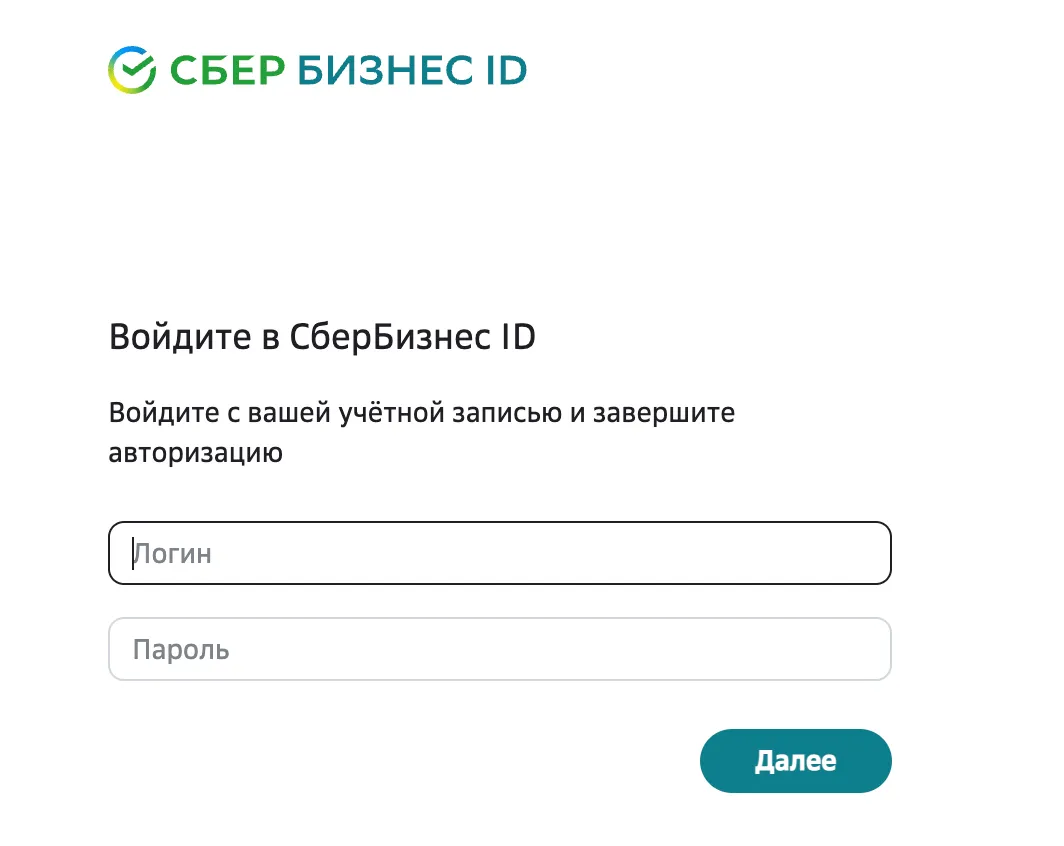
После нажатия на кнопку “Подключить“ у вас откроется стандартное окно ввода логина и пароля от СБЕР, в котором нужно
ввести именно логин и пароль
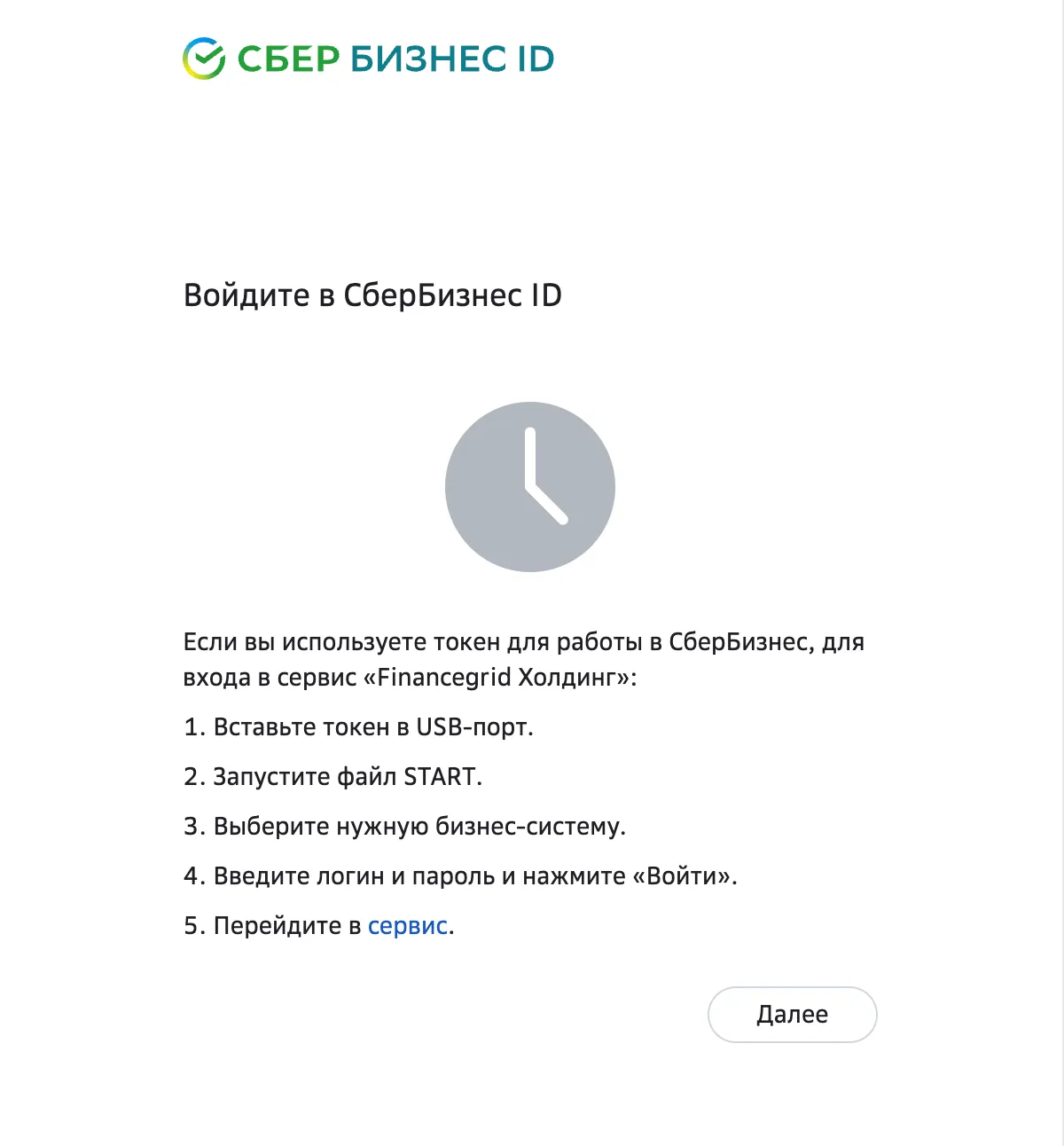
 После этого у вас появится окно, где нужно нажать кнопку
“Далее“
После этого у вас появится окно, где нужно нажать кнопку
“Далее“
 Вы успешно подключили интеграцию через токен.
Все транзакции с вашего расчетного счета будут перенесены в FinanceGrid.
Вам больше не придется скачивать банковские выписки и загружать их в систему для получения новых и старых
транзакций.
Интеграция с Т-Банк
Клиенты Т-Банк могут настроить автоматическую загрузку своих транзакций в FinanceGrid.
Для того чтобы настроить интеграцию, вам нужно перейти:
Интеграции →
Т-Банк → Подключить
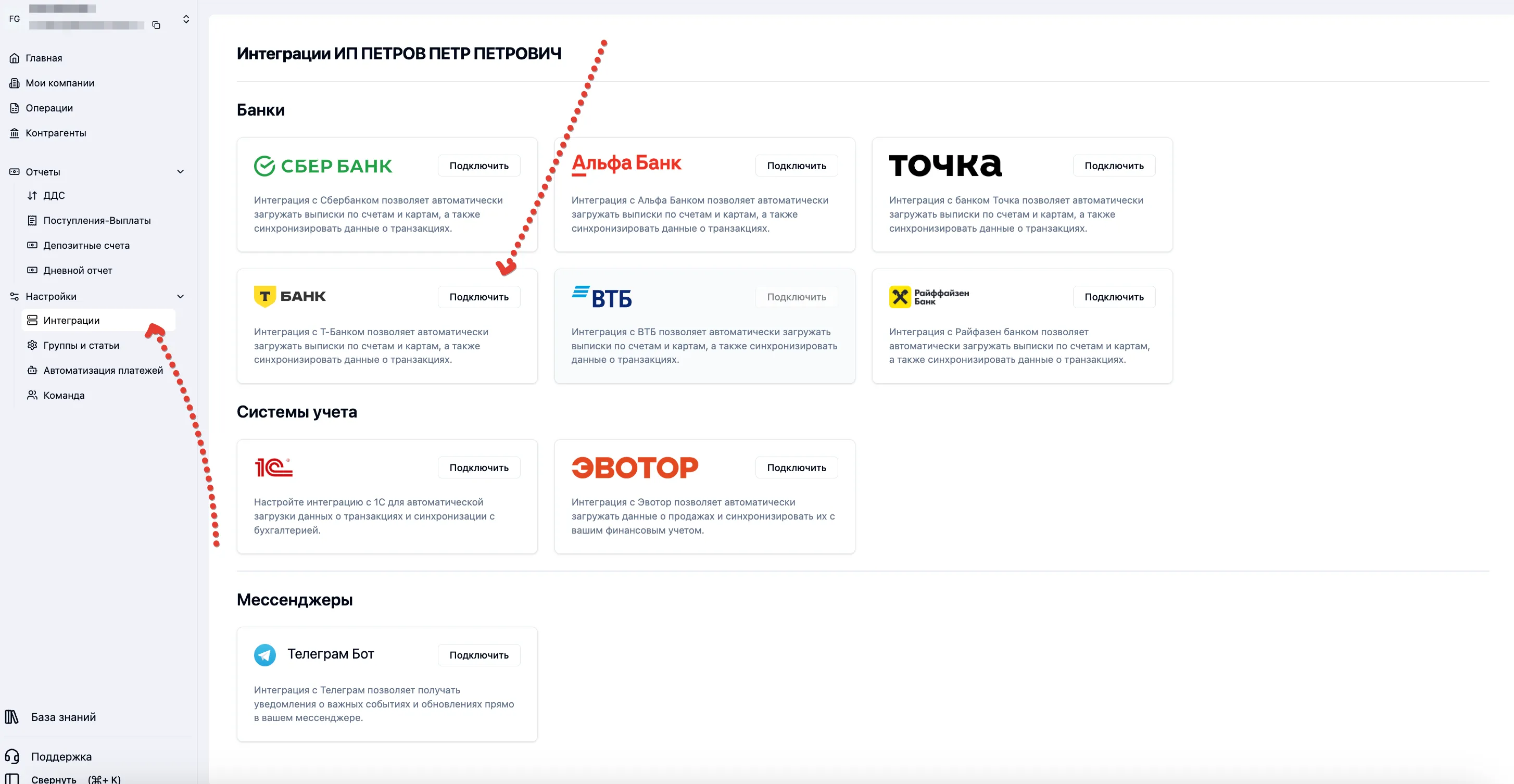
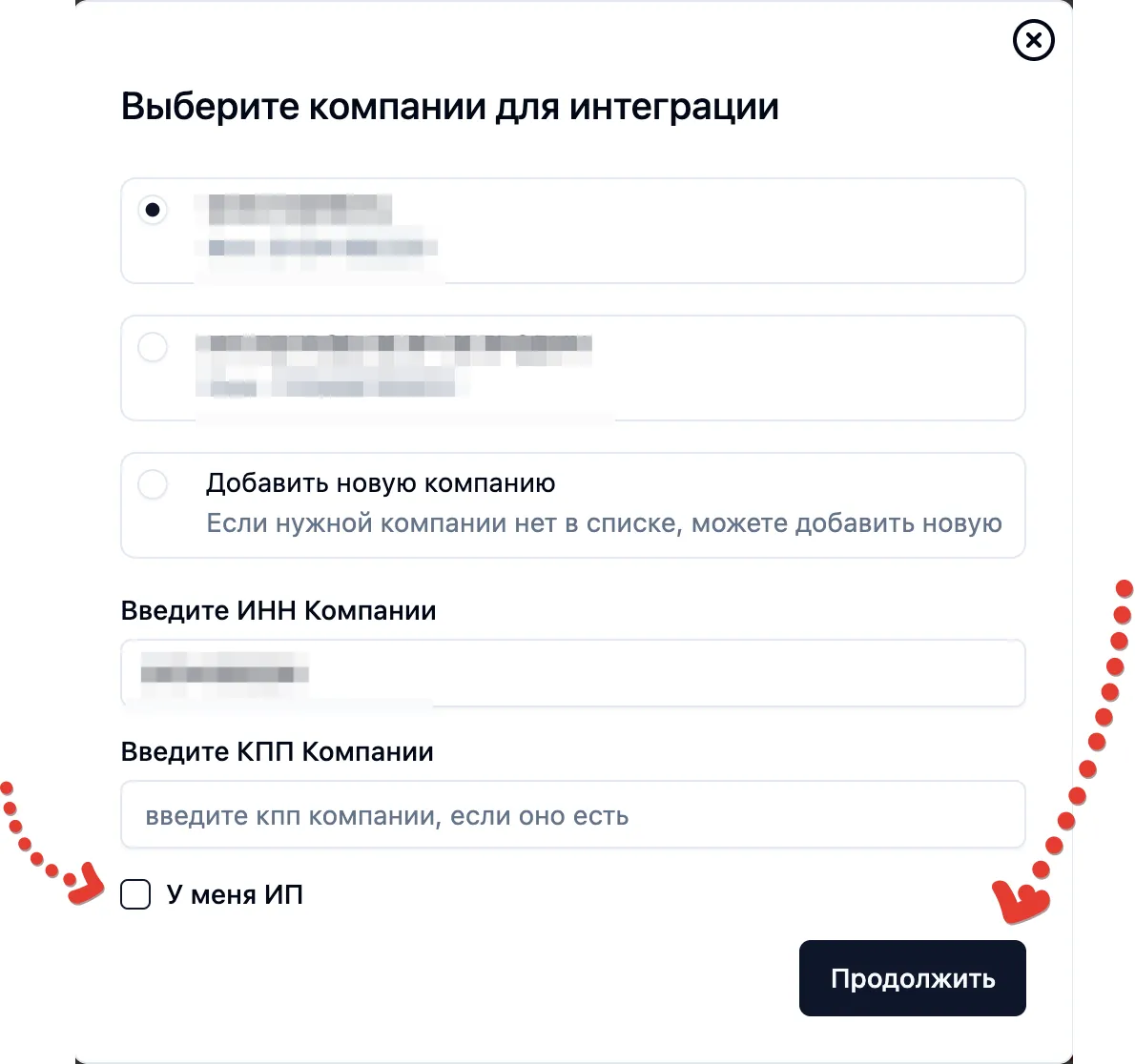
После клика на кнопку "Подключить" вам откроется окно, в котором вам нужно будет выбрать компанию. Вам предложат
ввести ИНН и КПП для входа в личный кабинет Т-Банка
Если у вас нет компании - создайте новую компанию
⚠️ Важно:
Если вы индивидуальный предприниматель [ИП], вам не нужно вводить КПП. Отметьте галочкой «У меня ИП» и используйте
только ИНН.
Авторизация через подтверждение СМС кодом
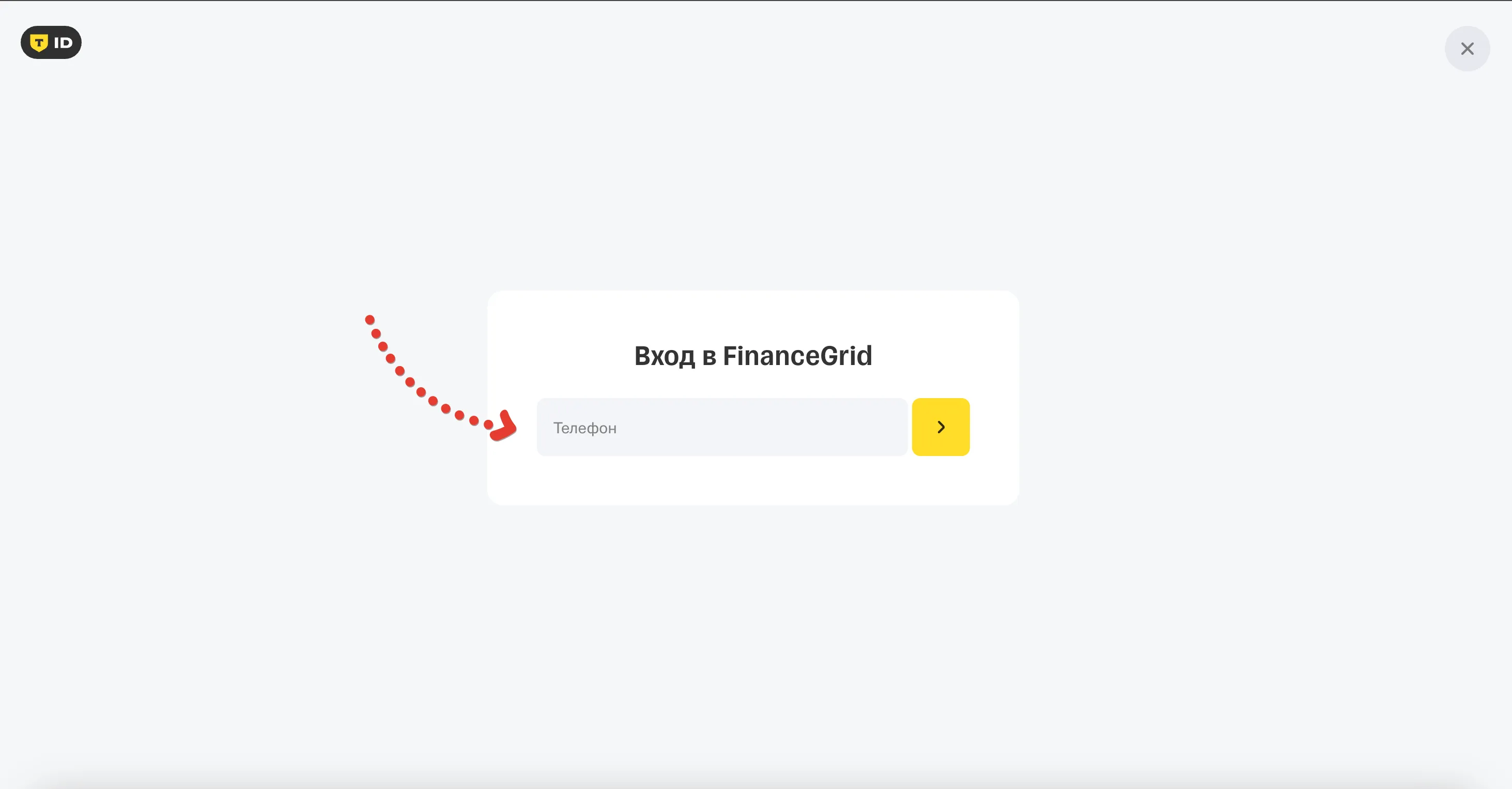
1. Вы будете направлены на страницу Банка, на которой откроется окно авторизации в
Т-Банк
2. Введите свой номер телефона в форму авторизации банка:
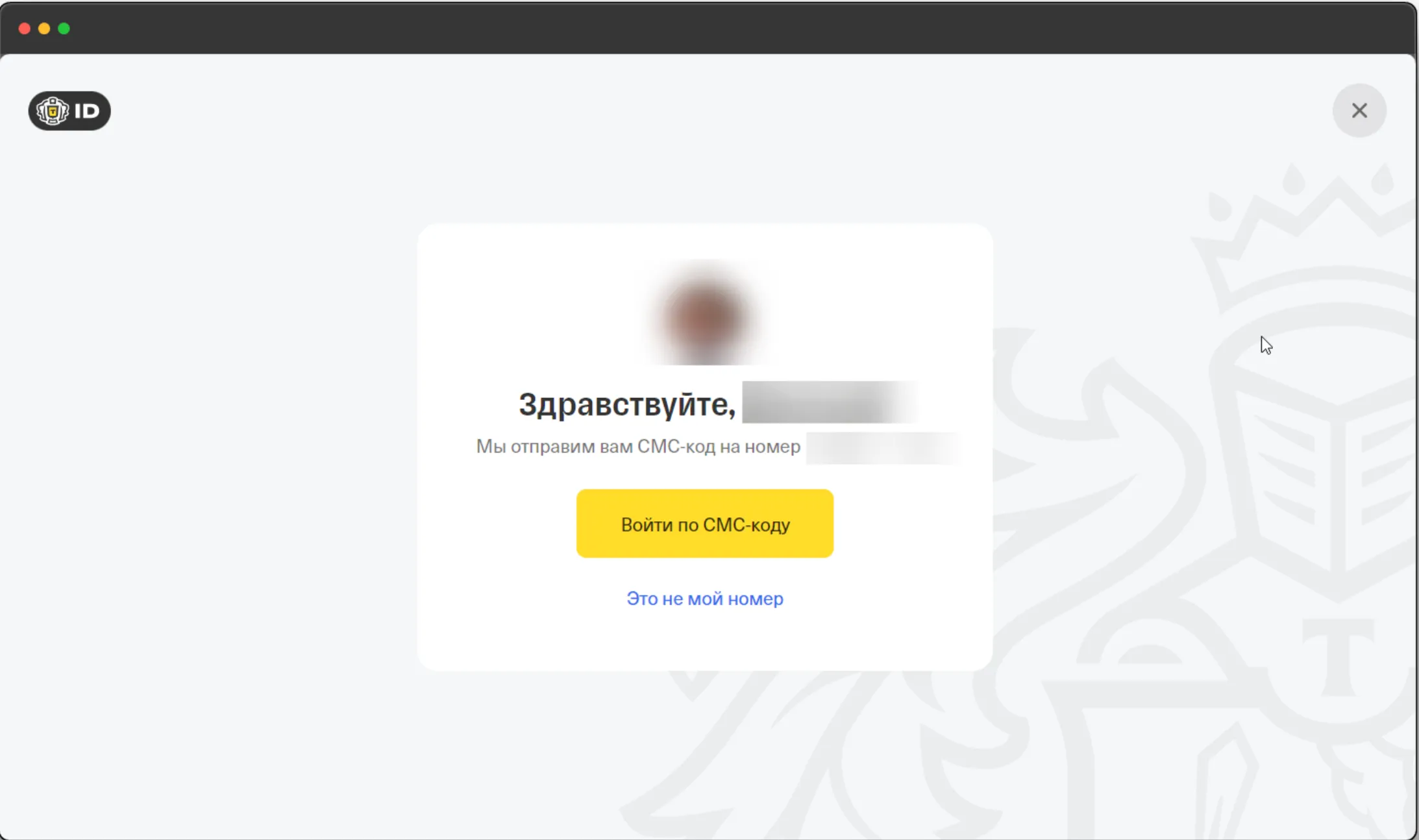
После ввода одноразового кода из СМС окно банка закроется, а вас автоматически вернет обратно на страницу
FinanceGrid - Интеграции
✅ Готово!
Новые операции автоматически начнут подгружаться в FinanceGrid после подключения интеграции.
Интеграция с Райффайзенбанк
Клиенты Райффайзенбанк могут настроить автоматическую загрузку своих транзакций в FinanceGrid.
Для подключения к нашей системы необходимо выполнить требования банка:
-
Подать заявление в банк на передачу данных в FinanceGrid. Подать заявку можно прямо в онлайн-банке. Подписывать
бумажные документы не потребуется.
-
Ввести секретные ключи в кабинете банка, которые вы получите в FinanceGrid
-
Ввести ваш созданный client_id в нашу систему
-
Интеграция завершена
Подать заявление в банк на передачу данных в FinanceGrid
Подать заявку и подключить интеграцию можно прямо в
личном кабинете
онлайн-банка, подписывать бумажные документы не потребуется.
Все ниже перечисленные шаги вы выполняете на сайте банка в вашем личном кабинете.
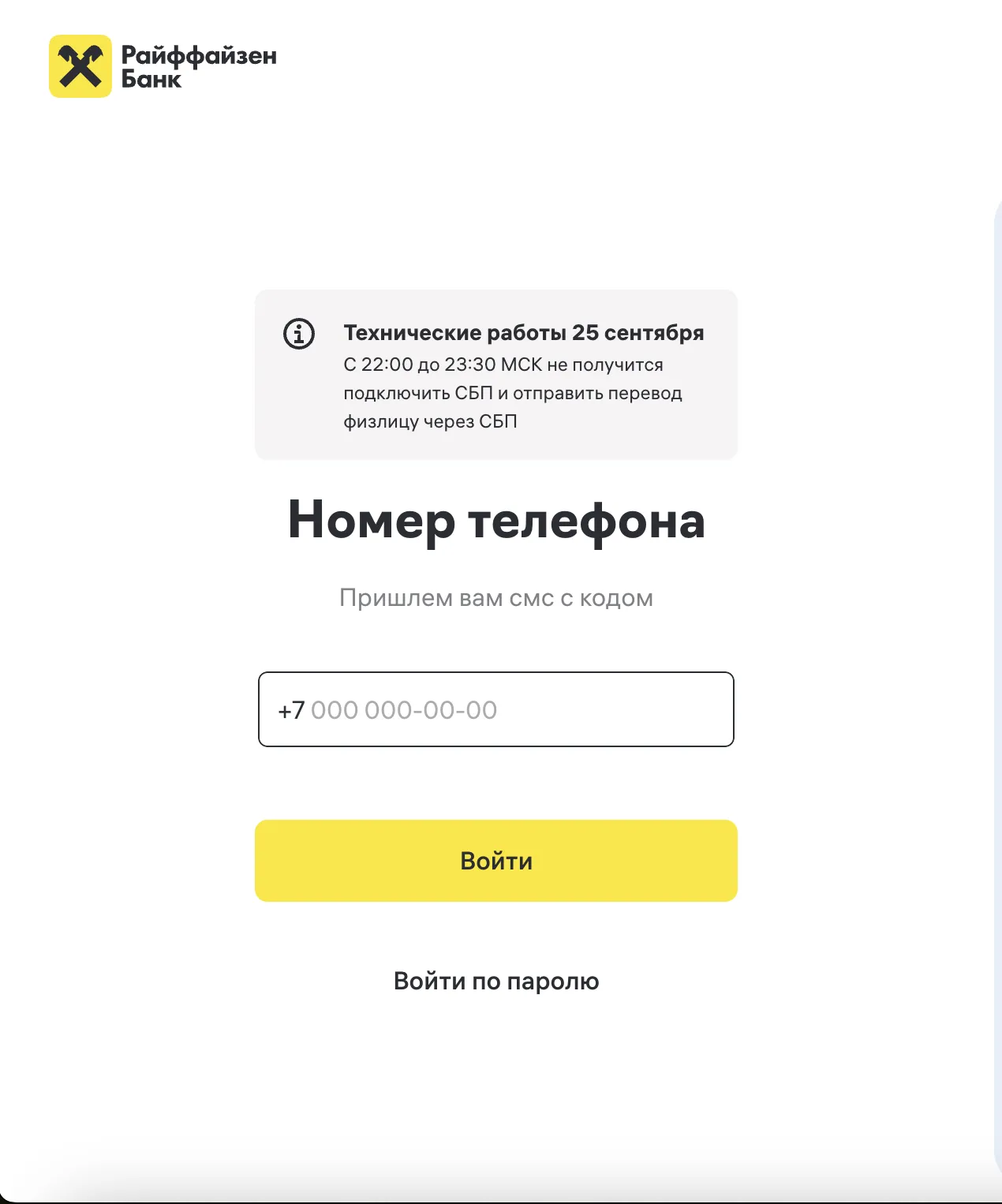
Авторизация
Авторизация через подтверждение СМС кодом, либо по номеру телефона
Введите свой логин и пароль в форму авторизации банка:
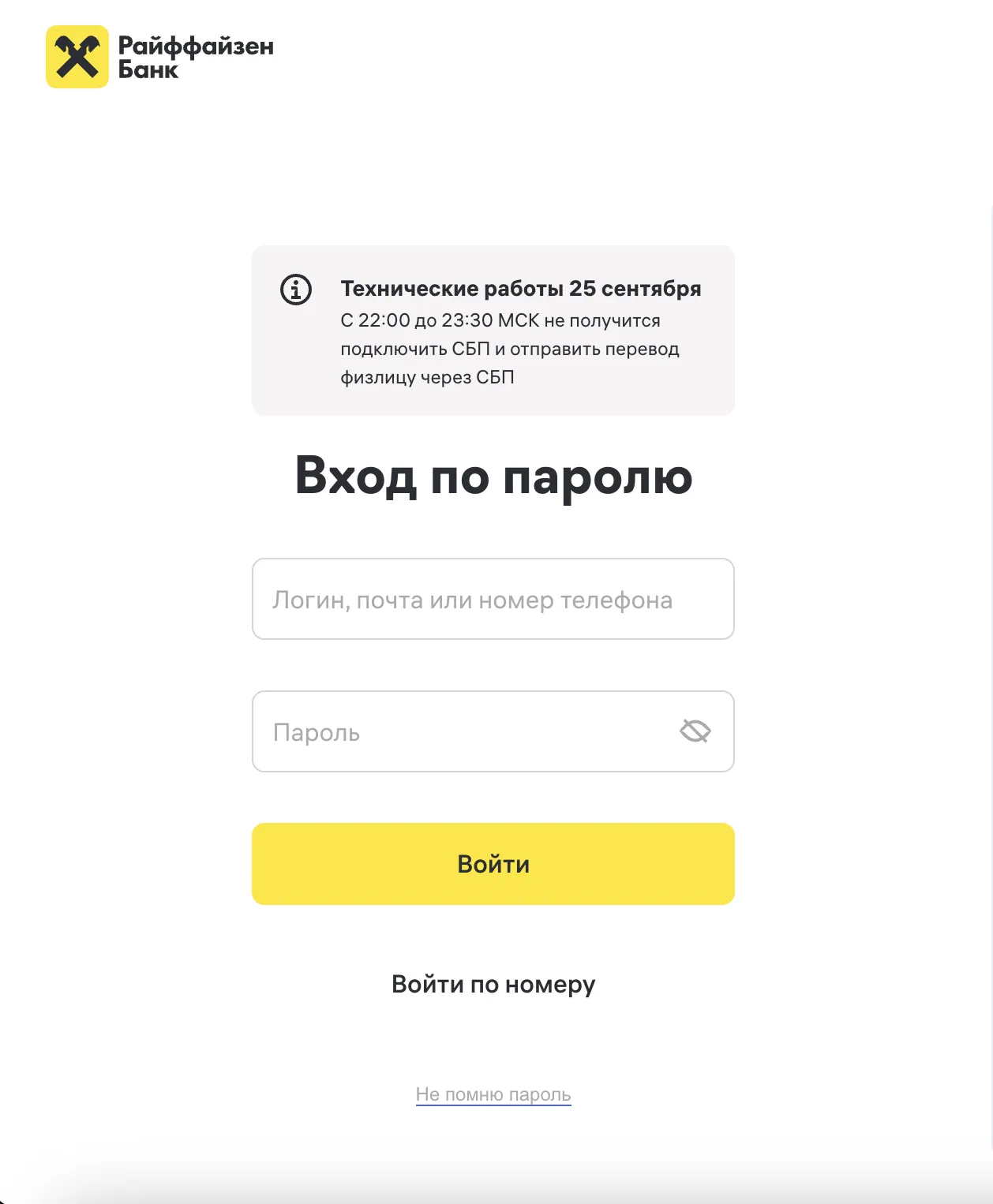
Или по номеру телефона:
Подача заявки
-
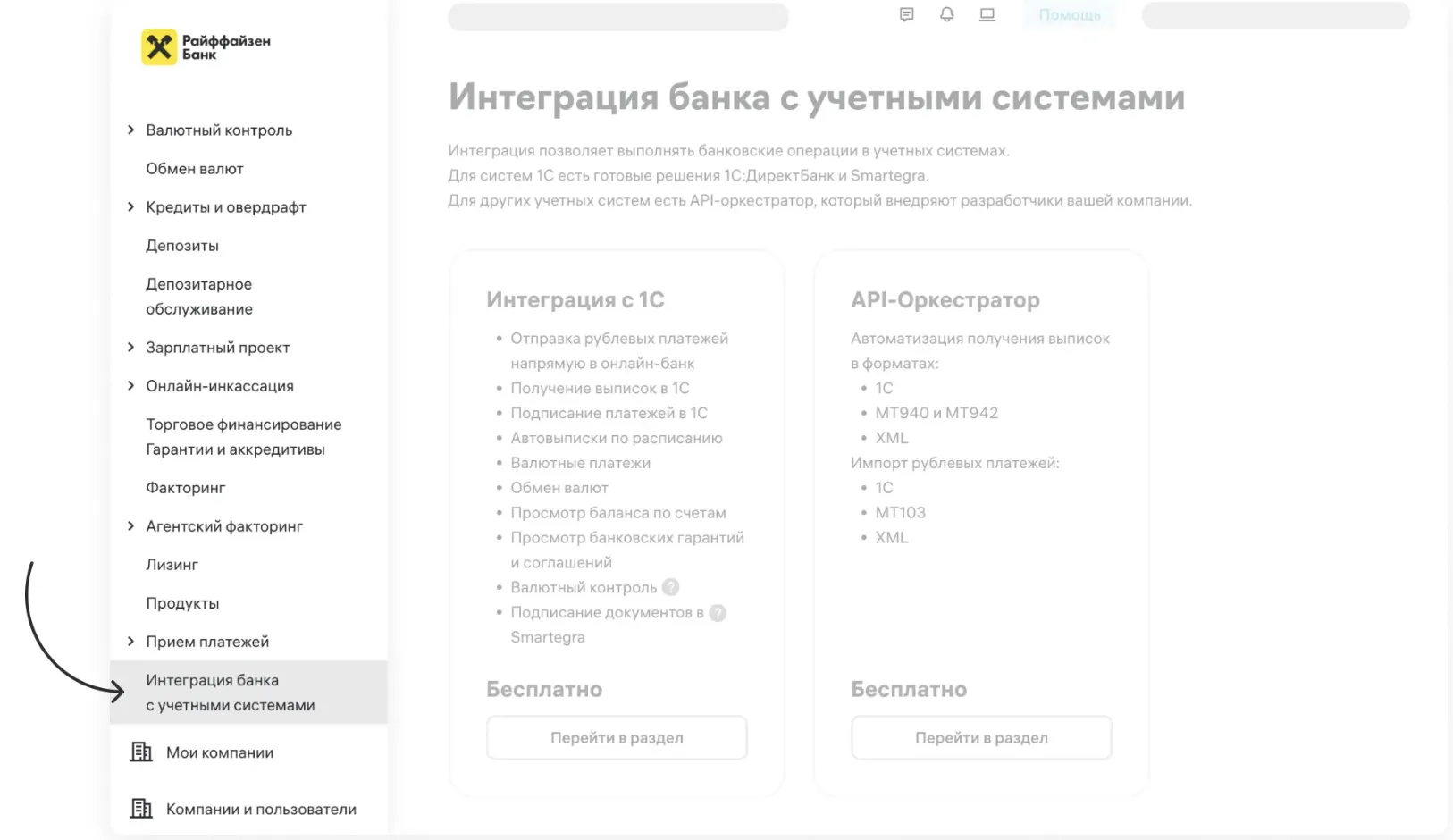
Зайдите в
Райффайзен Бизнес Онлайн
и в меню слева выберите пункт «Интеграция банка с учетными системами»
-
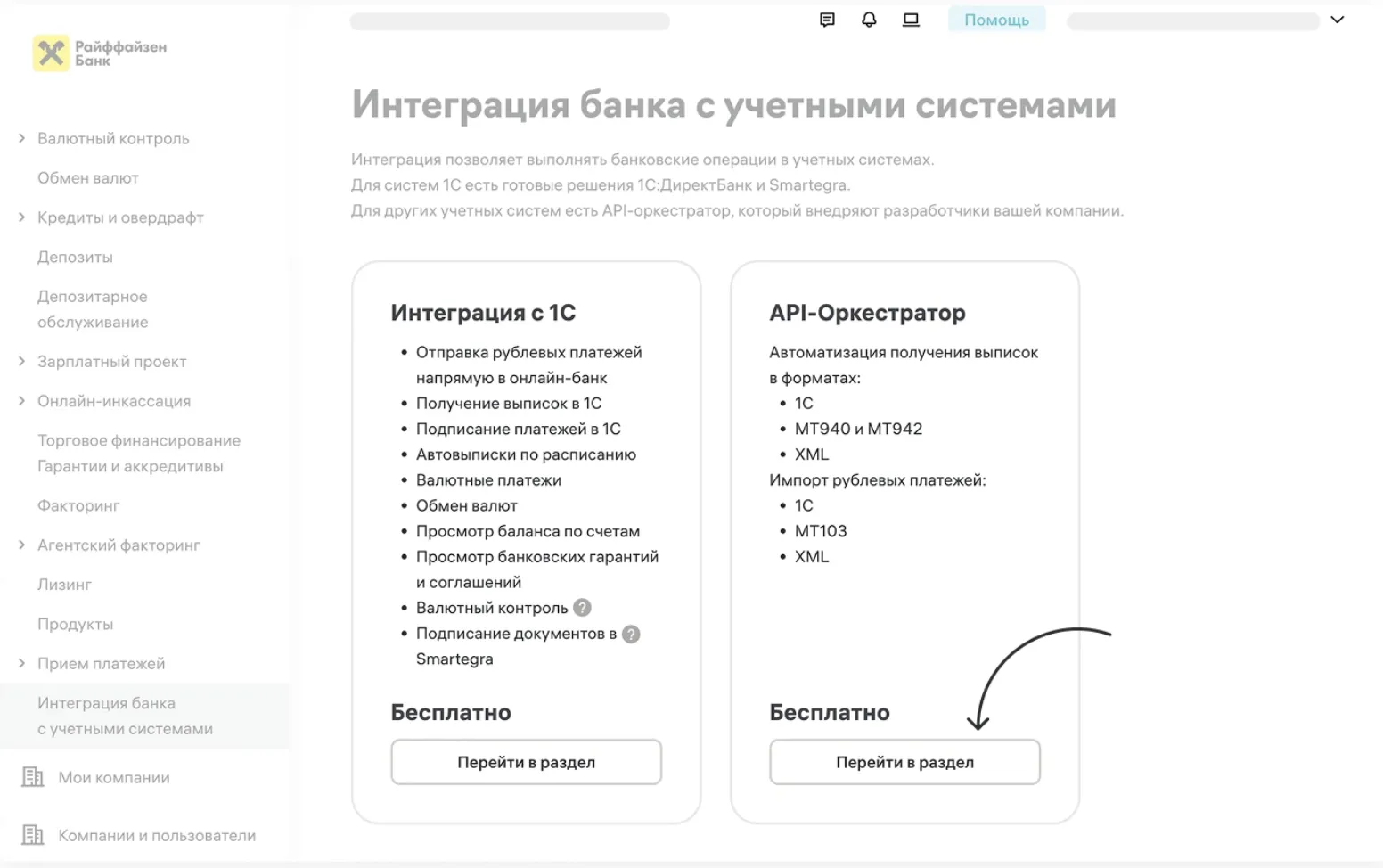
На карточке «АРl-оркестратор» нажмите «Перейти в раздел»
-
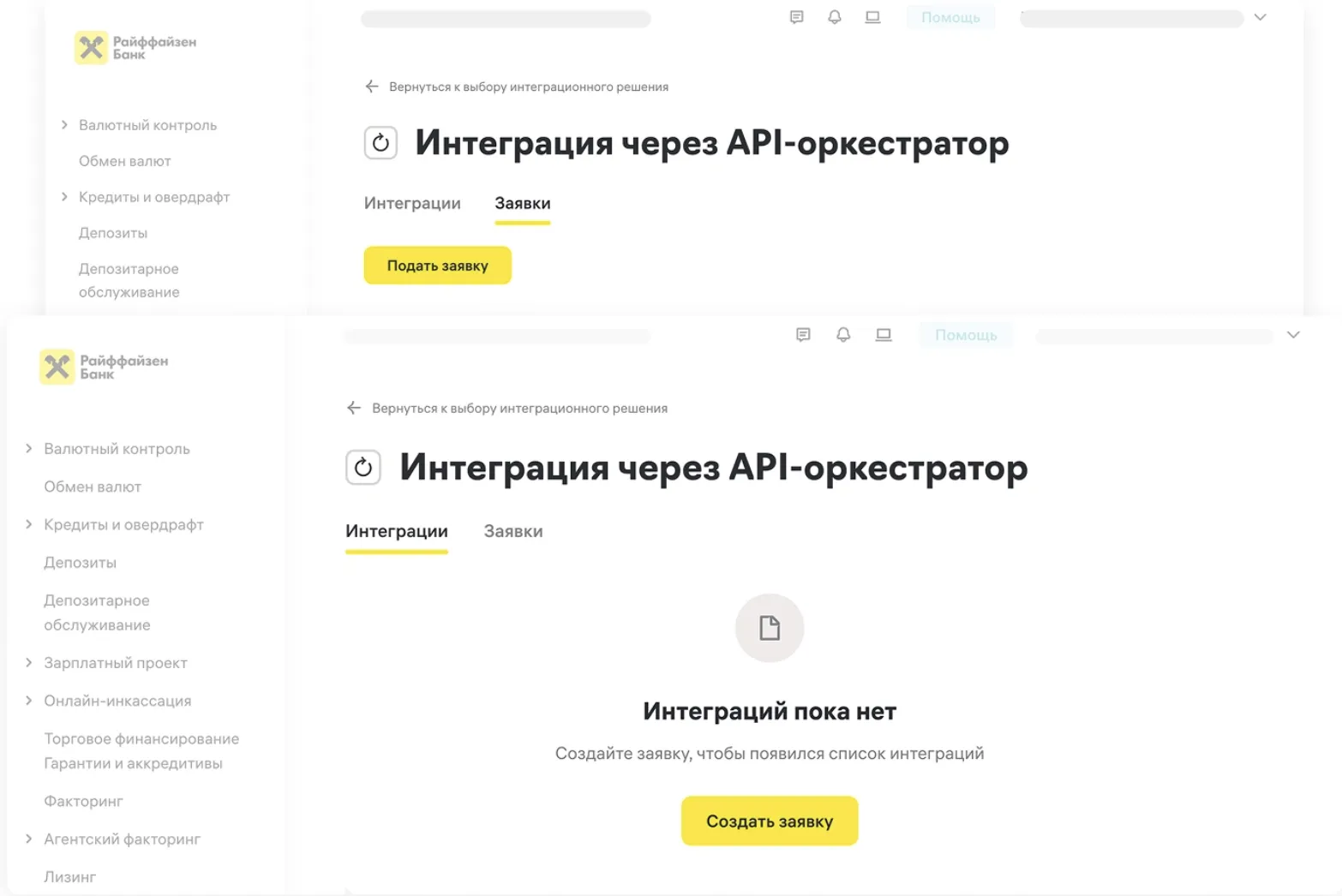
Нажмите «Добавить интеграцию»
во вкладке «Интеграции»
или «Подать заявку»
во вкладке «Заявки»
-
Заполните форму и нажмите «Создать заявку»
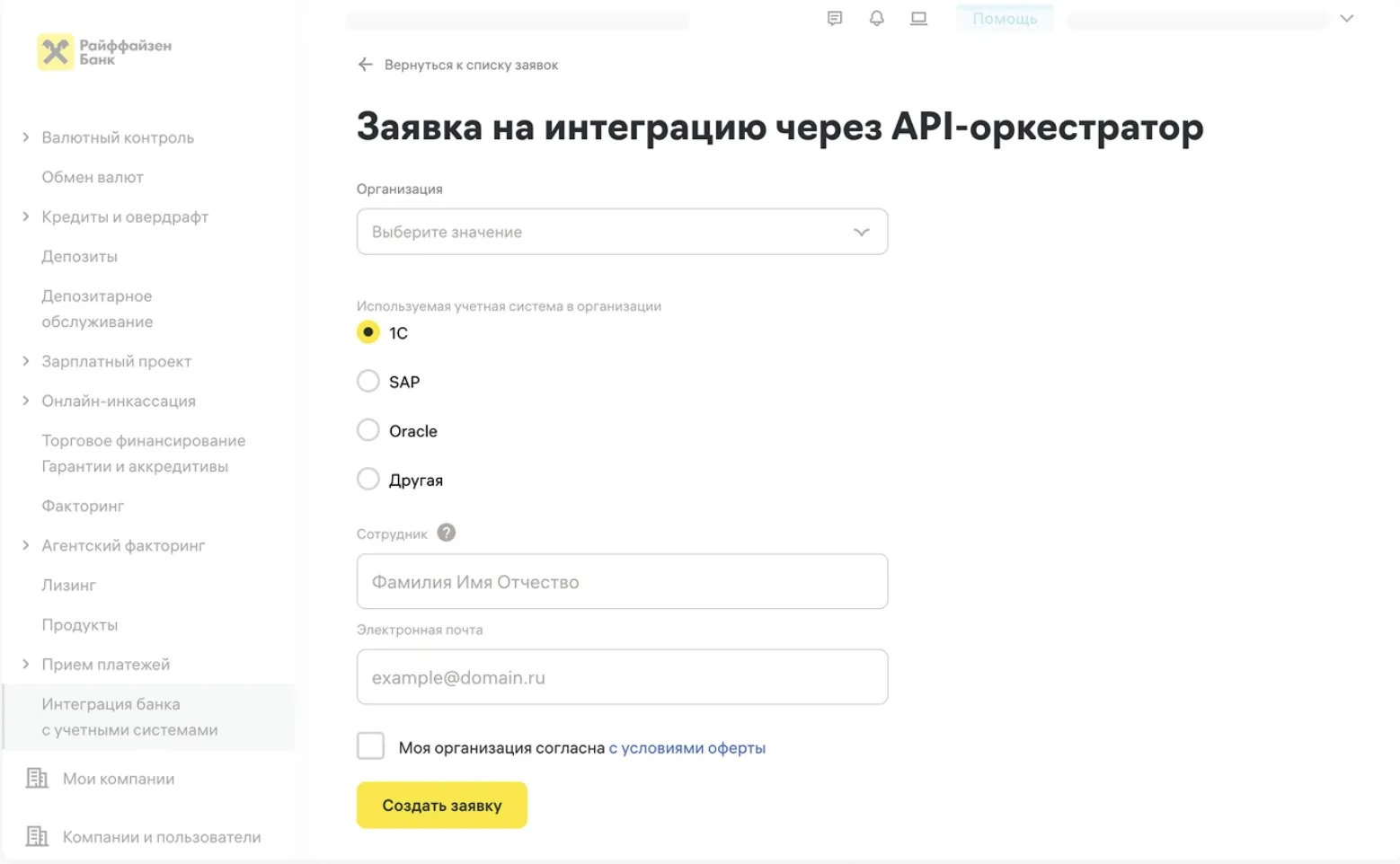
-
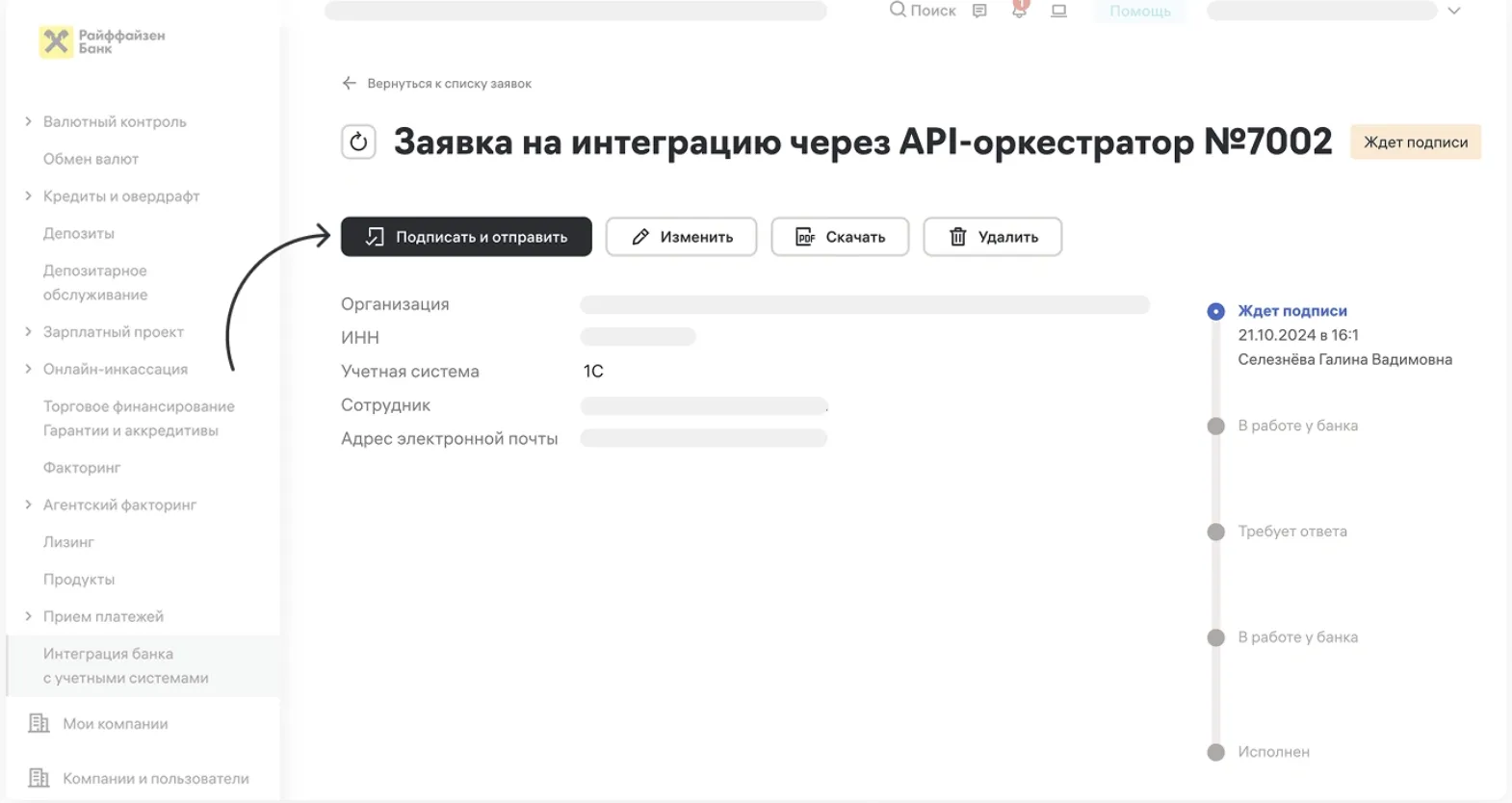
Если у вас есть право подписи, нажмите на «Подписать и отправить». Если права подписи нет, обратитесь за помощью к
подписанту вашей компании. Подписать заявку можно здесь или в разделе «Документы в работе»
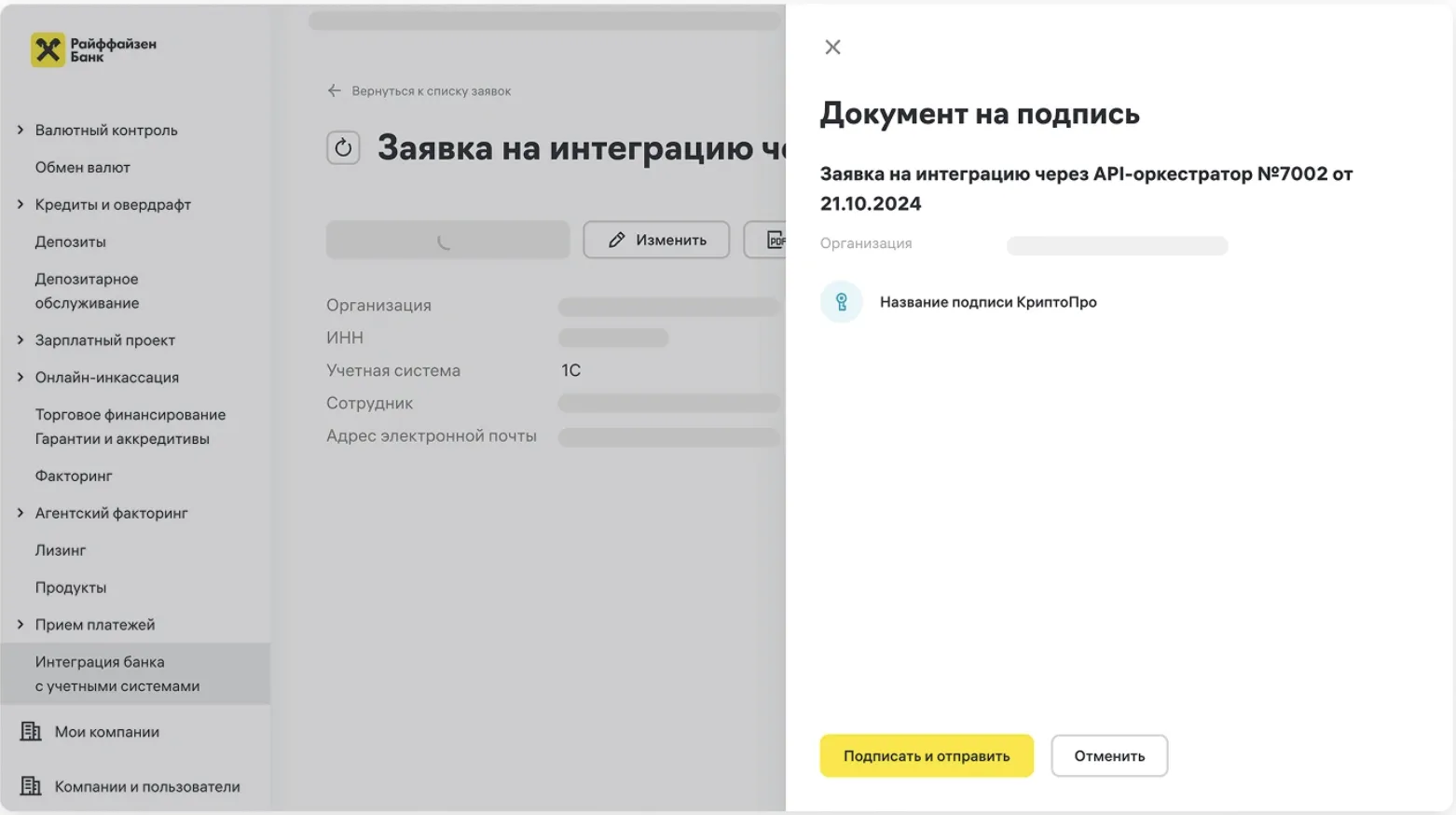
-
В появившемся окне справа нажмите «Подписать и отправить»
-
После подписания появится сообщение, что заявка на интеграцию отправлена
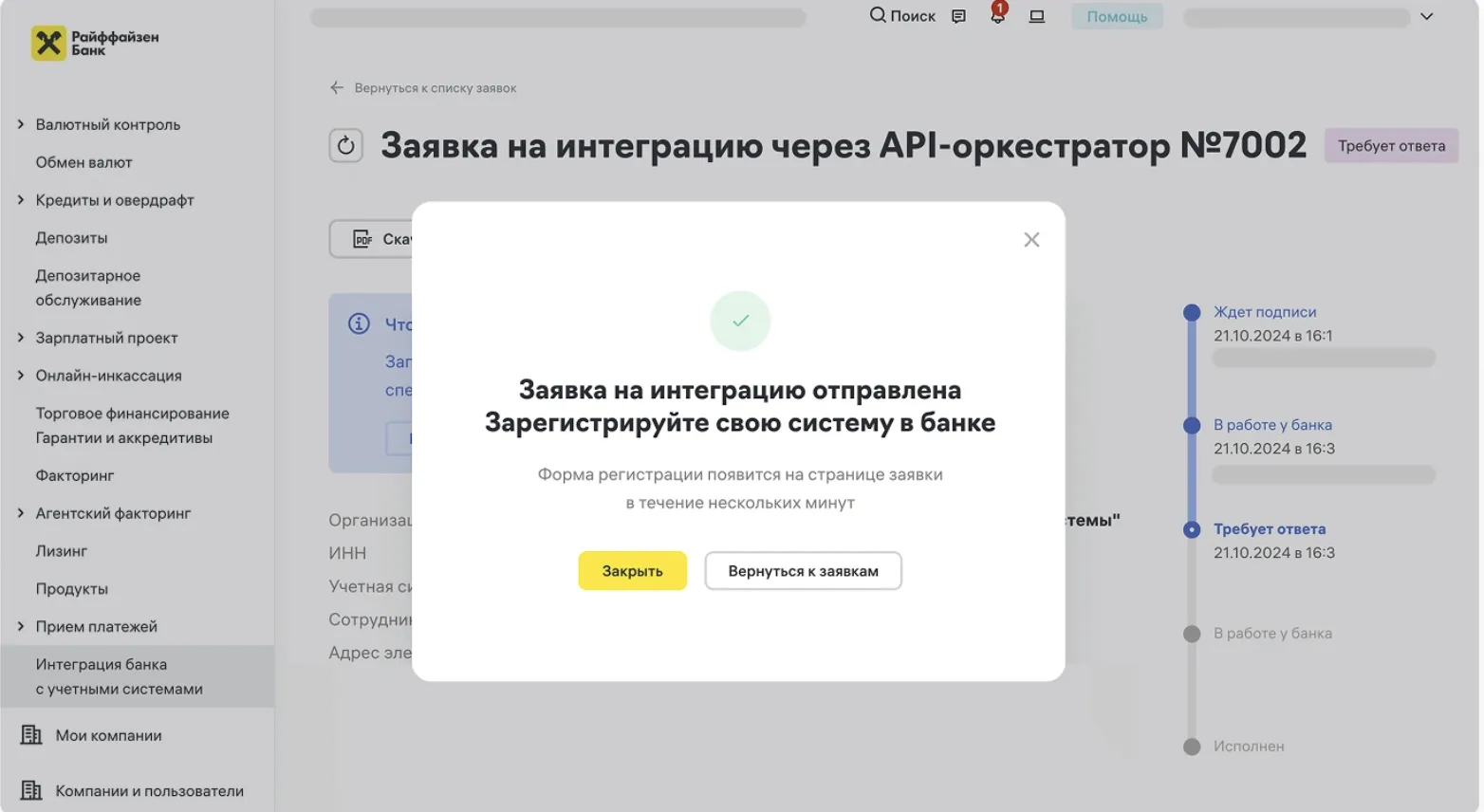
Регистрация учетной системы в банке
-
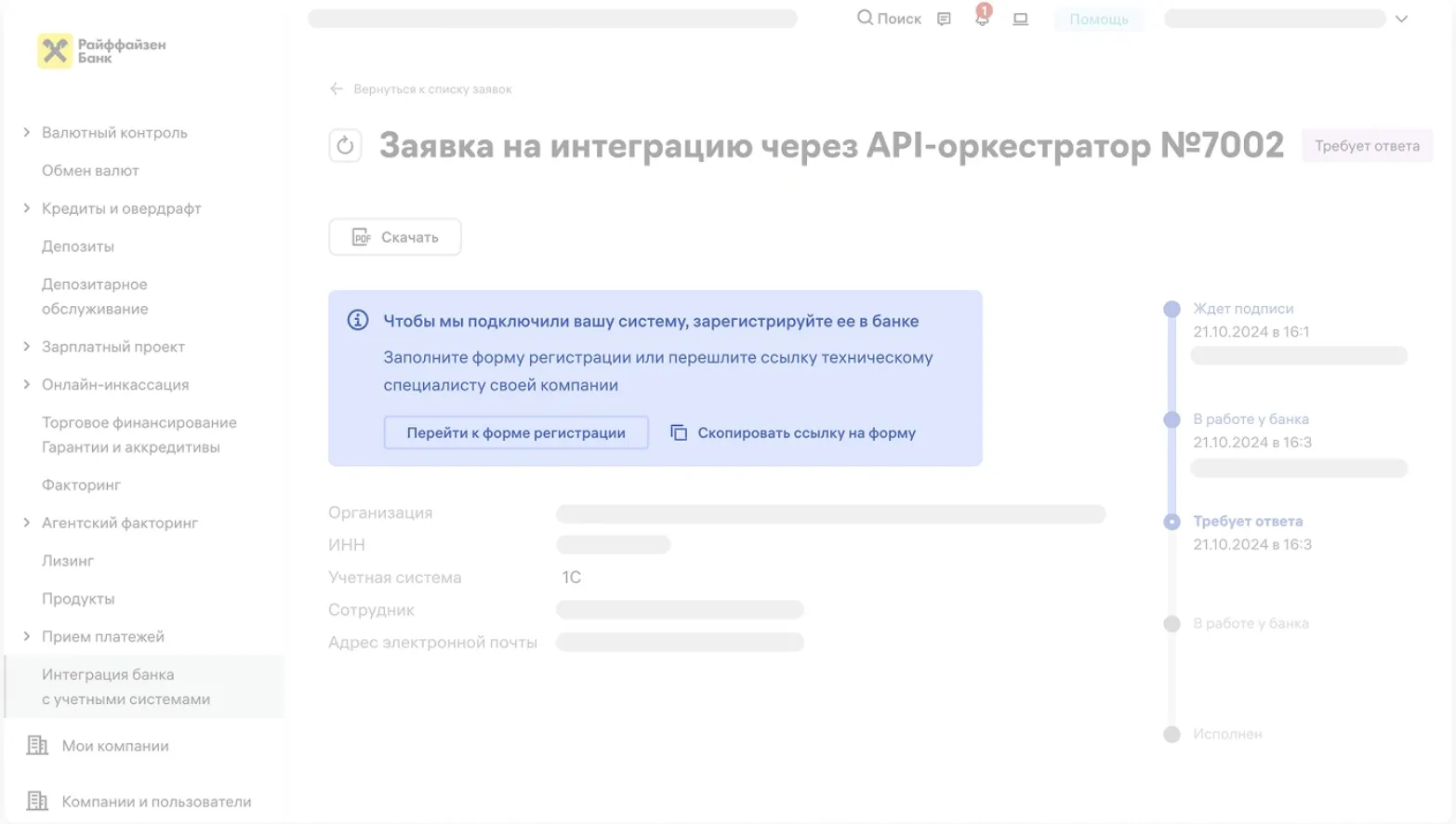
Чтобы подключить интеграцию, зарегистрируйте свою учетную систему в банке. Нажмите «Перейти к форме регистрации»
и заполните форму. Если возникнут вопросы, попросите помощи у технических специалистов вашей компании —
нажмите «Скопировать ссылку на форму» и отправьте форму им
-
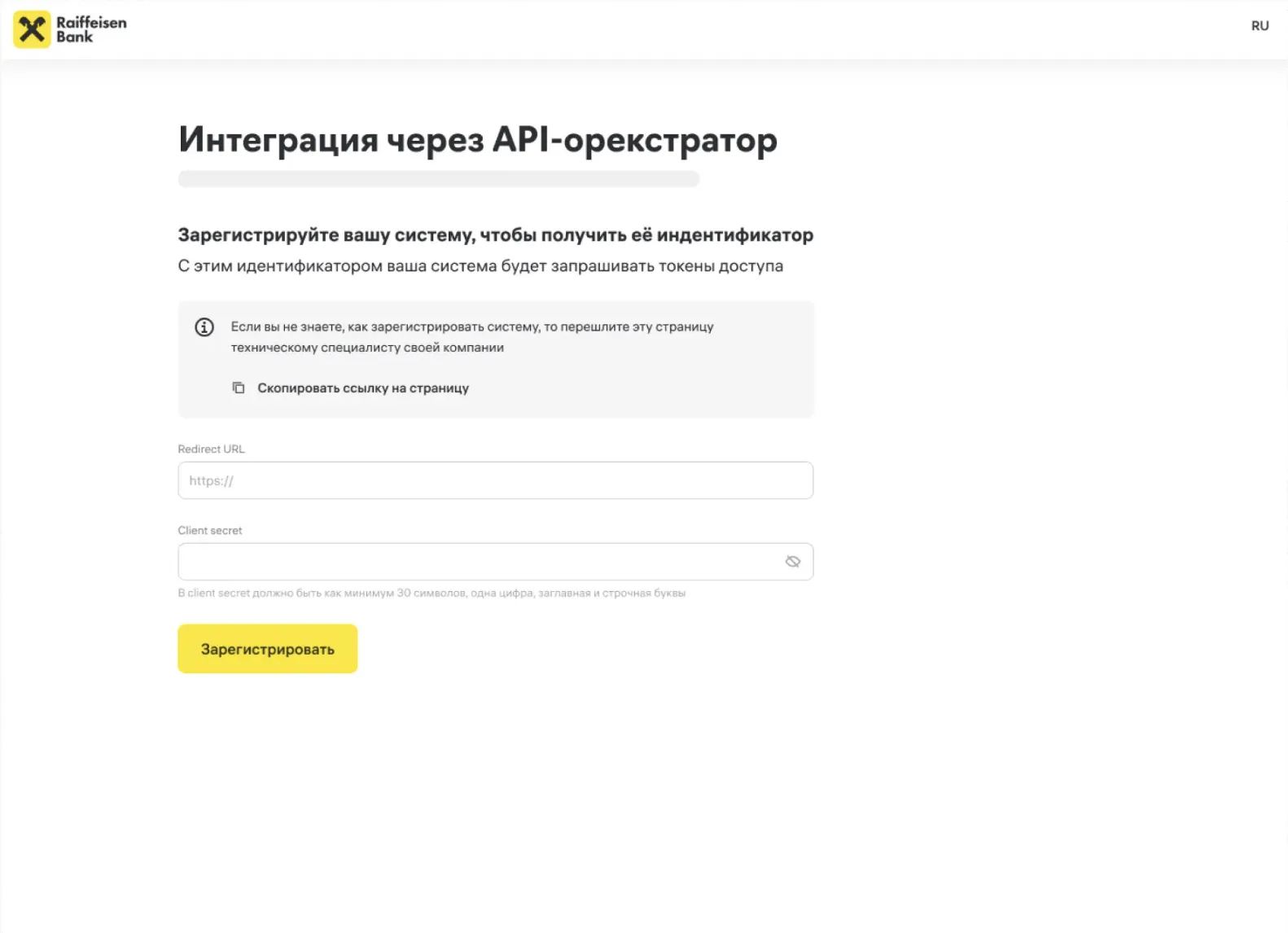
В форме регистрации укажите Redirect_URL и Client secret
-
Redirect_URL — адрес, который доступен из вашей инфраструктуры. По нему сервер аутентификации
банка будет передавать код для получения токенов доступа к API;
-
Client secret – пароль, который будет идентифицировать вашу компанию при работе с API.
Нажмите «Зарегистрировать»
-
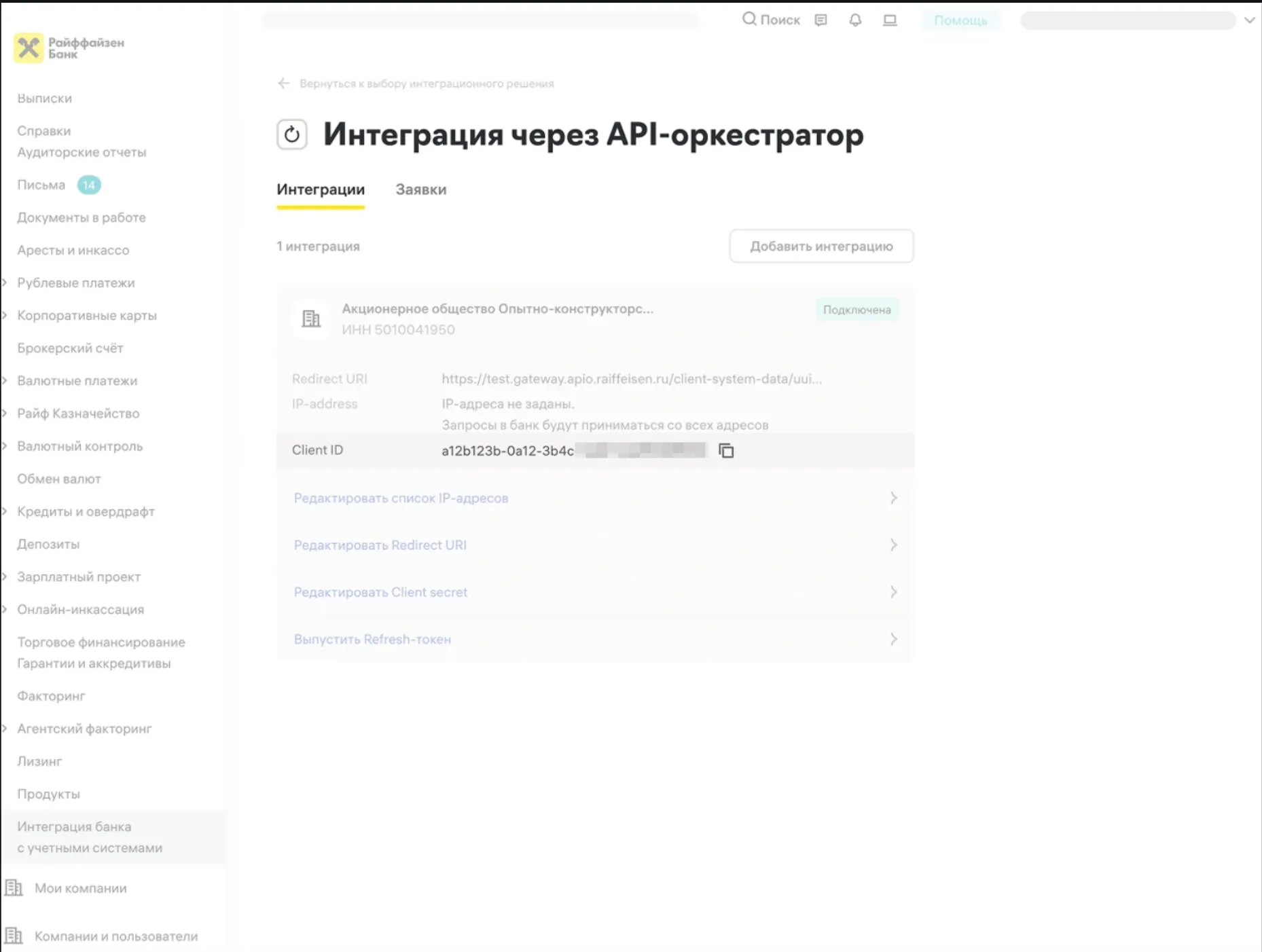
После регистрации вашей компании будет присвоен уникальный идентификационный номер — Client ID, он понадобится для
настройки вашей учетной системы. Client ID и другие регистрационные данные всегда доступы во вкладке «Интеграции»
Подключение в FinanceGrid
Подключение одной организации:
-
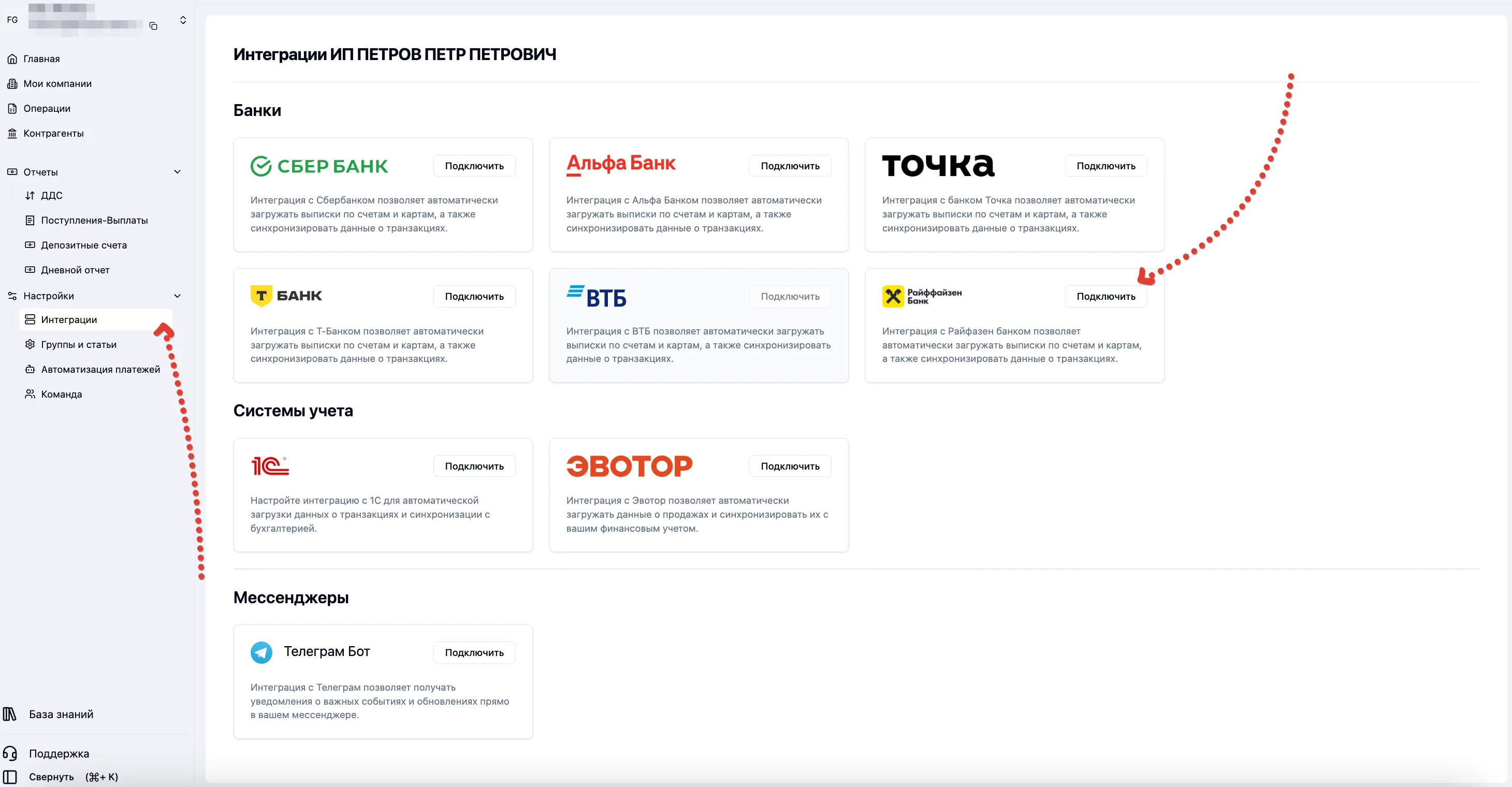
Перейдите в меню Настройки → Интеграции.
-
В списке интеграций выберите Райффайзенбанк и нажмите кнопку «Подключить».
-
В открывшемся окне введите полученные client_id и нажмите продолжить.
-
Выполните авторизацию через Райффайзенбанк и подтвердите доступ.
-
Выберите компанию из списка и нажмите продолжить
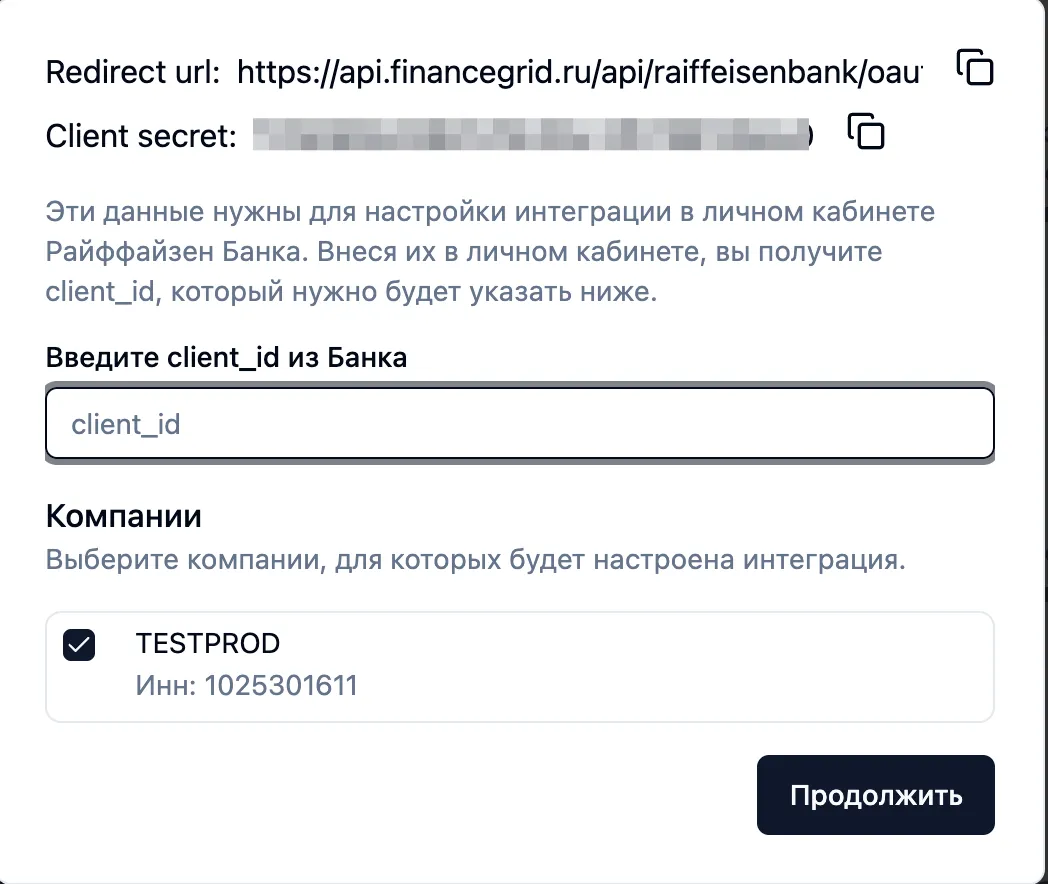
После нажатия на кнопку “Продолжить“, мы уже получим данные об организациях. Вам нужно будет выбрать ту
организацию, которую хотите интегрировать
Подключение нескольких организаций
Если вам необходимо подключить к FinanceGrid несколько организаций, обслуживающихся в Райффайзенбанке, для каждой из
них нужно пройти процесс подключения отдельно.
Для этого:
-
В личном кабинете
Райффайзен Бизнес Онлайн
убедитесь, что для каждой организации подана и одобрена своя заявка на интеграцию, и для каждой получен уникальный
client_id.
-
В системе FinanceGrid повторите описанные выше шаги подключения для каждого client_id.
-
Перейдите в Настройки → Интеграции.
-
Выберите Райффайзенбанк и нажмите «Подключить».
-
Введите новый client_id, соответствующий следующей организации.
-
Выполните авторизацию и выберите нужную компанию из списка.
Каждая интеграция будет работать независимо, автоматически загружая транзакции и синхронизируя данные по счетам для
своей организации.
Готово!
После подключения транзакции из Райффайзенбанк будут автоматически загружаться в FinanceGrid, а данные по счетам и
картам — синхронизироваться.
⚠️
Важно! Если вы сменили пароль в системе вашего Райффайзен банка (РБО), все ранее выданные токены для интеграции
автоматически отзываются. Вам прийдется настроить интеграцию с банком повторно.
Техническая заметка: Это требование безопасности банка - при смене мастер-пароля все производные токены
автоматически отзываются для защиты ваших данных.
Интеграция с Альфа-Банк
Клиенты Альфа-банка могут настроить автоматическую загрузку своих транзакций в FinanceGrid.
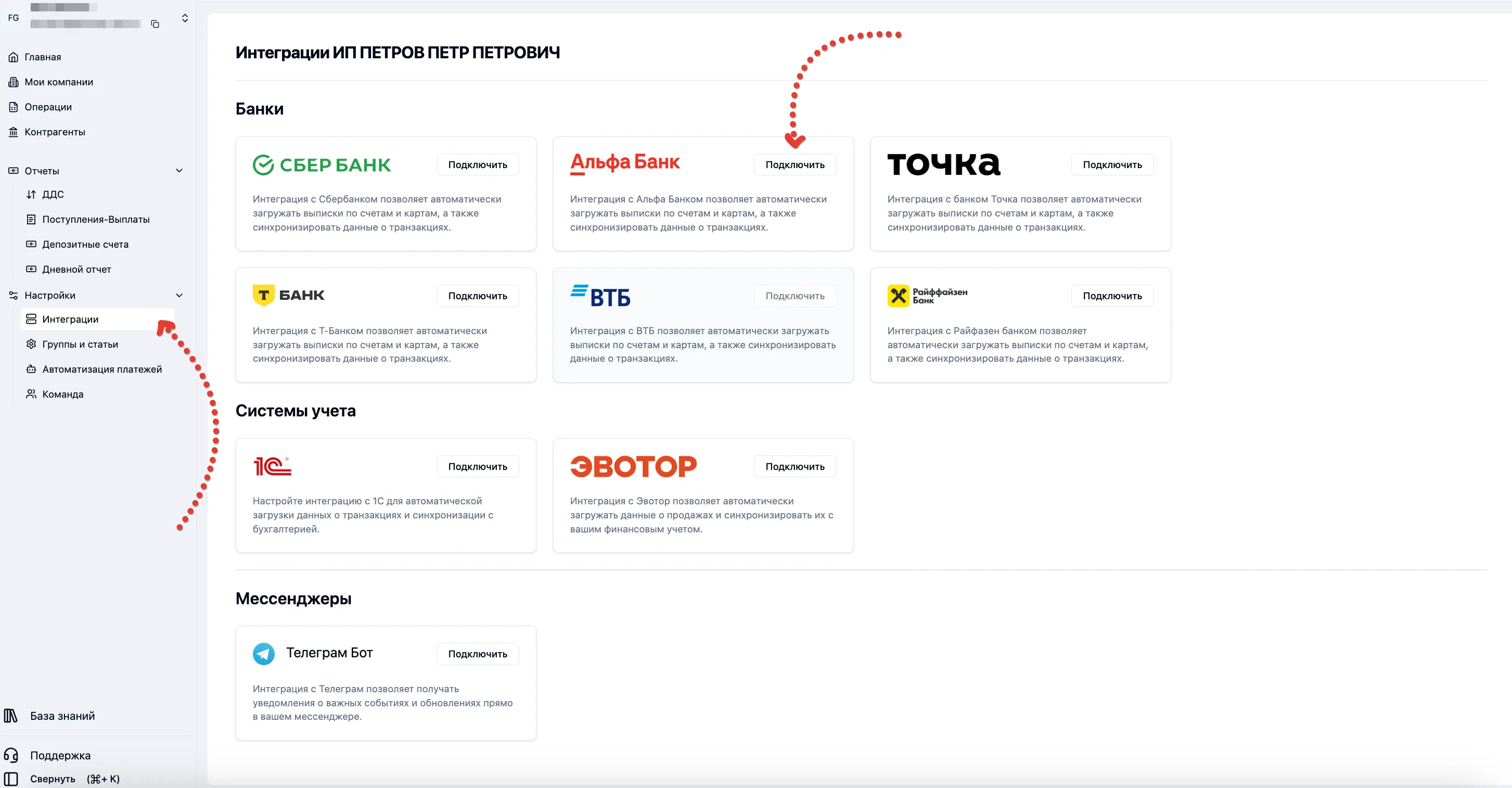
Для того чтобы настроить интеграцию, вам нужно перейти:
Интеграции - Альфа-Банк - Покдлючить
Авторизация
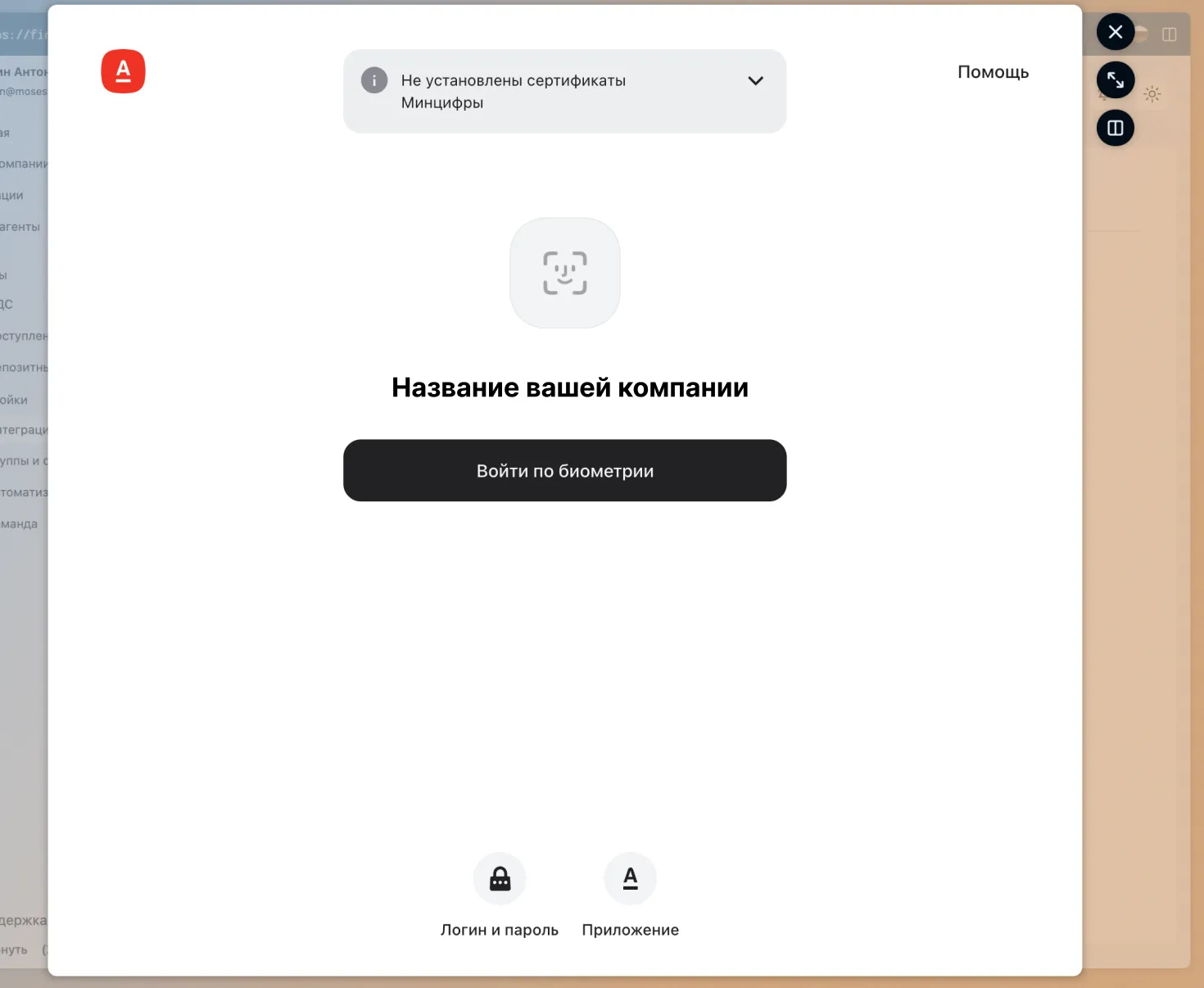
Вы будете направлены на страницу Банка, на которой откроется окно авторизации в Альфа-Банке.
Вход через биометрию
Если у вас настроена биометрия в банке, то вы можете ей воспользоваться и войти в свой аккаунт:
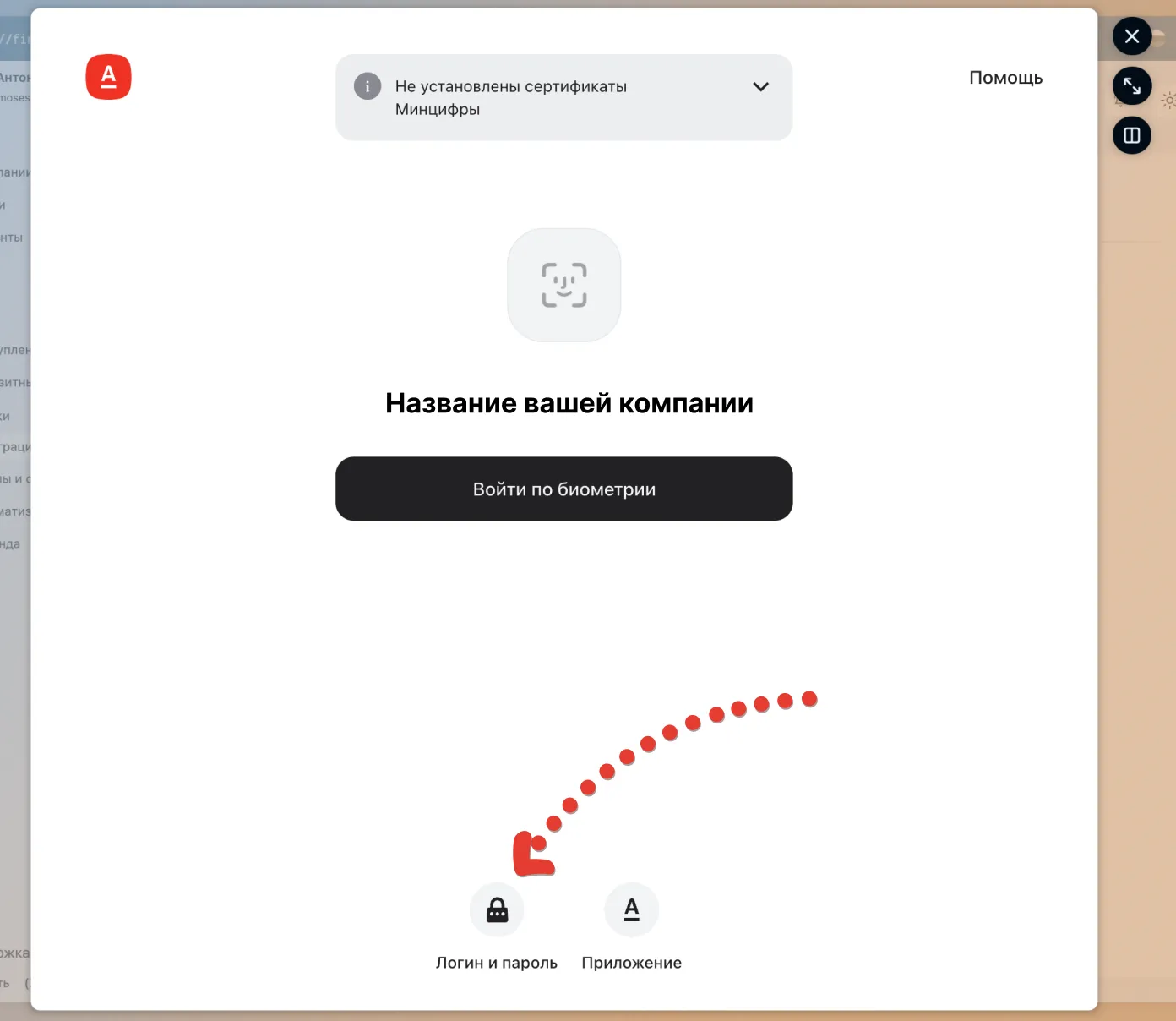
Вход по логину и паролю
Если у вас не настроена биометрия, кликнете на кнопку: Логин и Пароль
Перед вам откроется окно ввода вашего логина и пароля, введите их:
Важно знать:
Логин и пароль для физических лиц не подходят для доступа к функциям юридических
лиц и ИП.
Для настройки интеграции авторизуйтесь, используя
учетные данные вашей компании (юридического лица или ИП).
Выбор компании и счетов
После того как вы ввели корректные данные в авторизационное окно, вам будет предложено выбрать организацию:
Согласие на передачу данных
После выбора компании или компаний, Альфа-Банк предоставит соглашение, которое необходимо подписать кодом из СМС
сообщения.
Обратите внимание, что в данном соглашении нужно проверить, выбраны ли расчетные счета, которые вы хотите подключать к
системе.
После подписания соглашения, все транзакции с вашего расчетного счета будут перенесены в FinanceGrid.
Вам больше не придется скачивать банковские выписки и загружать их в систему для получения новых и старых
транзакций.
Интеграция с Эвотор
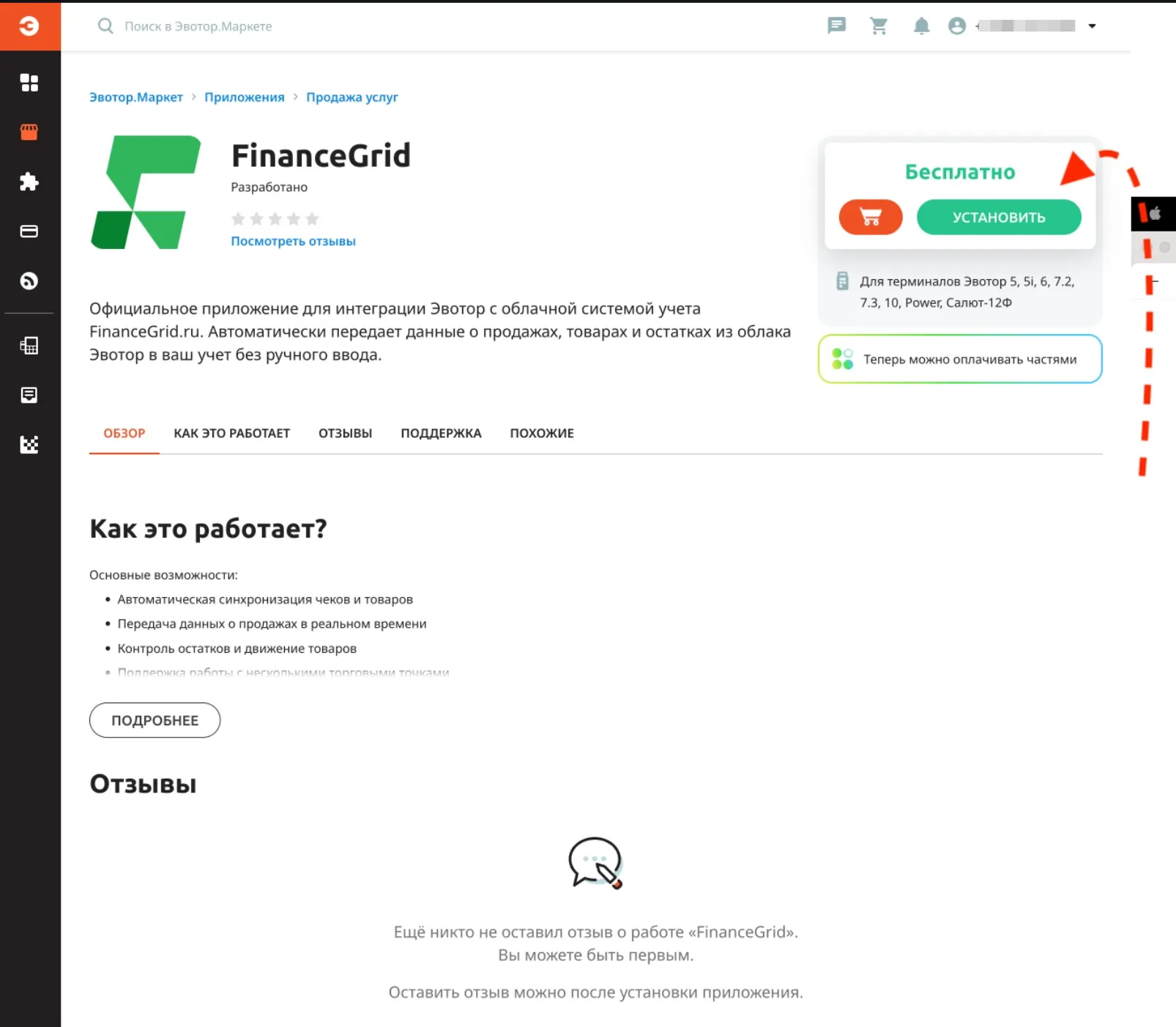
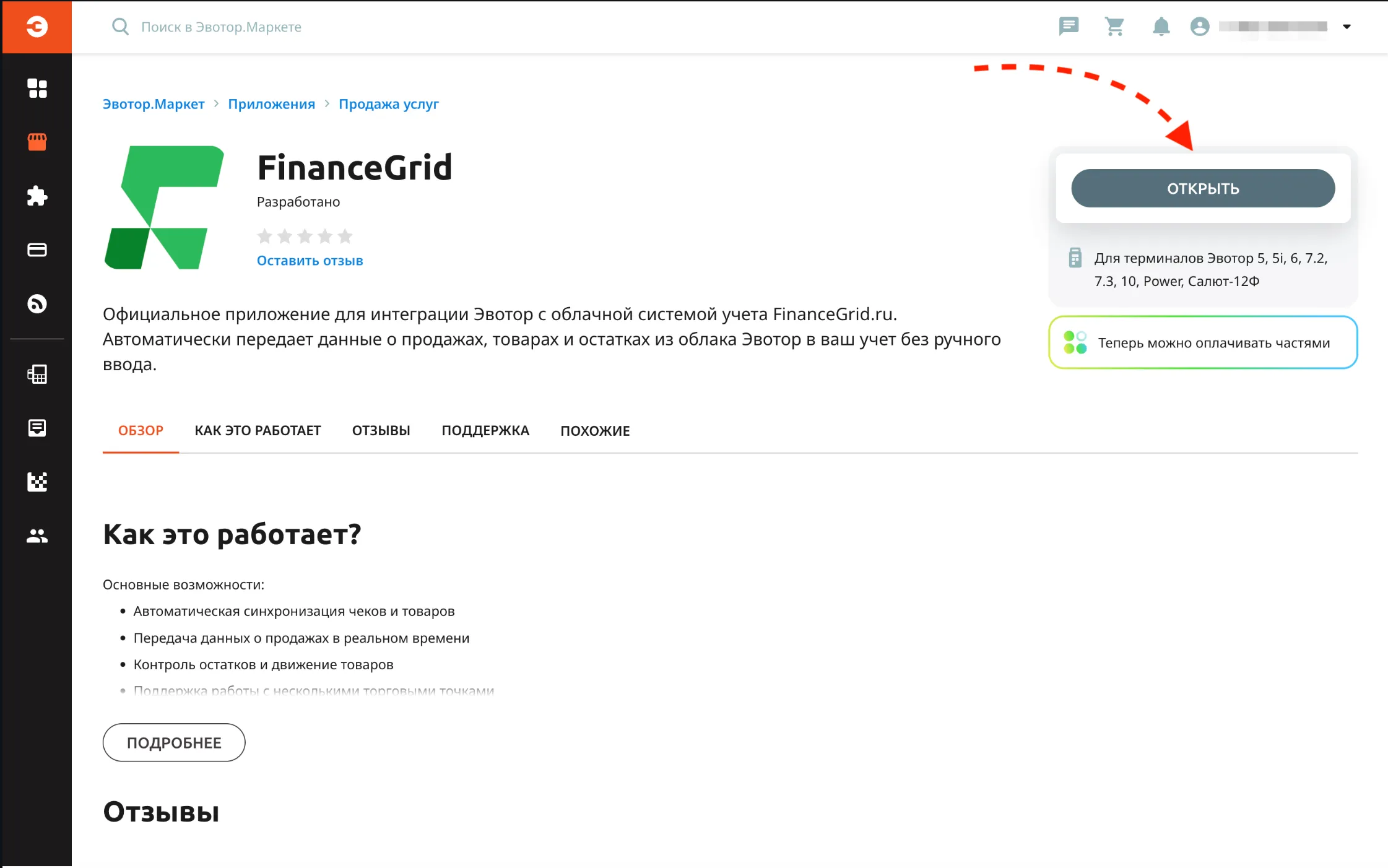
Для того что настроить интеграцию с Эвотор вам потребуется:
1. Установить приложение
FinanceGrid
из
Эвотор.Маркета
и получить уникальный токен для интеграции
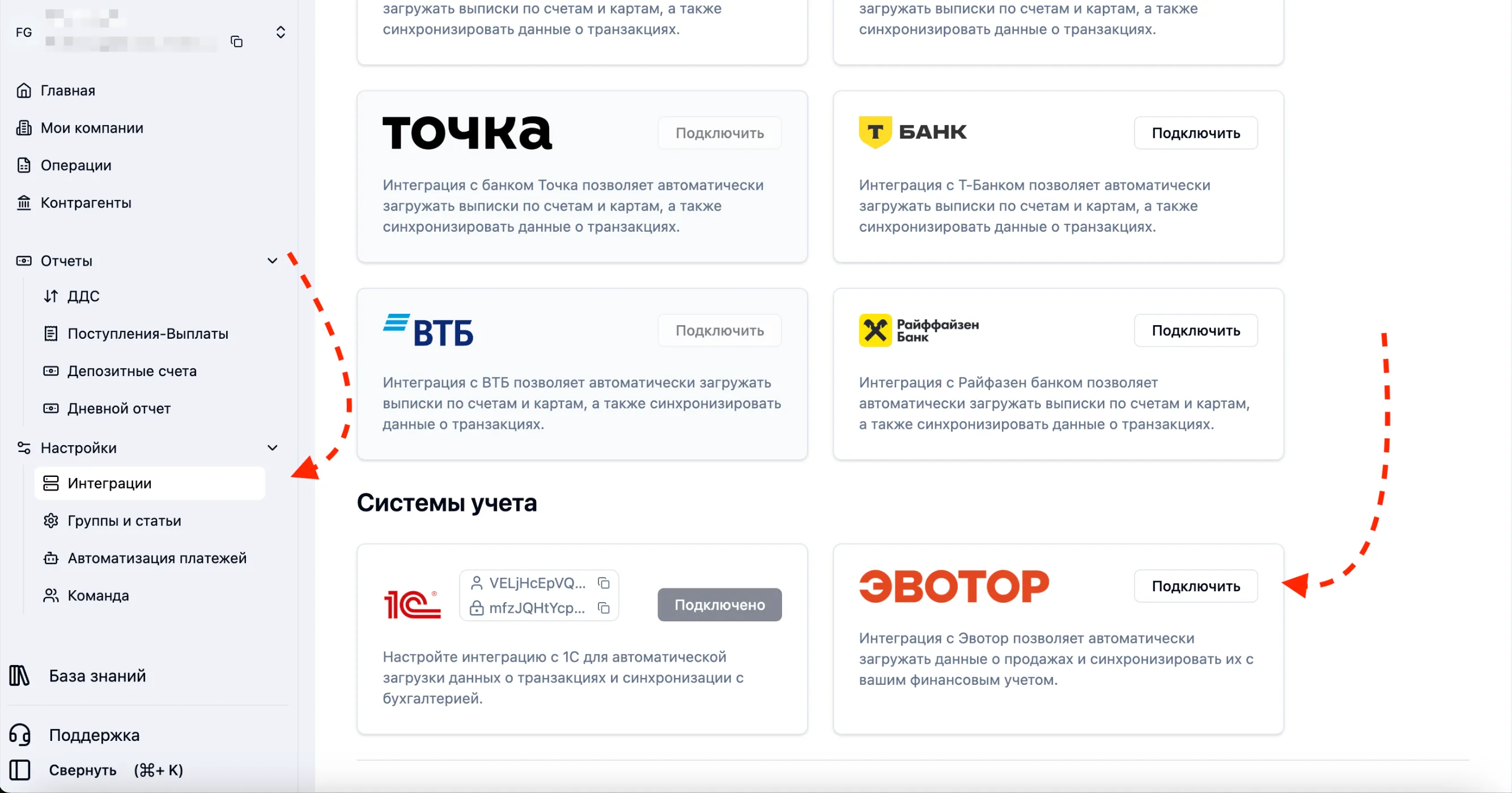
2. В FinanceGrid перейти на страницу
Интеграции
- Эвотор - Подключить
1.1 Авторизуйтесь в вашем
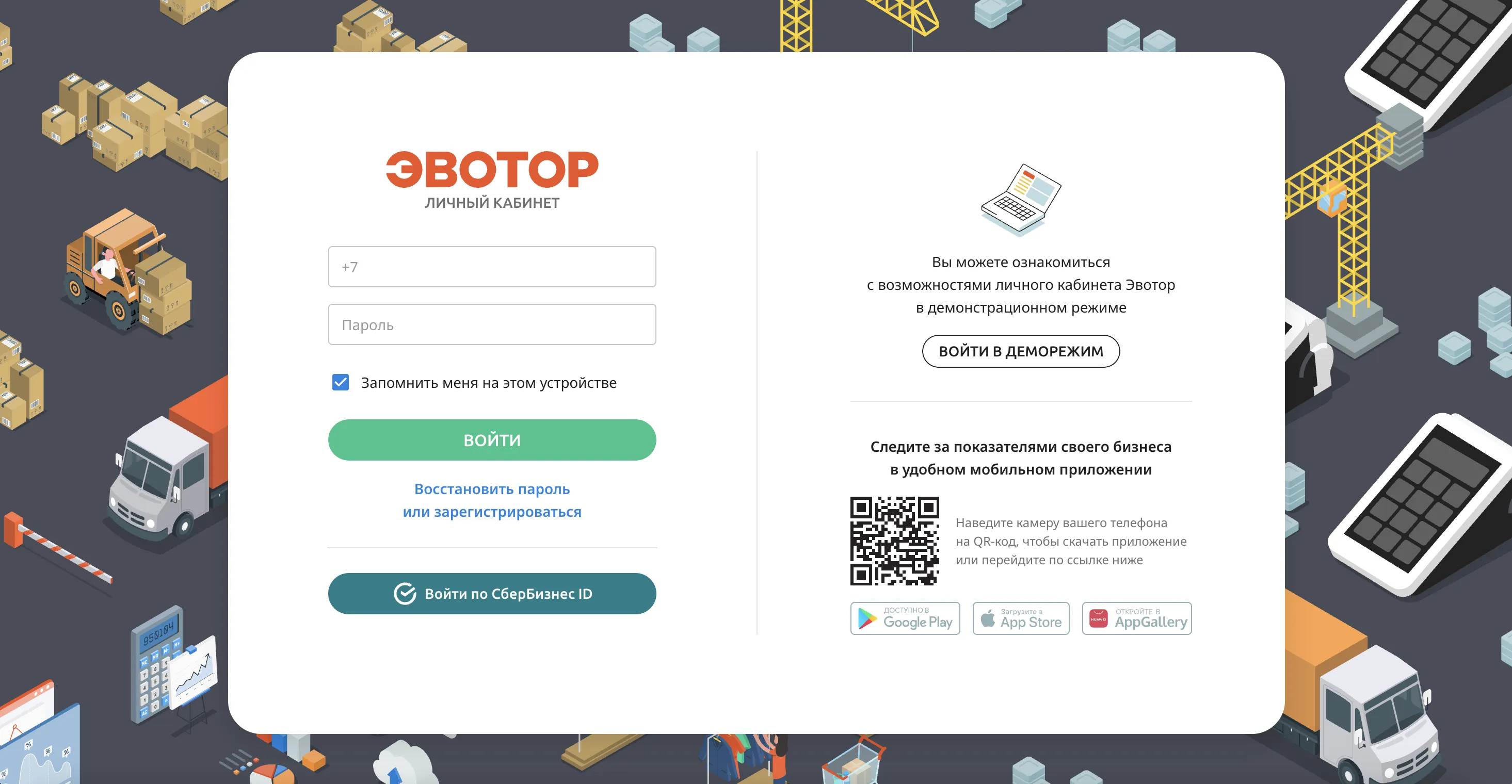
личном кабинете Эвотор.
1.2 Установить в личном кабинете Эвотор приложение
FinanceGrid
1.3 После установки приложения FinanceGrid открыть его
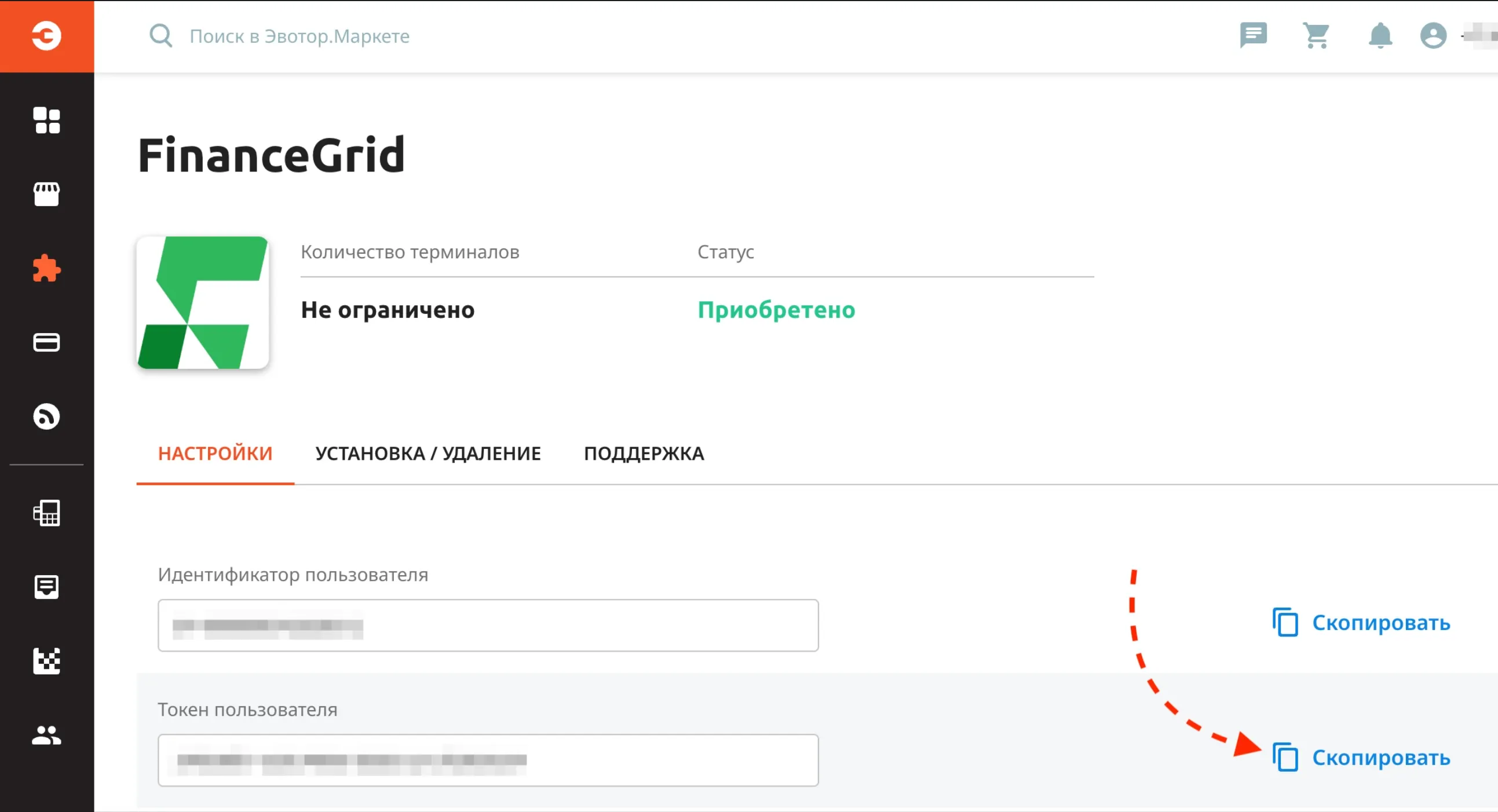
1.4 Внутри приложения будет отображен уникальный токен для активации интеграции.
Скопируйте
полученный токен
2. Для того чтобы завершить интеграцию c FinanceGrid, вам нужно перейти:
Интеграции - Эвотор - Подключить
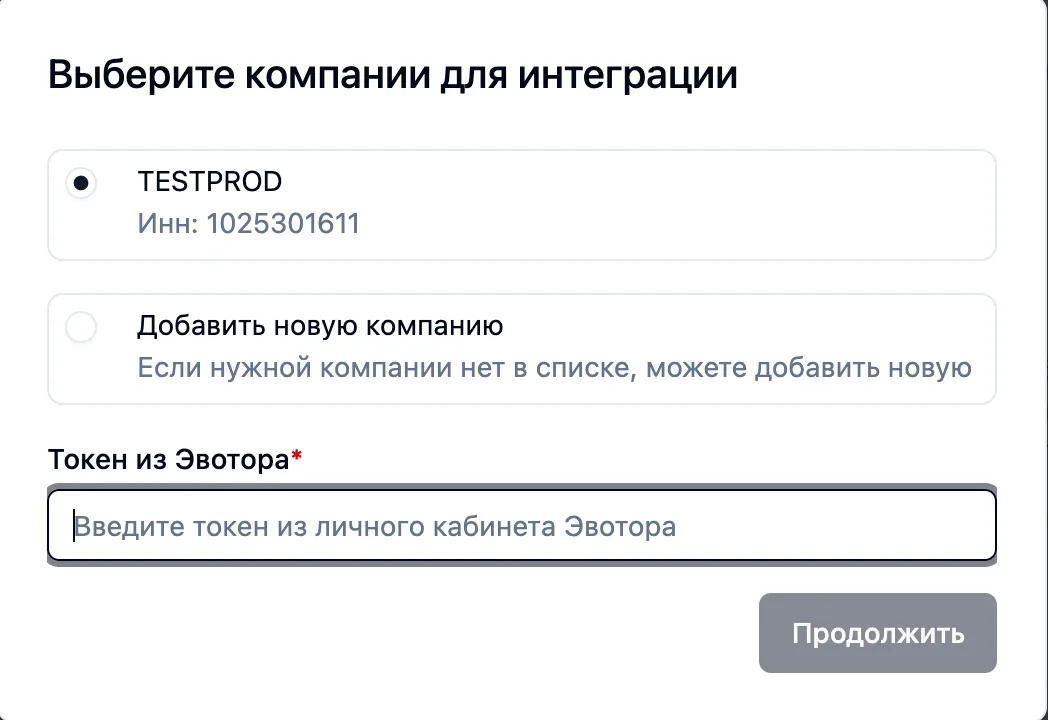
После клика на кнопку “Подключить“ вам откроется всплывающее окно, выберите компанию и вставьте скопированный
токен в соответствующее поле
Готово!
Интеграция с Точка Банк
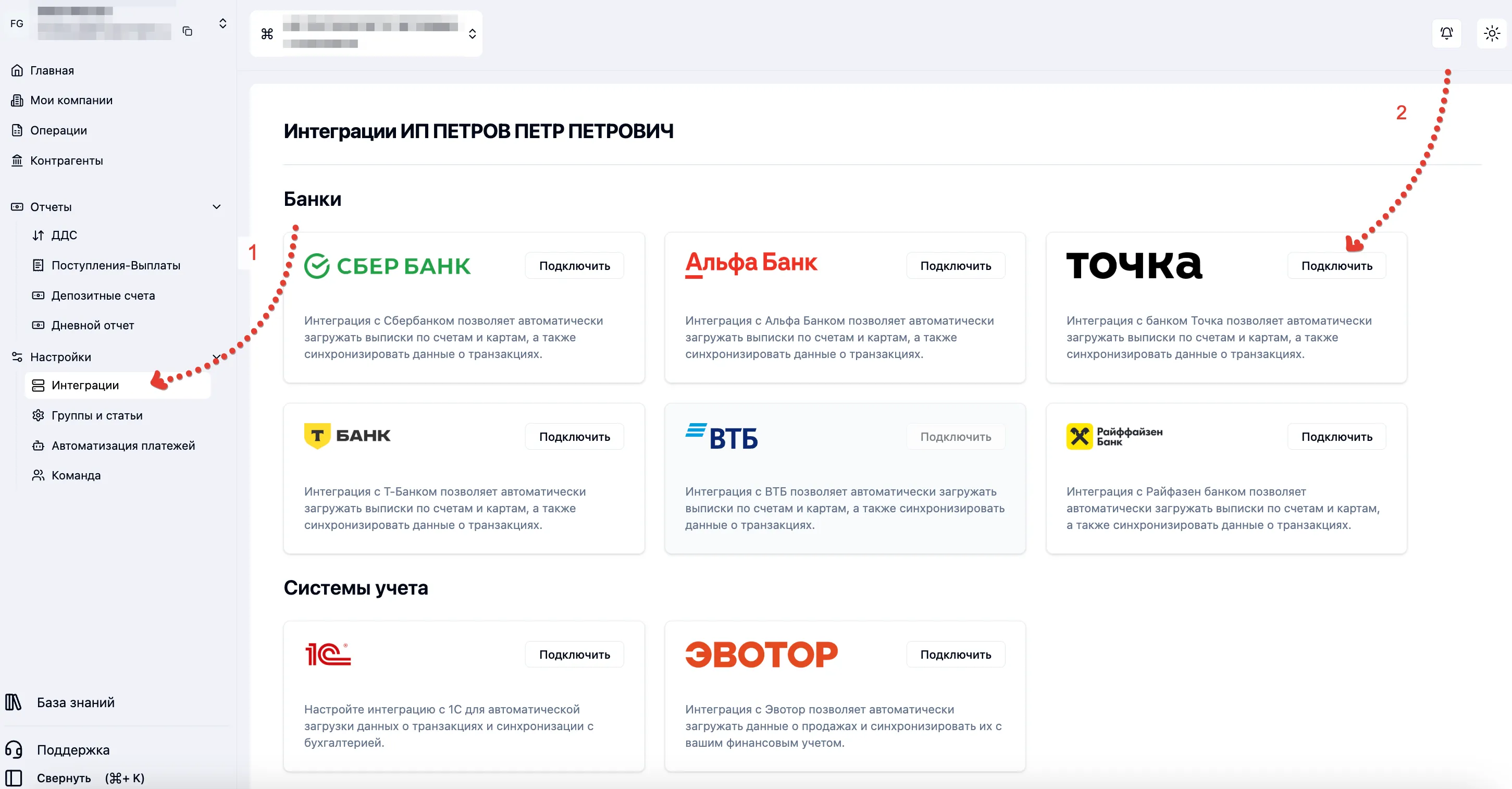
Как настроить интеграцию с банком «Точка»:
Клиенты банка «Точка» могут настроить автоматическую загрузку своих транзакций в FinanceGrid.
Для
того чтобы настроить интеграцию, вам нужно перейти:
Интеграции →
Точка → Подключить
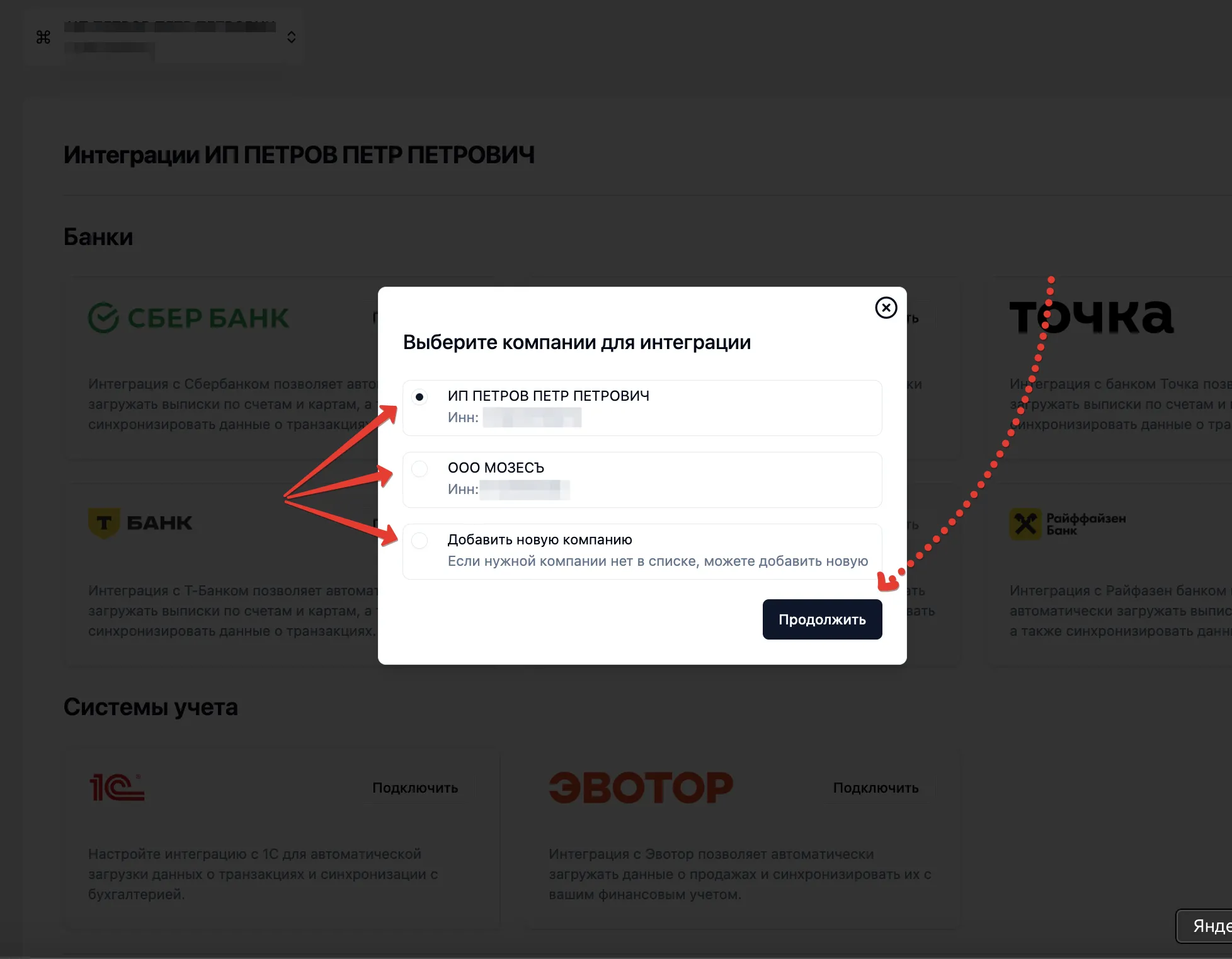
Выбор компаний:
1. После выбора банка «Точка» откроется окно
«Выберите компании для интеграции».
2. Выберите компанию для которой требуется предоставить доступ
3. Если нужной компании нет в списке, вы можете добавить новую.
4.После выбора компаний нажмите кнопку «Продолжить», вас автоматически перенесёт на
страницу авторизации банка.
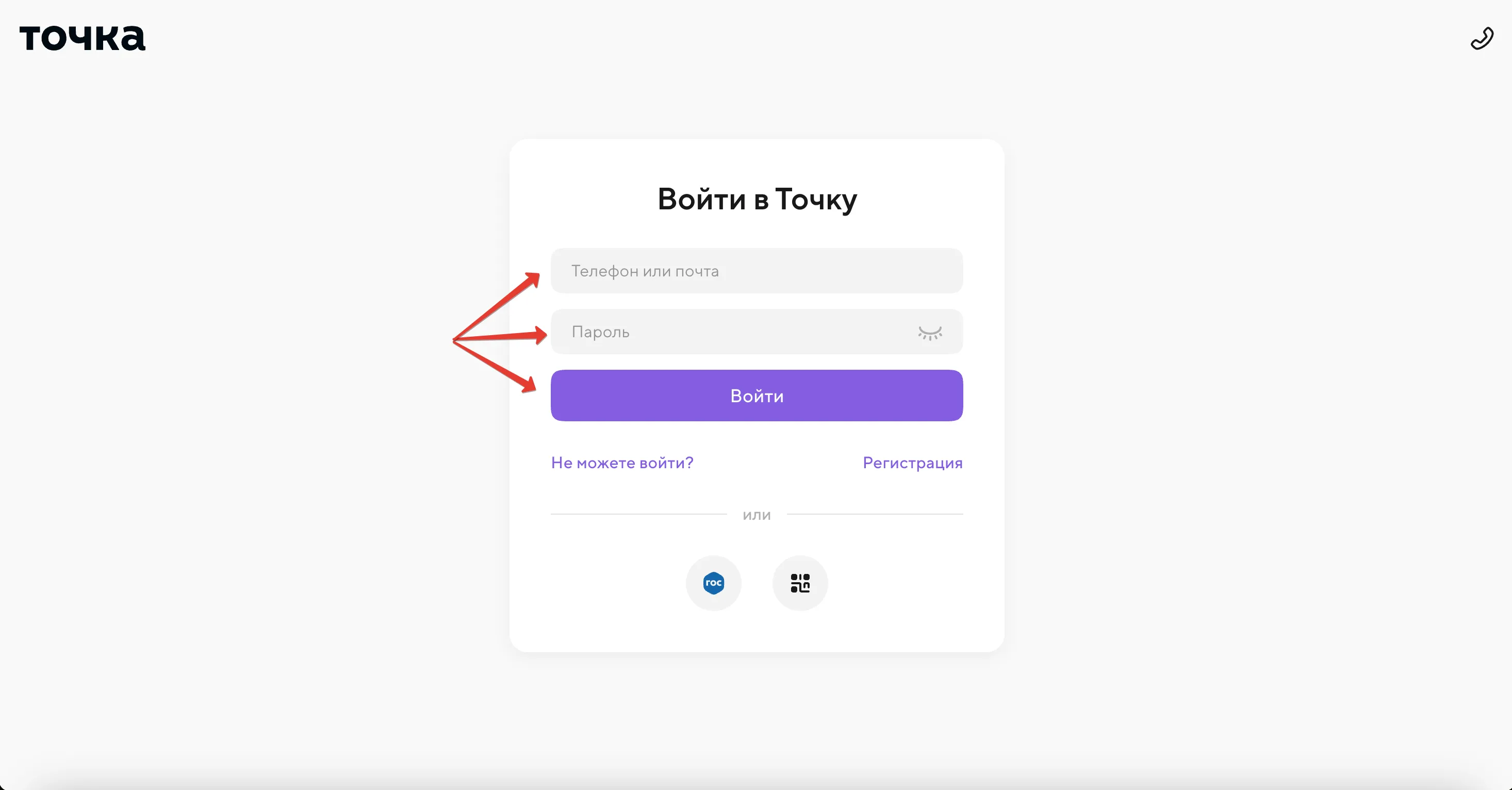
Авторизация в банке «Точка»
1. Введите свой «телефон или почту» и «пароль», затем нажмите
«Войти».
2. После ввода логина и пароля система запросит подтверждение входа.
⚠️ Если забыли пароль, воспользуйтесь опцией
«Не можете войти?»
или у вас нет аккаунта
«Регистрация».
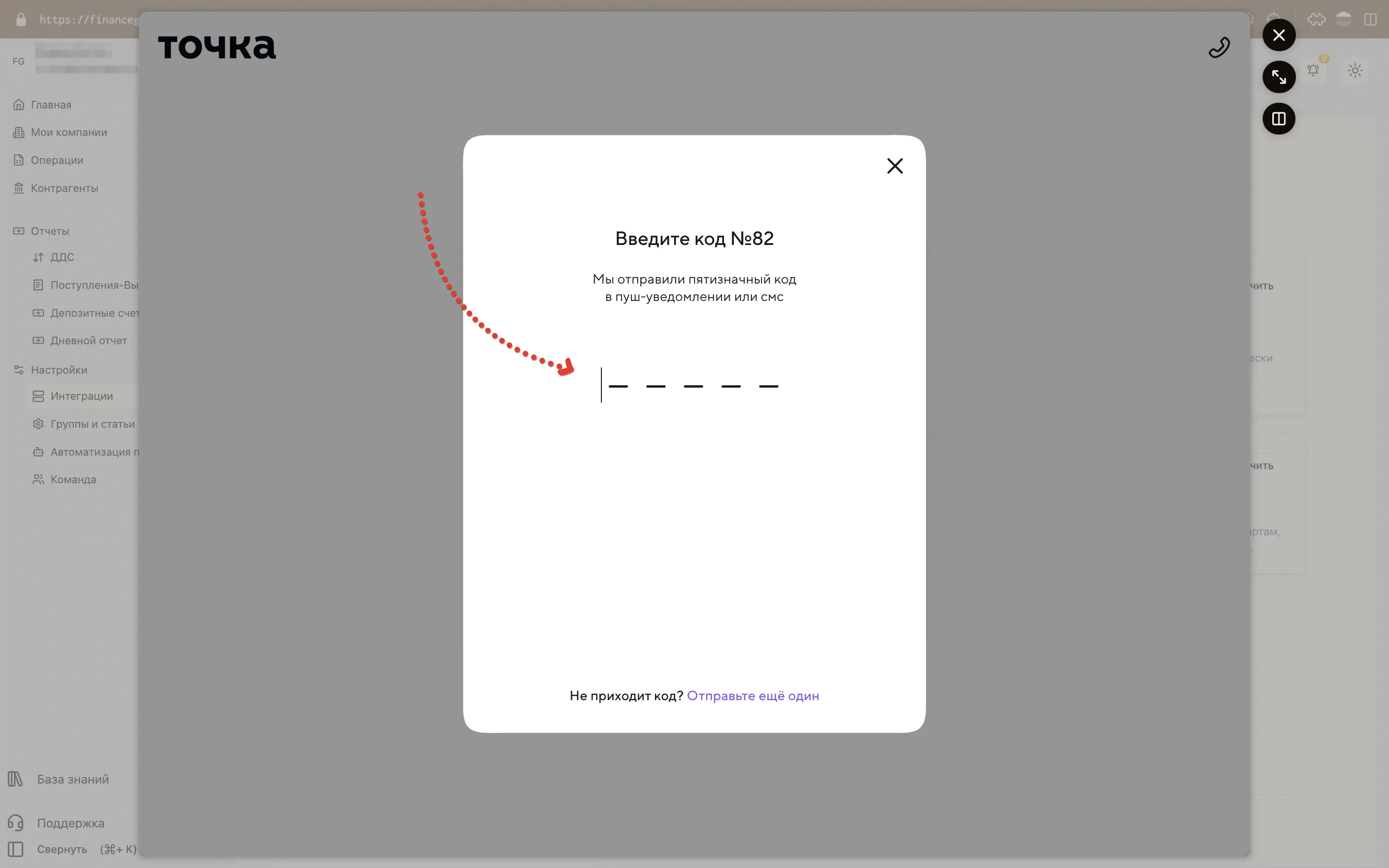
3. На ваш телефон или в push-уведомление придет пятизначный код.
4. Введите код для продолжения.
После успешной авторизации откроется страница
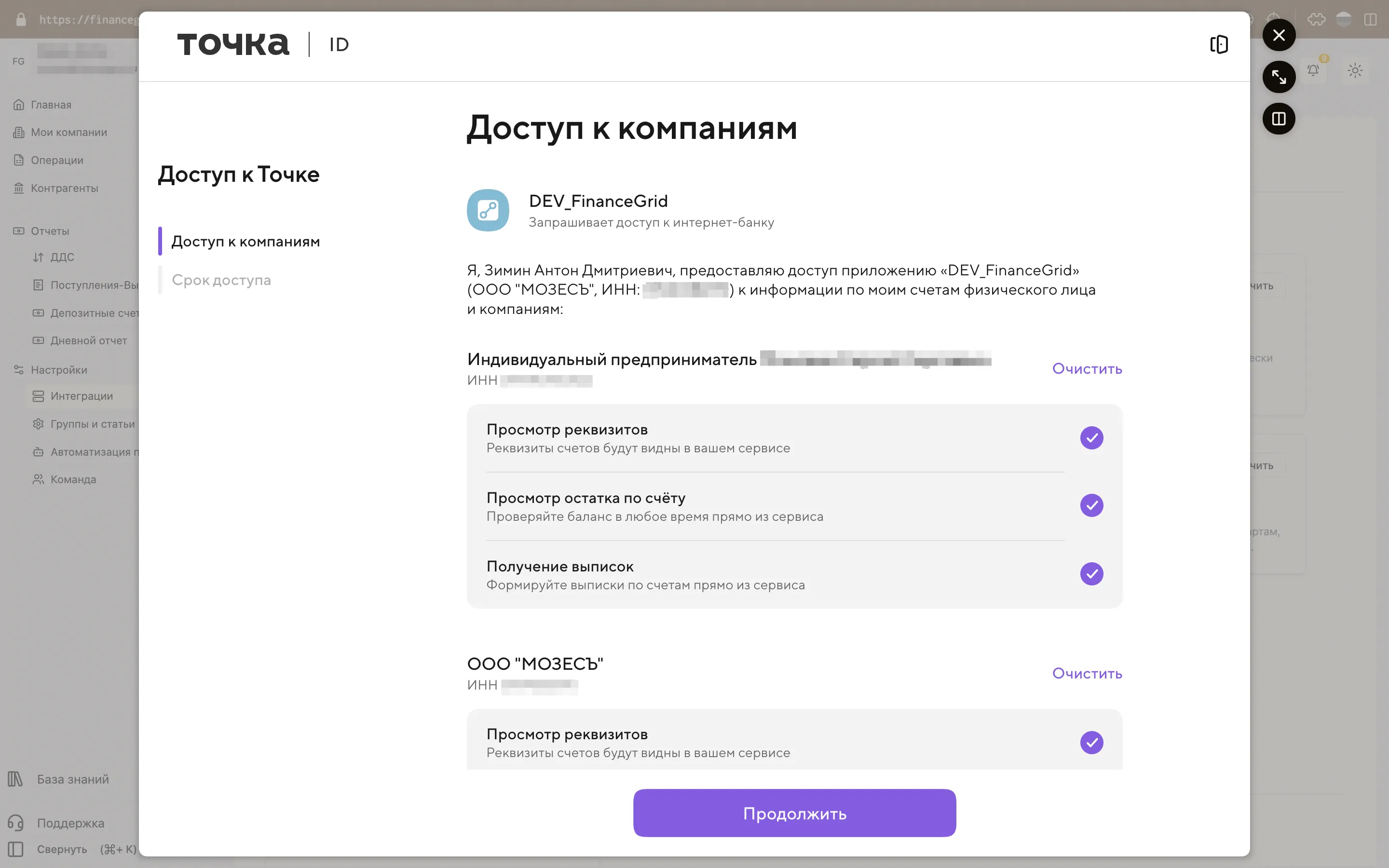
«Доступ к компаниям».
Подключение интеграции:
1. Выберите
разрешения к которым хотите предоставить доступ
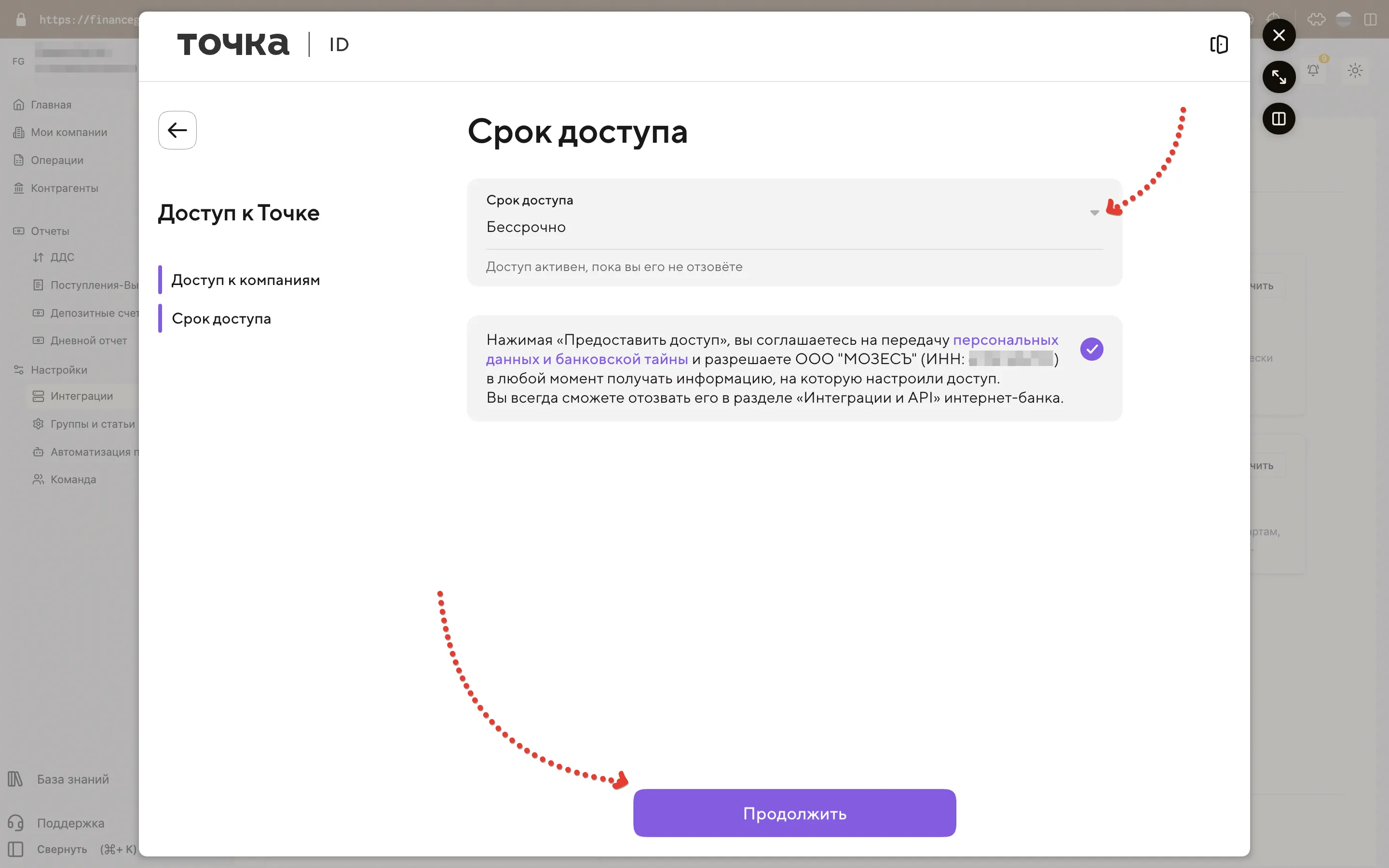
2. После нажмите на кнопку «Продолжить», далее вас отправит в следующий раздел
«Срок доступа»
3. Выберите срок доступа и нажмите на кнопку «Продолжить»
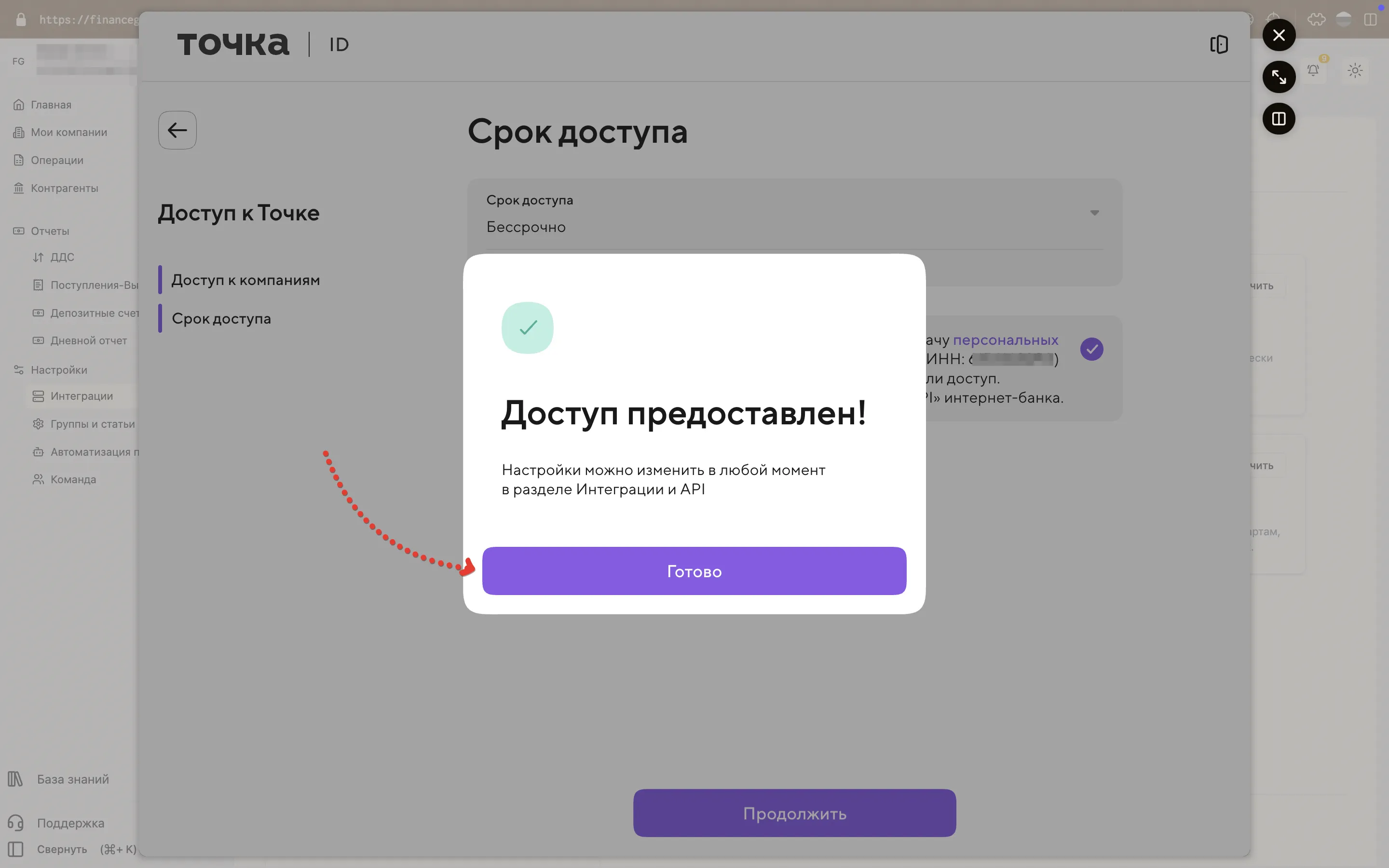
4. После предоставления доступа система покажет уведомление: «Доступ предоставлен!».
5. Вы
можете изменить настройки в любой момент в разделе «Интеграции и API».
✅ Готово!
Новые операции автоматически начнут подгружаться в FinanceGrid после подключения интеграции.
Интеграция с 1С
Подключение расширения
Для подключения необходим файл Ent_ОбменДаннымиЧерезEnterpriseData.cfe
Ссылка на загрузку файла для коробки:
Ent_ОбменДаннымиЧерезEnterpriseData.cfe
Ссылка на файл для 1С:ФРЕШ:
Ent_ОбменДаннымиЧерезEnterpriseData_1.0.6.7_Фреш.cfe
Для 1С:Фреш
1. В расширении используется регламентное задание, для его корректного выполнения необходимо добавить команды при
загрузке расширения во фреш, это происходит на указанной ниже странице «Добавление расширения – Команды».
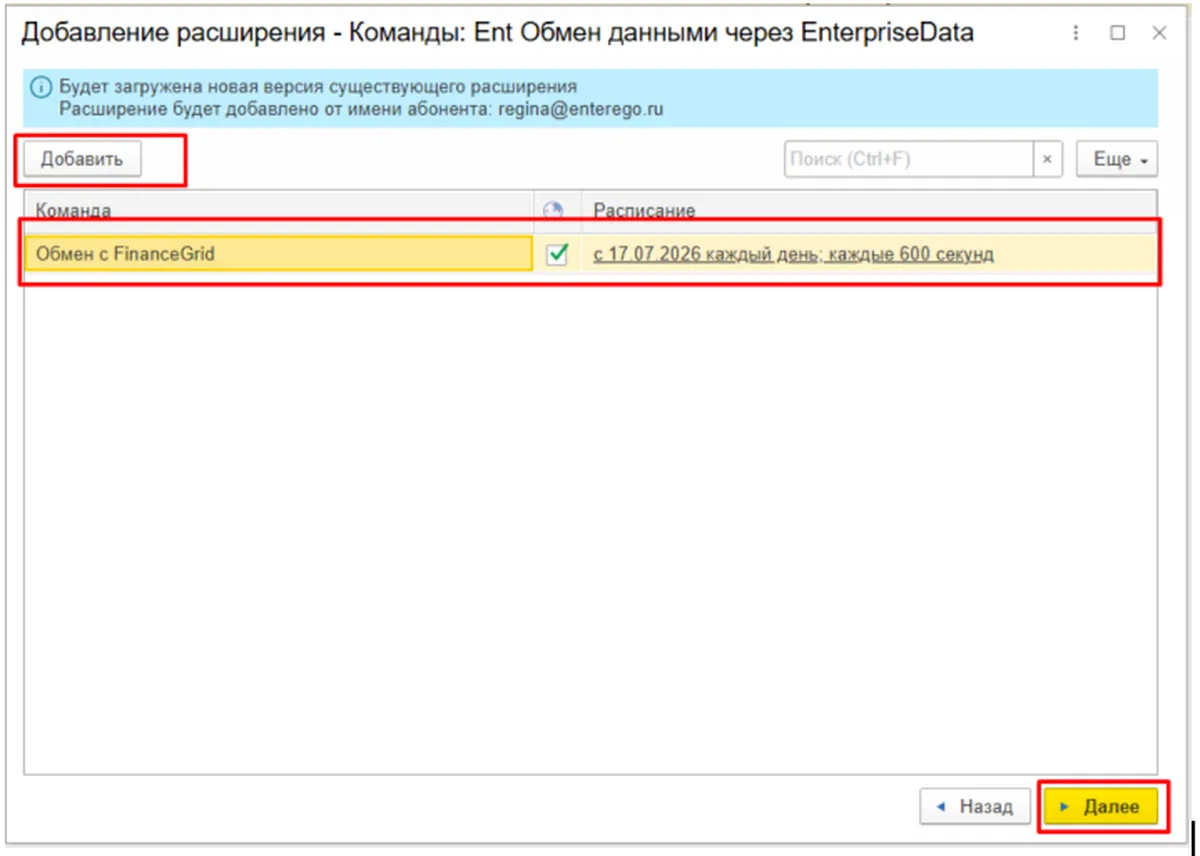
Необходимо добавить новую команду, в качестве команды выбрать «Обмен с FinanceGrid», установить флаг использования и
установить расписание выполнения по своему усмотрению и перейти далее.
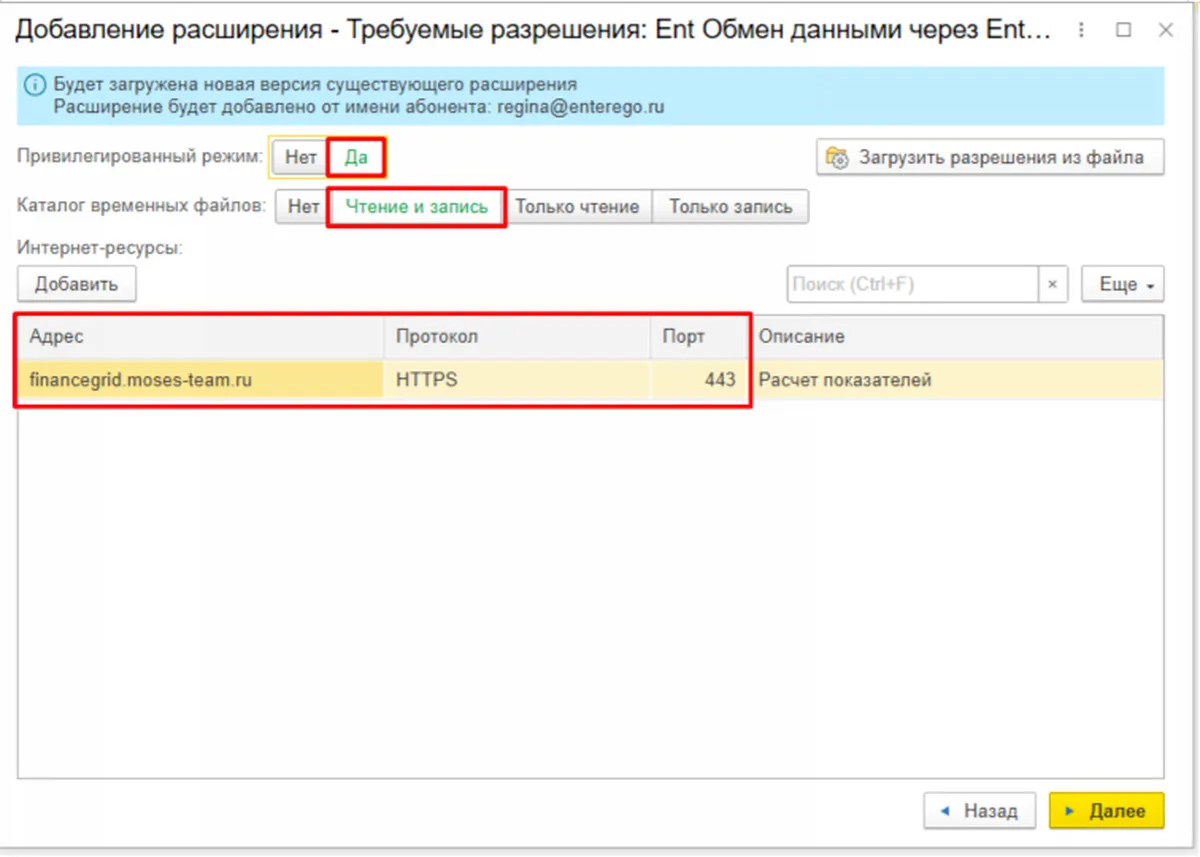
2. После выбора совместимости конфигурации необходимо будет настроить разрешения на странице «Добавление расширения –
Требуемые разрешения». В расширении используется обмен с внешними ресурсами, поэтому чтобы избежать подтверждения на
каждую операцию, необходимо указать Фрешу с какими ресурсами можно обмениваться данными. Также необходимо проставить
«чтение и запись» для каталога временных файлов, т.к. выполняется создание, запись, и чтение временных файлов в коде.
В пользовательском режиме:
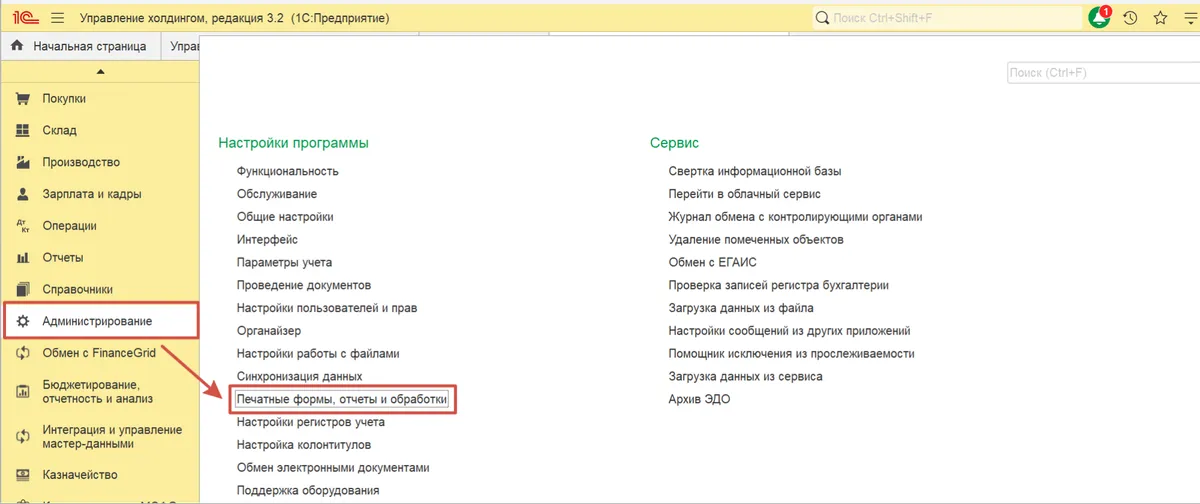
Для подключения расширения в пользовательском режиме необходимо перейти в Администрирование - Печатные формы, отчеты и
обработки:
Далее в Расширения:
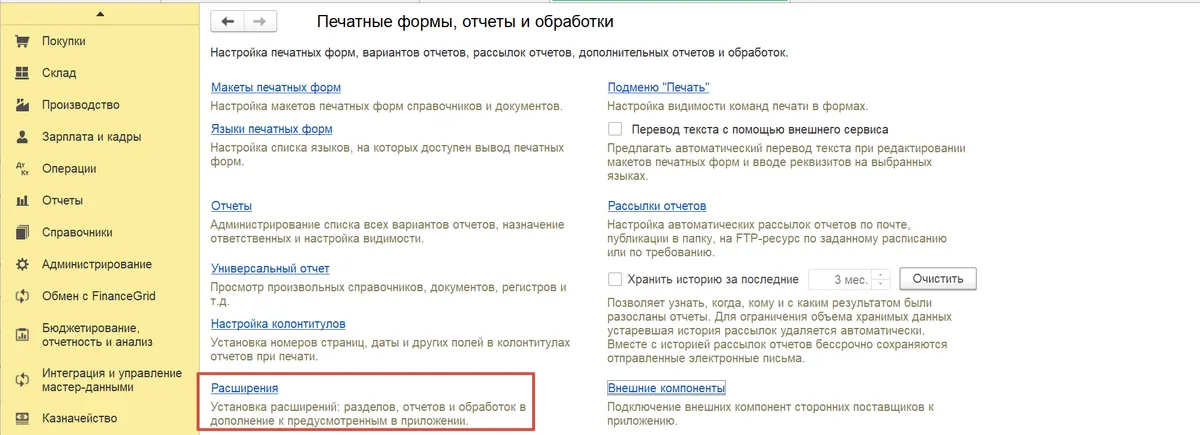
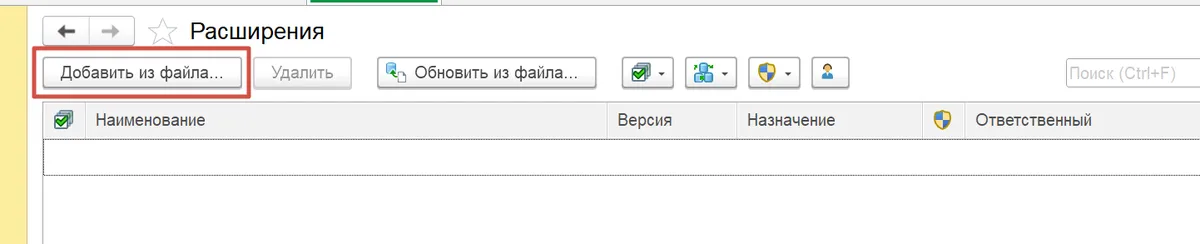
Выберите команду “Добавить из файла”:
е обработки данных второй стороной зарегистрированные под номером 10 объекты будут очищены (или в случае неудачной
обработки файла выгружены повторно под номером уже следующего сообщения обмена - 11).
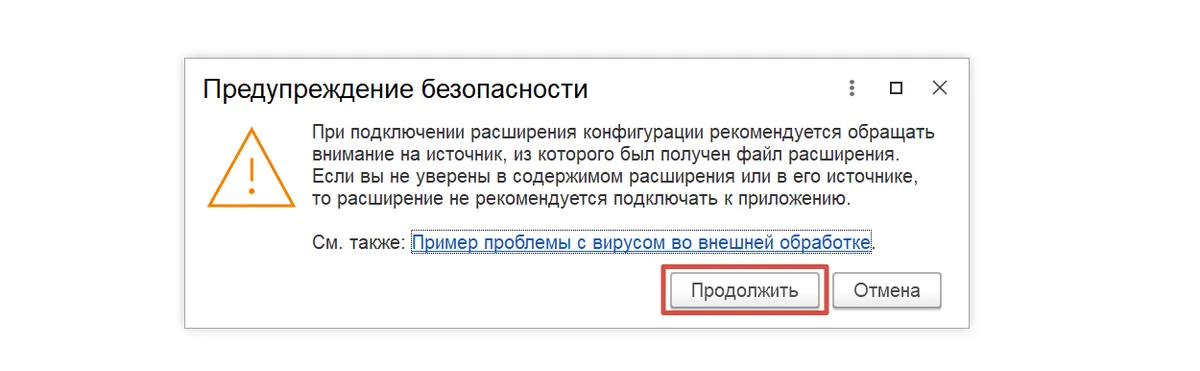
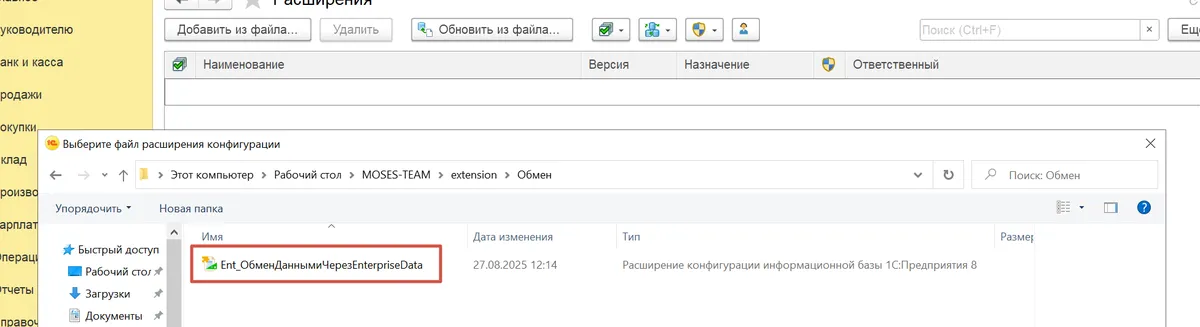
Выберите файл Ent_ОбменДаннымиЧерезEnterpriseData в формате cfe (Расширение конфигурации информационной базы
1С:Предприятия 8):
Загрузка расширения займет некоторое время:

После загрузки расширения появится уведомление о созданных таблицах, а также о необходимости перезапуска
информационной базы:
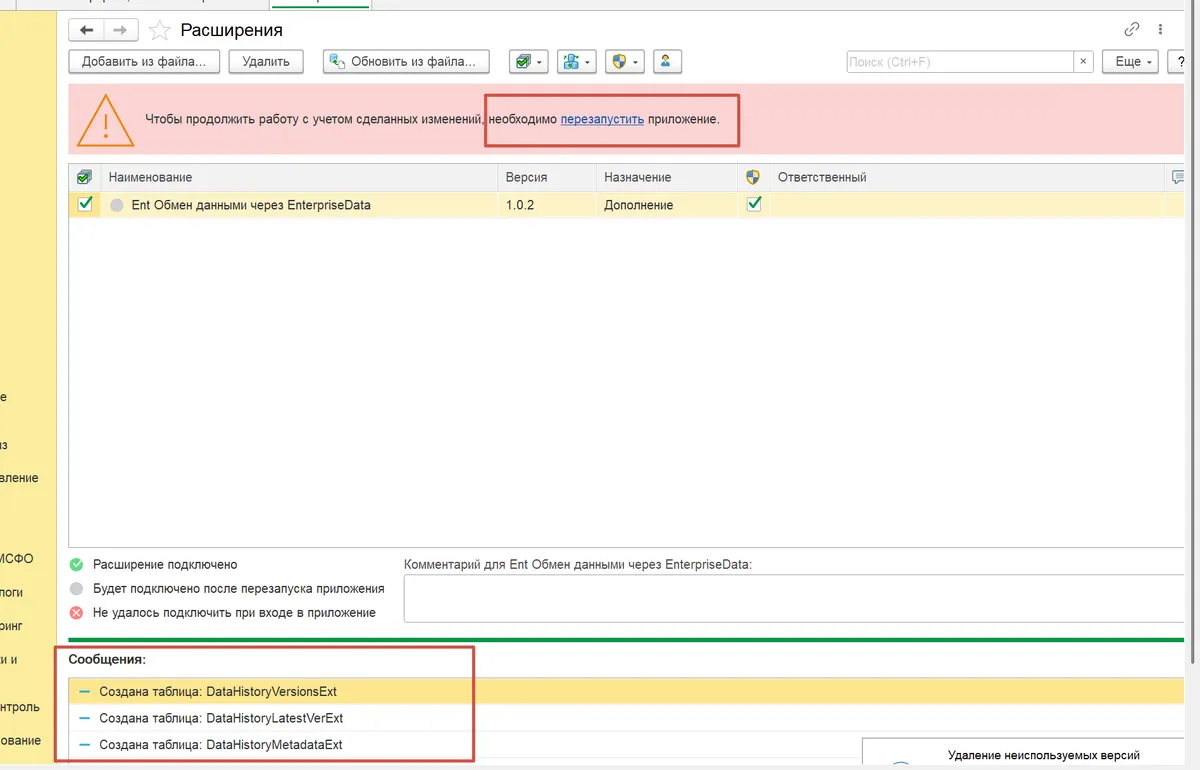
Перед перезапуском для корректной работы расширения необходимо снять флаг “Безопасный режим”:
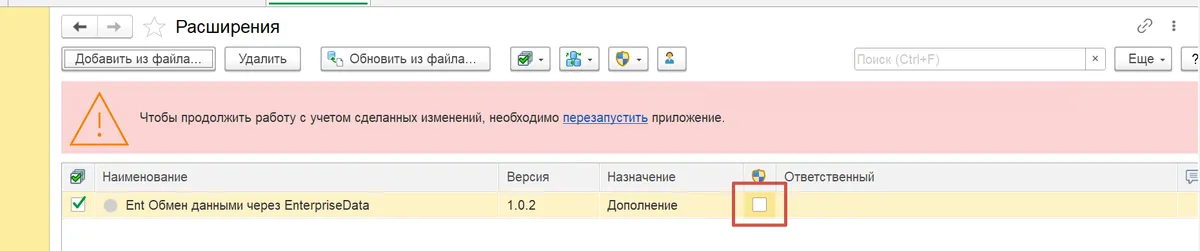
Затем перезапустить приложение. После успешной загрузки в боковой панели появится меню “Обмен с FinanceGrid”:
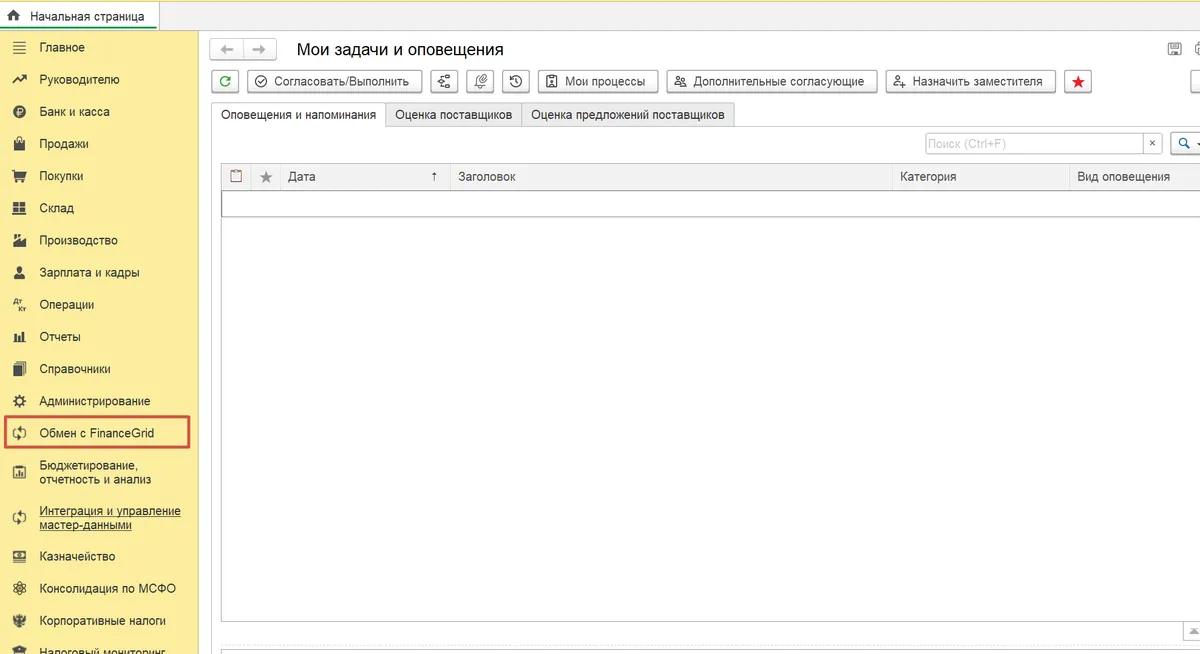
Загрузка в режиме Конфигуратор:
Устанавливать расширения рекомендуется монопольно, т.е. пользователей в базе быть не должно.
Для загрузки расширения необходимо запустить конфигуратор, перейти в Конфигурация - Расширения конфигурации:
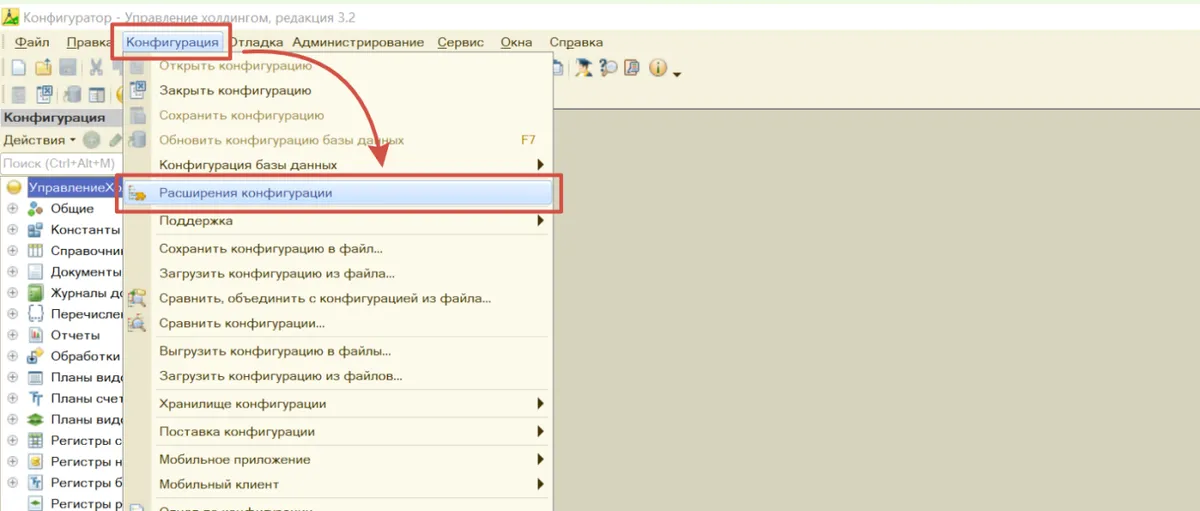
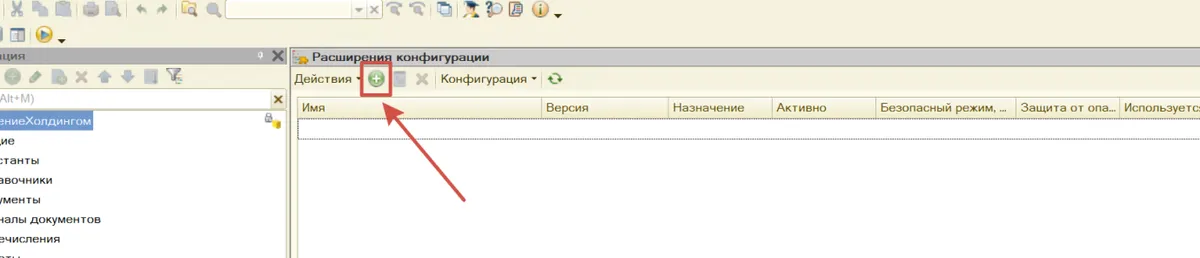
В открывшемся окне по команде “+” (Добавить) необходимо создать новое расширение:
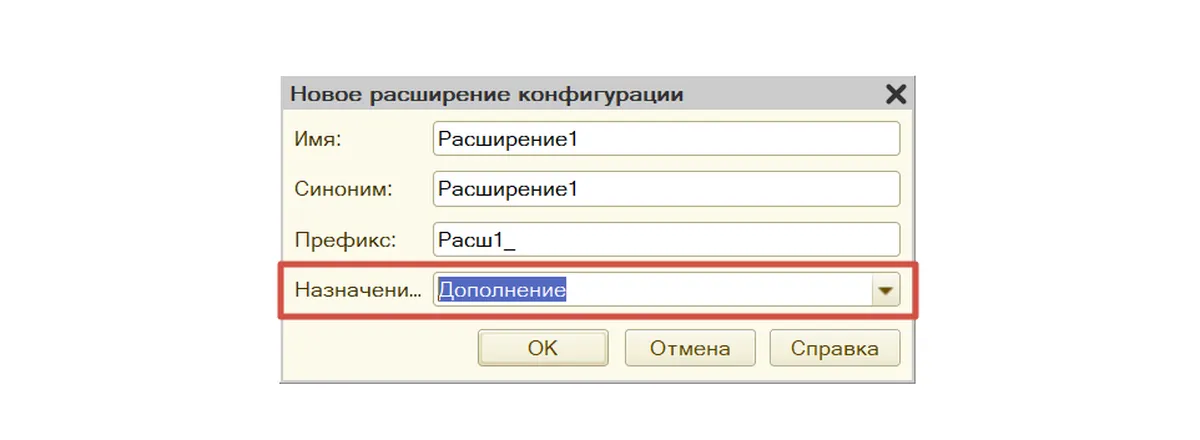
Создаем пустое расширение, необходимо изменить только назначение - на “Дополнение”:
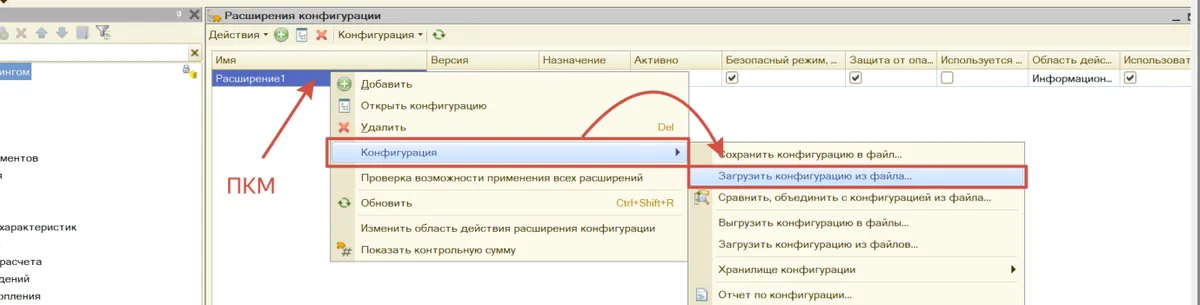
Затем нажать ОК. В списке расширений появилось наше пустое Расширение. По нажатию правой кнопкой мыши в появившемся
меню необходимо выбрать Конфигурация - Загрузить конфигурацию из файла:
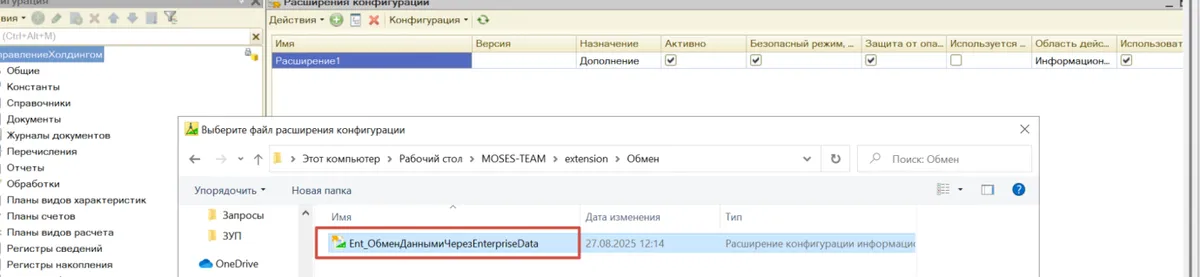
Выбрать нужное расширение:
Появится предупреждение, жмем Да:
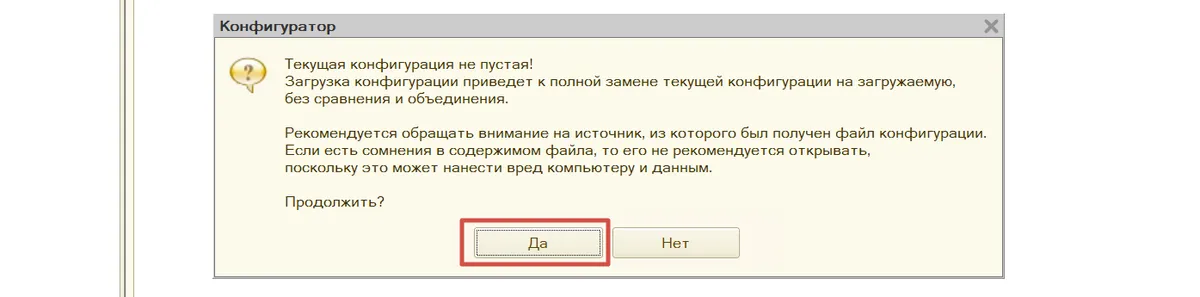
После загрузки расширения в появившемся окне с предложением обновить базу необходимо также выбрать Да:

Обновление займет некоторое время. Затем принимаем изменения конфигурации:

Расширение загружено, финальный шаг - снятие флагов “Безопасный режим”, “Защита от опасных действий”, “Использовать в
распределенной ИБ”.

Затем открываем базу, проверяем наличие появившегося в боковой панели меню “Обмен с FinanceGrid”:
1. Интерфейс
Пользовательский интерфейс расширения включает в себя подсистему “Обмен с FinanceGrid”, состоящую из формы “Настройки
обмена” и регистра “Лог обмена данными”:
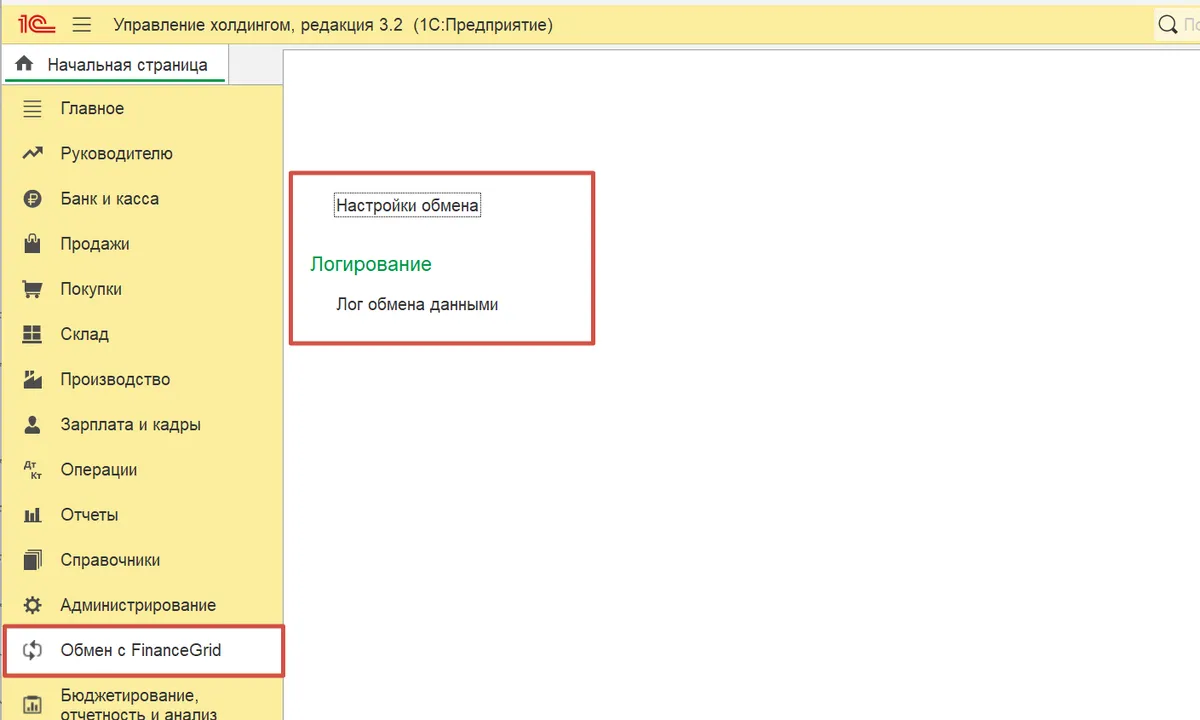
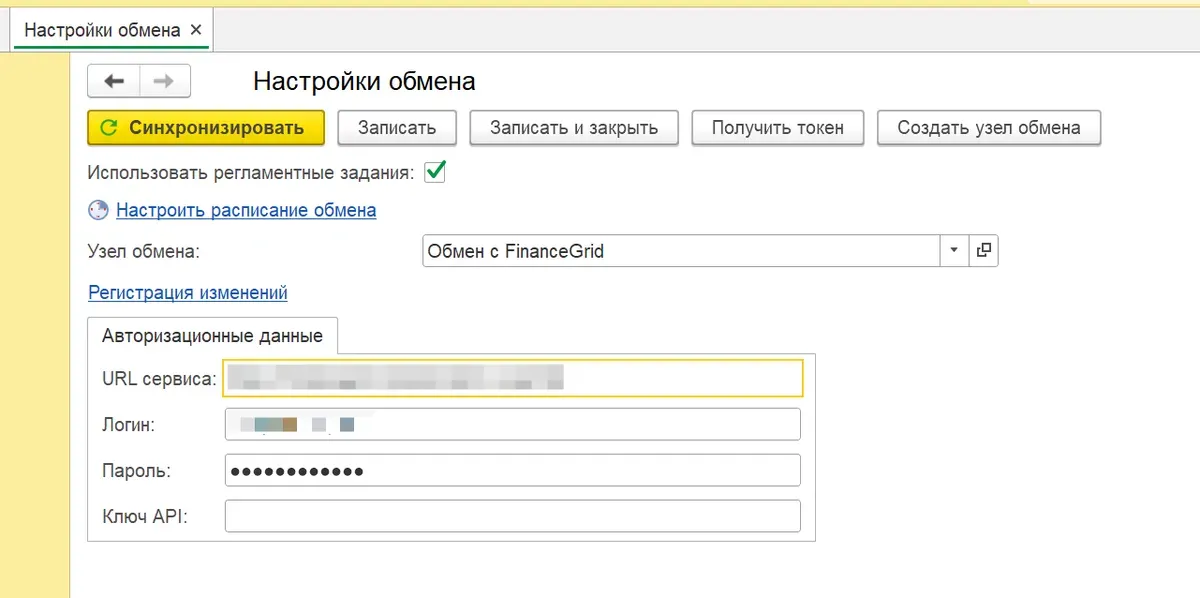
Форма настроек:
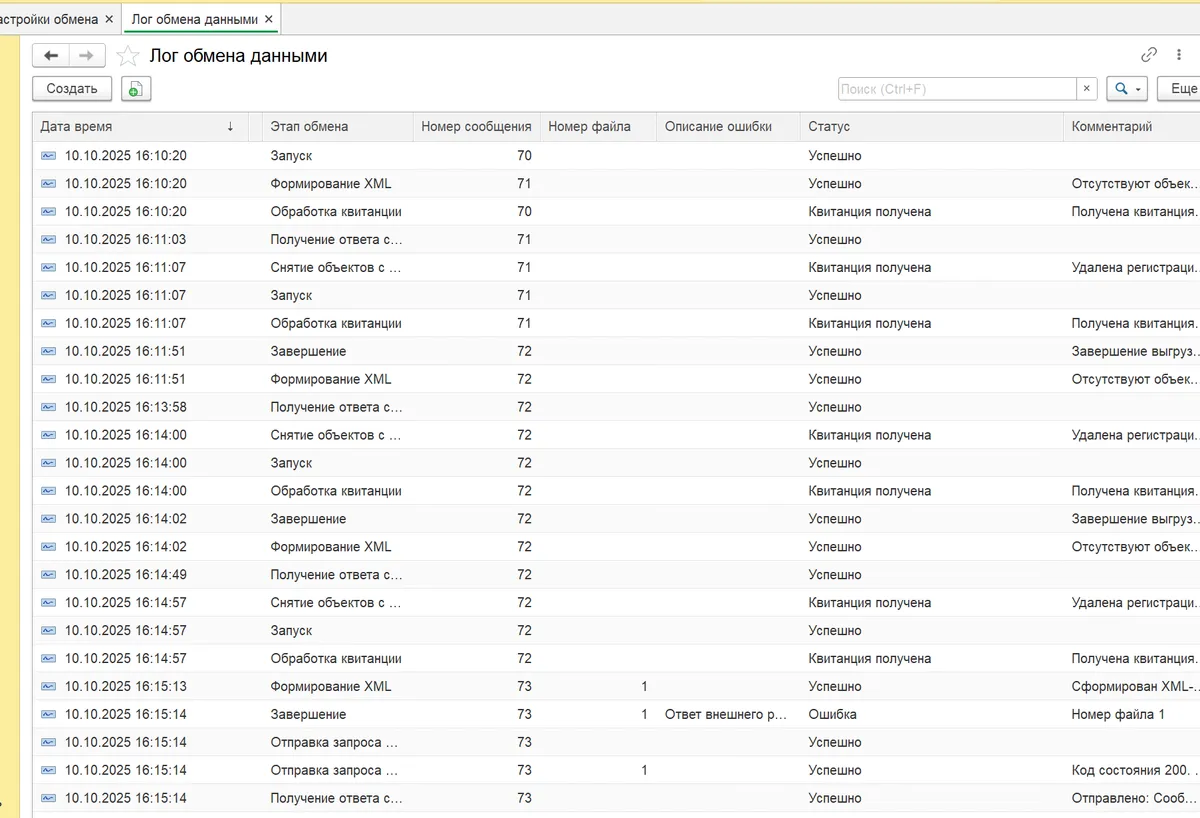
Регистр Лог обмена данными:
2. Работа с формой настроек:
Перед первым запуском обмена необходимо заполннить авторизационные данные. Без них система не сможет установить
соединение с сервисом.
- URL Сервиса: https://api.financegrid.ru/api/1c
- логин: логин, полученный при настройке интеграции
- пароль: пароль, полученный при настройке интеграции
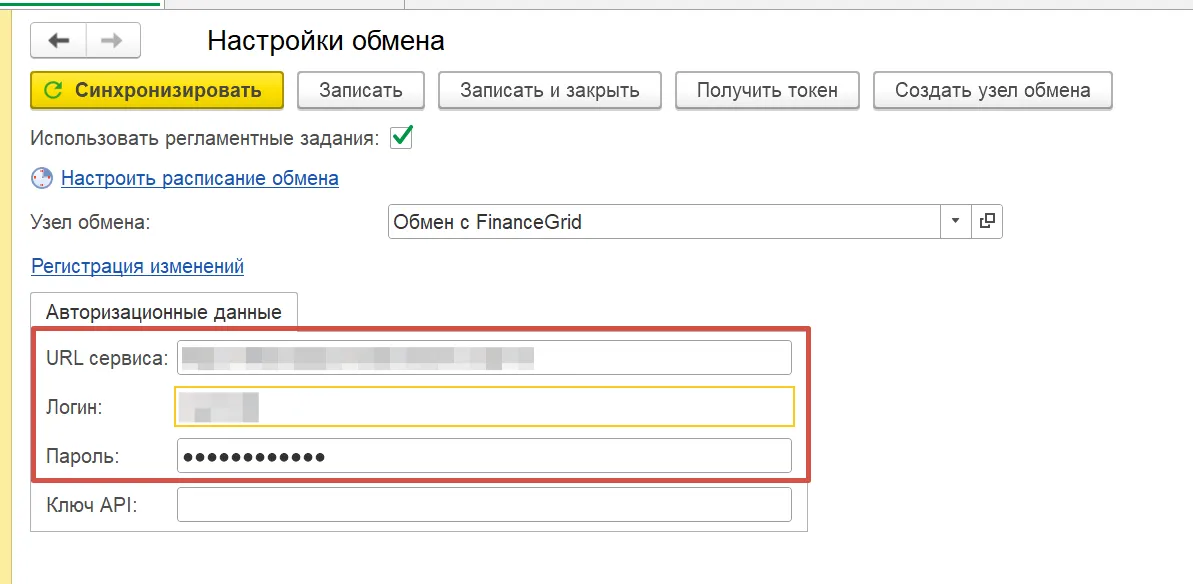
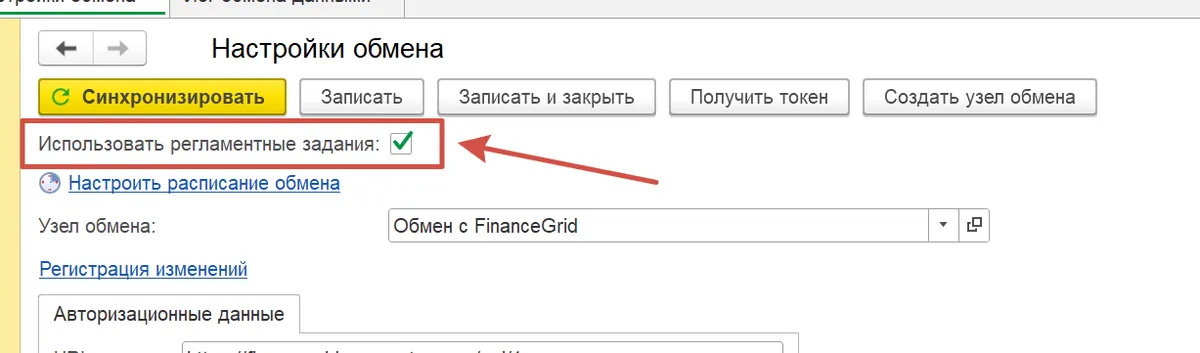
Если есть необходимость автоматической периодической выгрузки, можно настроить регламентное задание.
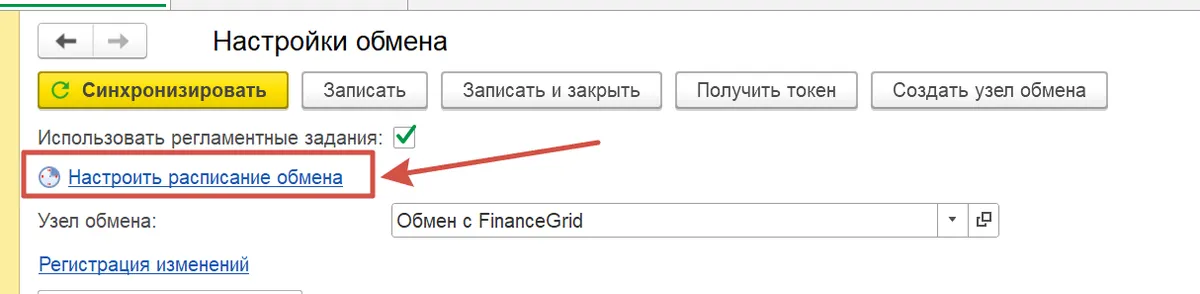
Установить флаг “Использовать регламентное задание”, настроить расписание обмена:
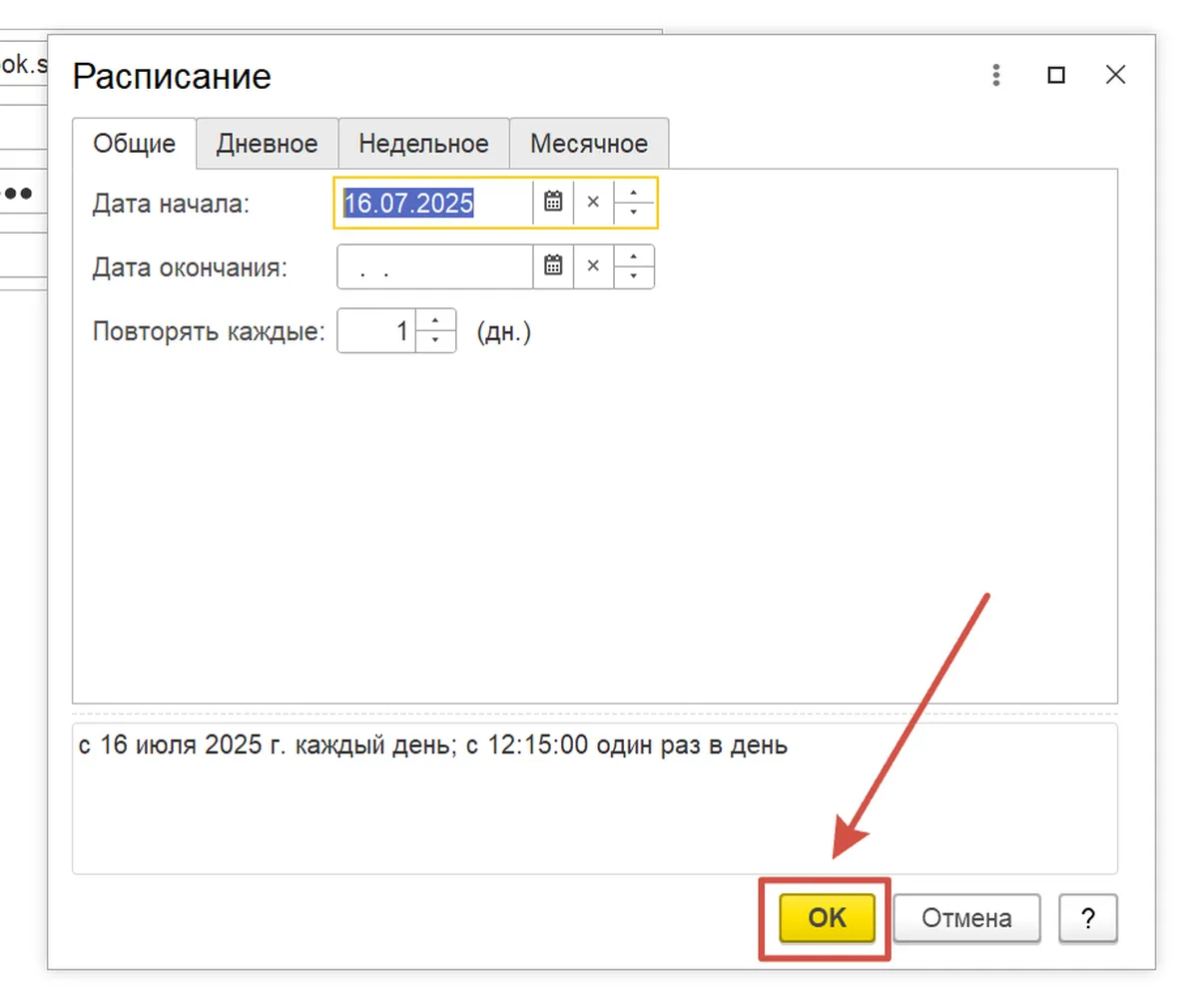
После настройки учетных данных и расписания необходимо выполнить сохранение (о наличии несохраненных данных
свидетельствует звездочка около надписи “Настройки обмена”).
Сохранение выполняется по нажатию Записать или Записать и закрыть:
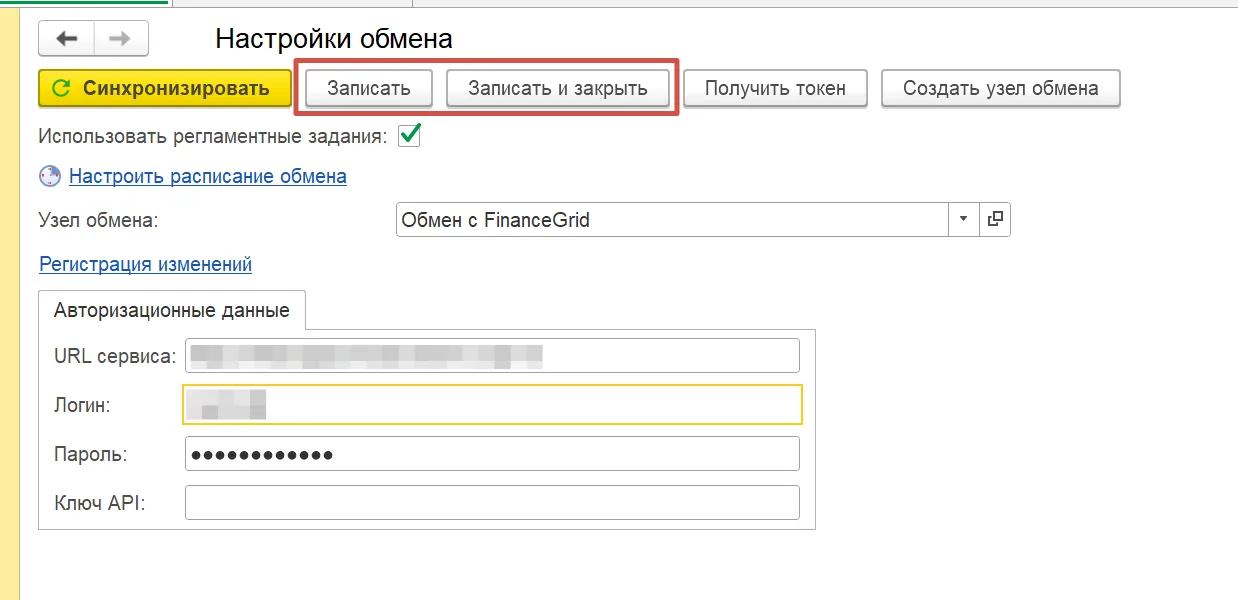
Таким образом, обмен будет производиться по установленному расписанию.
Если нужно отключить автоматический запуск обмена, необходимо снять флаг “Использовать регламентные задания” и
Записать или Записать и закрыть.
3. Регистрация всех объектов перед первой выгрузкой:
Если есть необходимость зарегистрировать все объекты перед первой выгрузкой, можно выполнить следующие действия:
Переходим в Обмен с FinanceGrid - Настройки обмена:
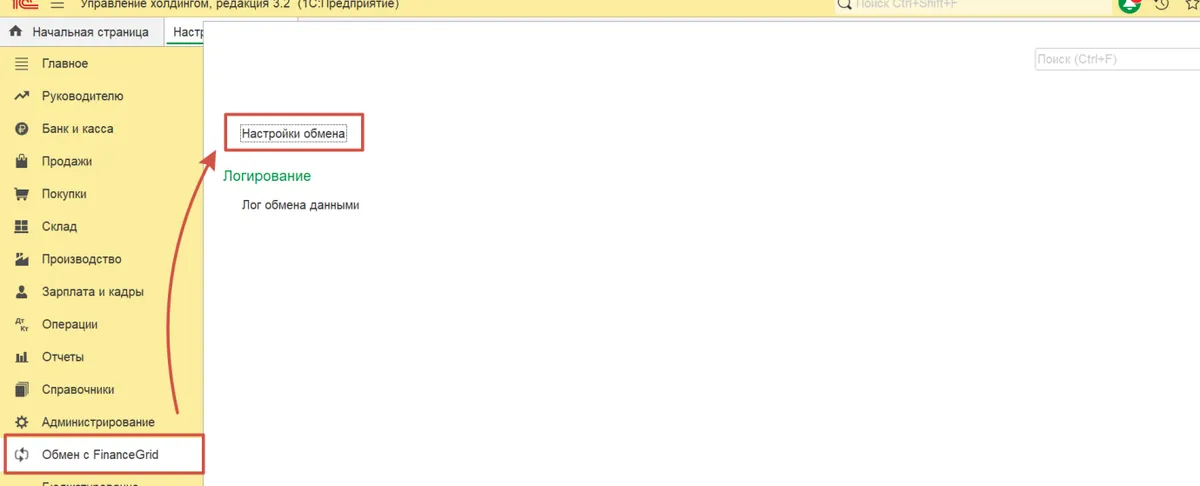
В настройках необходимо убедиться, что узел обмена уже создан - заполнено поле “Узел обмена” значением “Обмен с
FinanceGrid”. Если значение не заполнено, необходимо создать узел используя команду “Создать узел обмена”
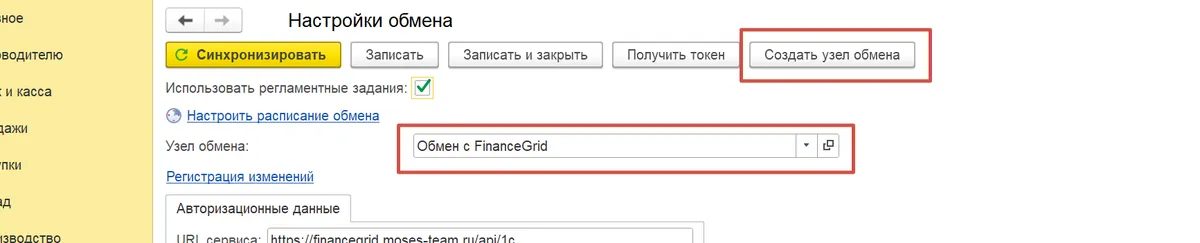
Далее перейти по ссылке “Регистрация изменений”:

В открывшейся форме отображаются все объекты, зарегистрированные к обмену.
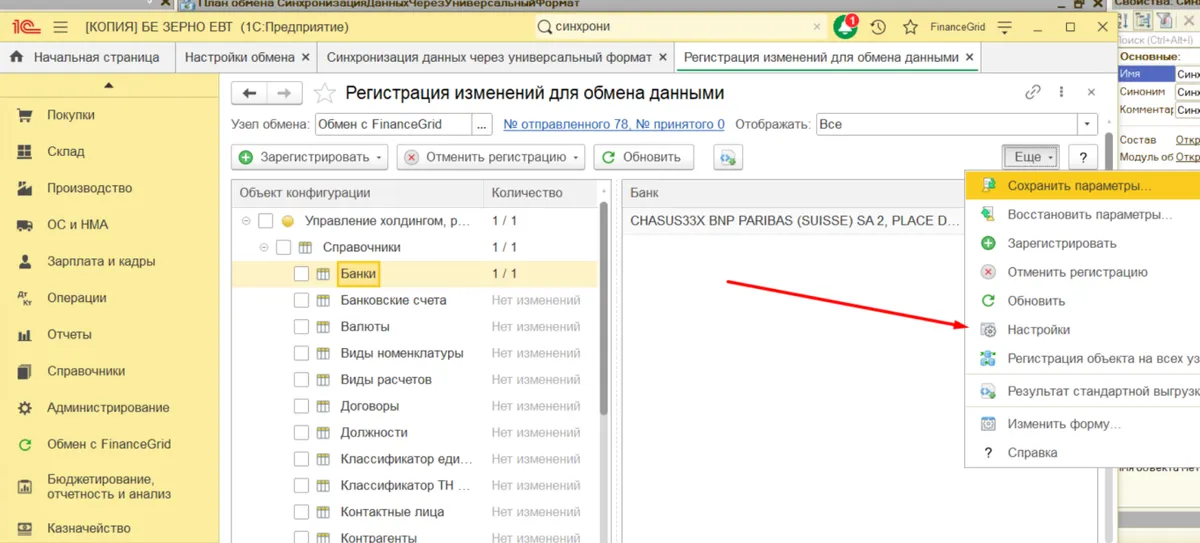
Устанавливаем курсор на корне конфигурации:

Переходим в Еще - Зарегистрировать - Все объекты выбранных типов:
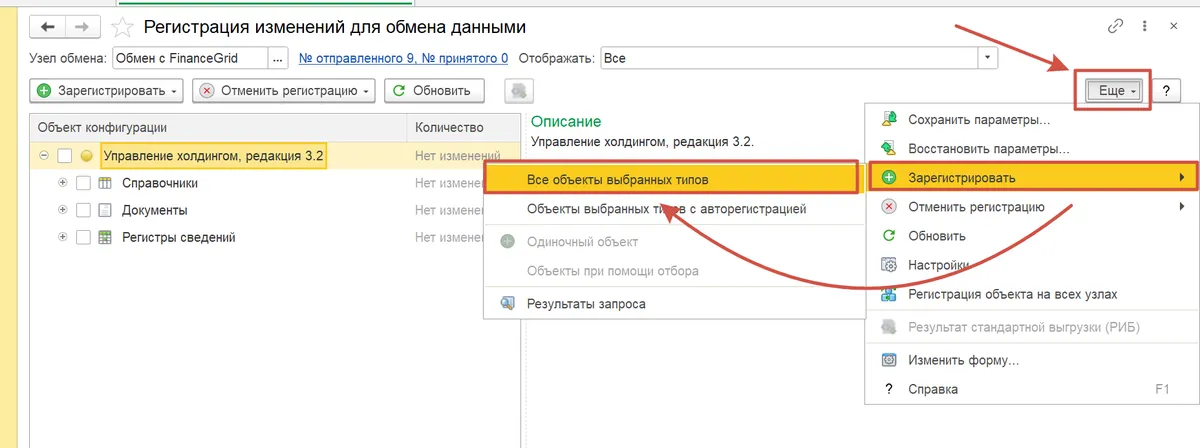
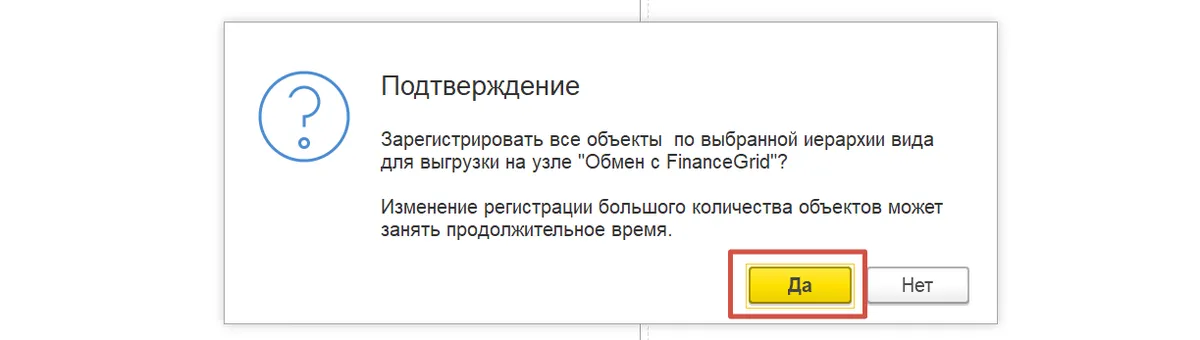
Предупреждение о том, что регистрация большого количества объектов может занять продолжительное время:
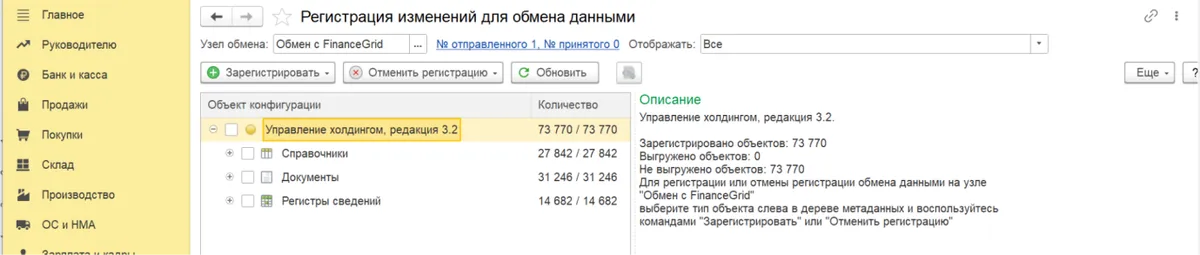
В результате будет отображено количество зарегистрированных к обмену объектов (примеры из разных баз):
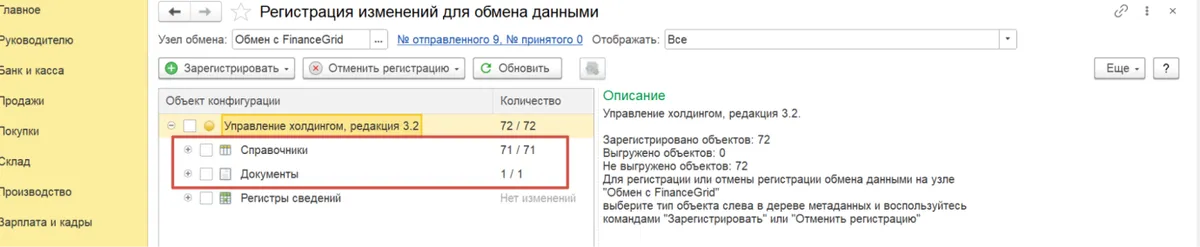
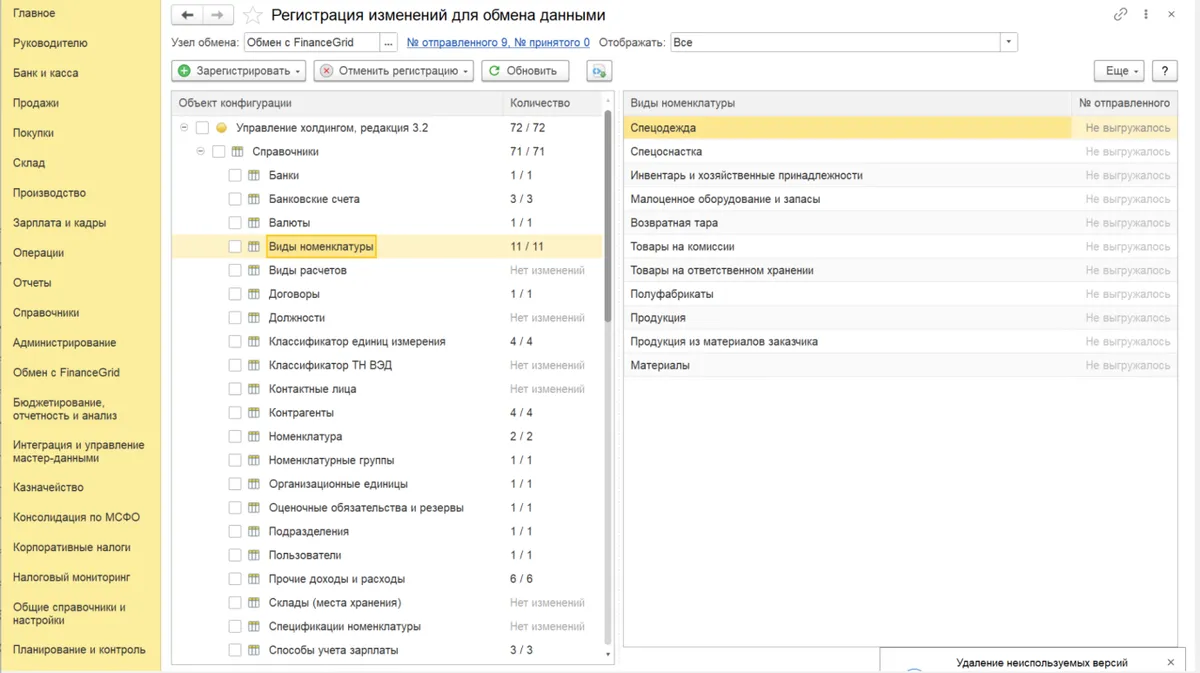
Можно развернуть и проверить, что именно зарегистрировано. Эти объекты будут добавлены в сформированный при следующем
сеансе обмена файл. После выгрузки каждому элементу будет присвоен номер выгрузки (в данном случае номер 10).
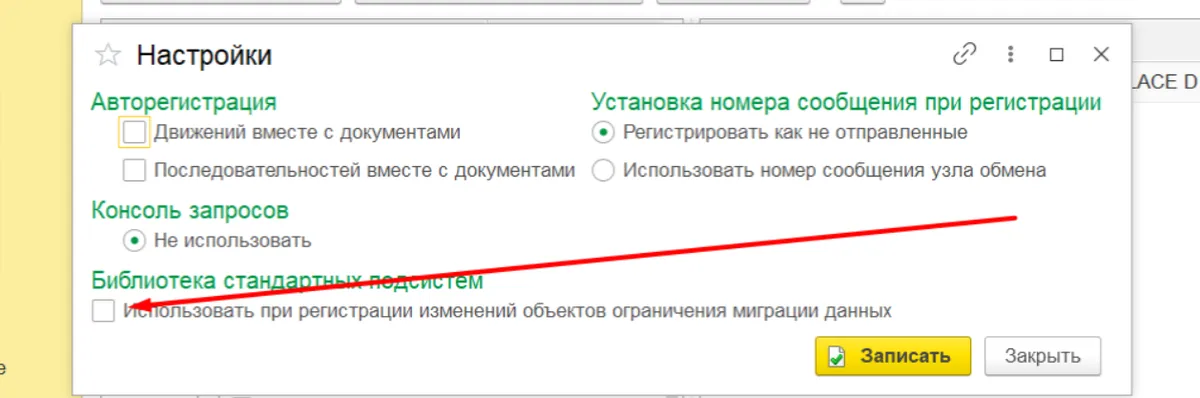
На всякий случай при регистрации объектов рекомендуется проверить отсутствие (!)Ргалки, отвечающей за ограничение
миграции данных:
4. Запуск выгрузки:
Запуск выгрузки осуществляется автоматически, если настроены регламентные задания (см. пункт 2.).
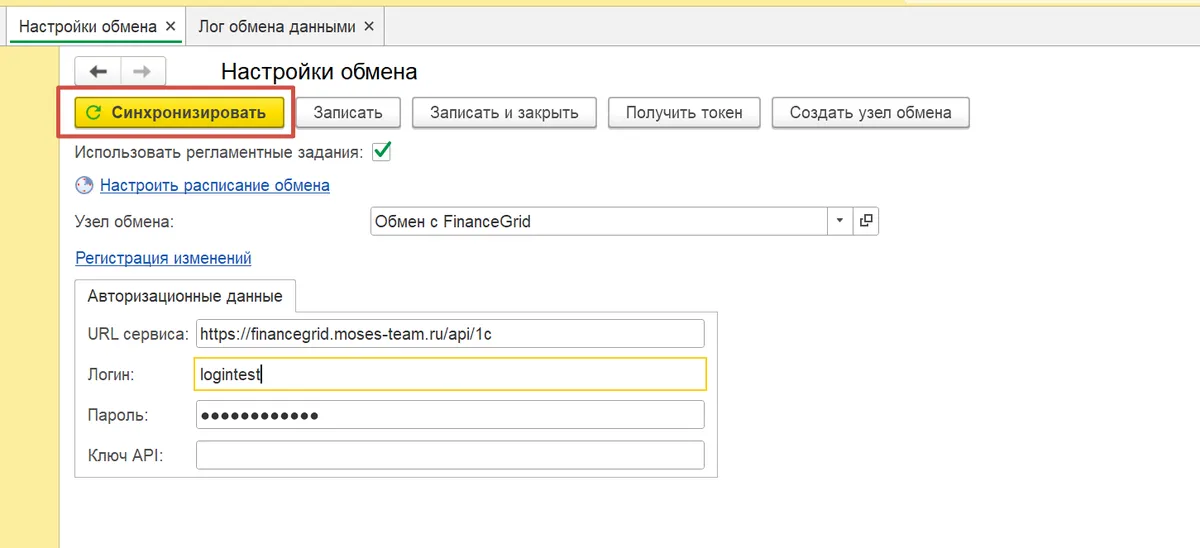
Также можно осуществить запуск выгрузки вручную, для этого необходимо перейти в форму настроек и нажать
“Синхронизировать”.
В случае успешного запуска обмена данными при запуске из формы “Настройки обмена” выводится сообщение:

Дальнейший ход обмена можно отследить в “Логе обмена данными”.
5. Анализ логов
Данные об осуществленных сеансах обмена и их этапах хранятся в регистре Лог обмена данными:
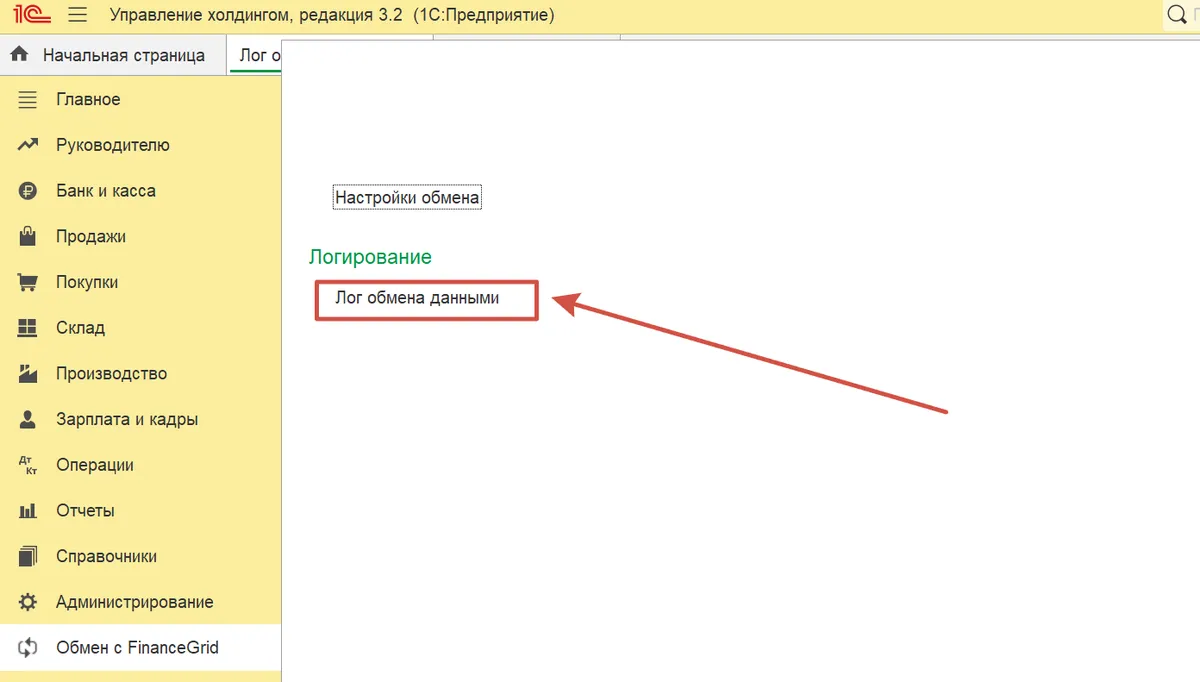
В регистре можно отследить процесс успешной выгрузки или проанализировать подробную информацию об ошибках:
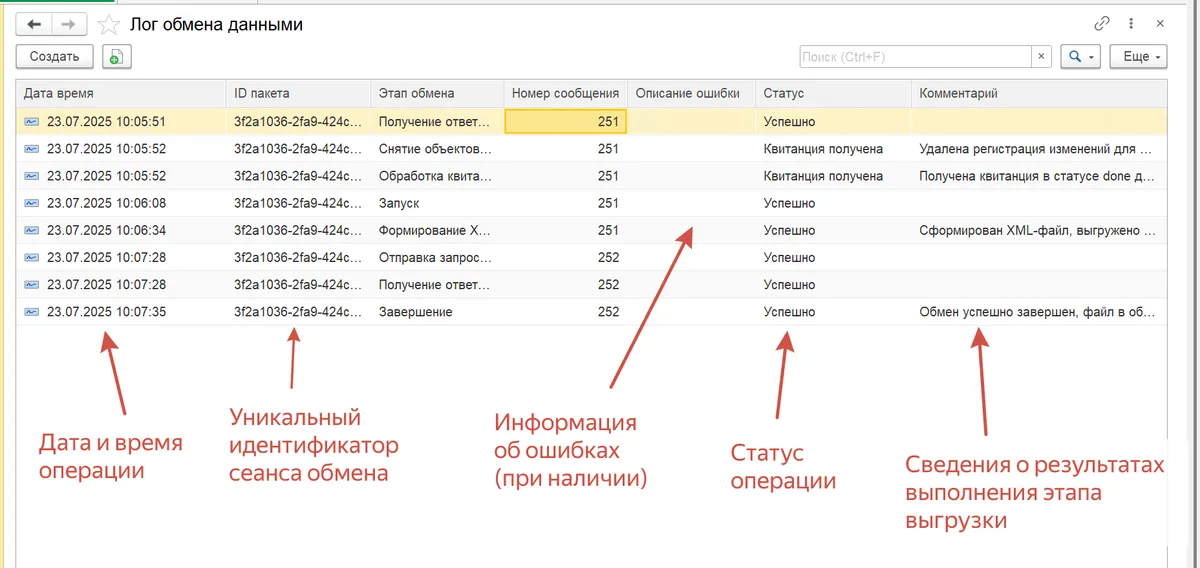
На скриншоте представлен пример логирования данных при успешном обмене.
Номер сообщения в рамках одного сеанса обмена может отличаться, так как до момента формирования нового сообщения
обмена выводится номер предыдущего (текущего на момент выполнения операции) сообщения.
Пример записи:
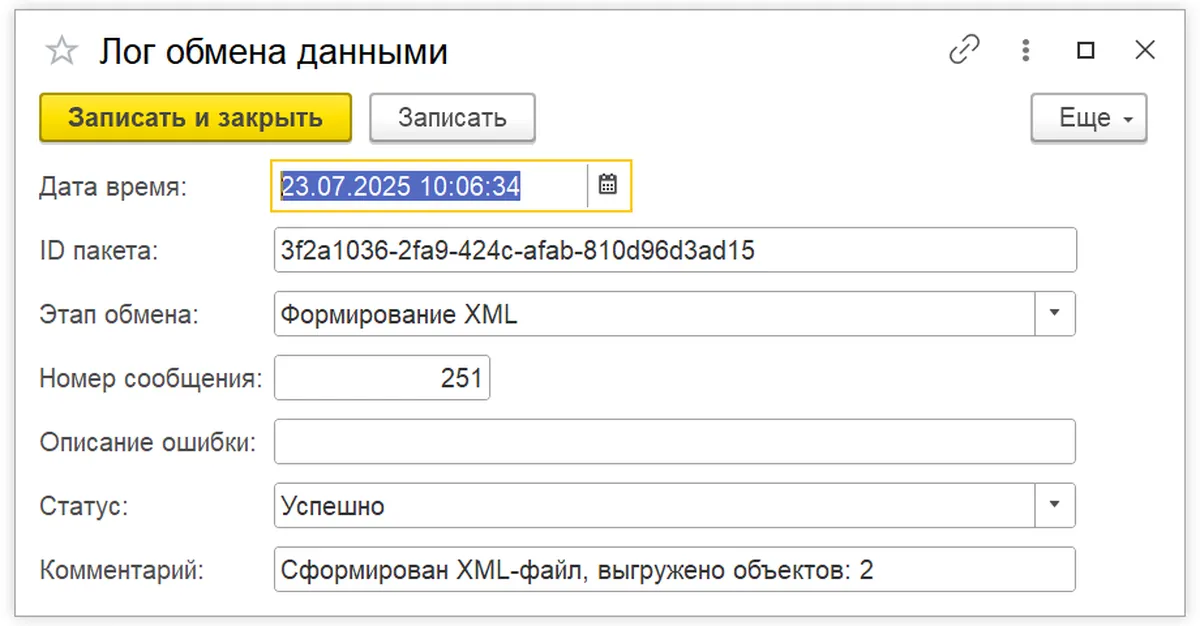
Группы и статьи
Для того чтобы корректно сформировать отчёты, каждую операцию нужно отнести к статье.
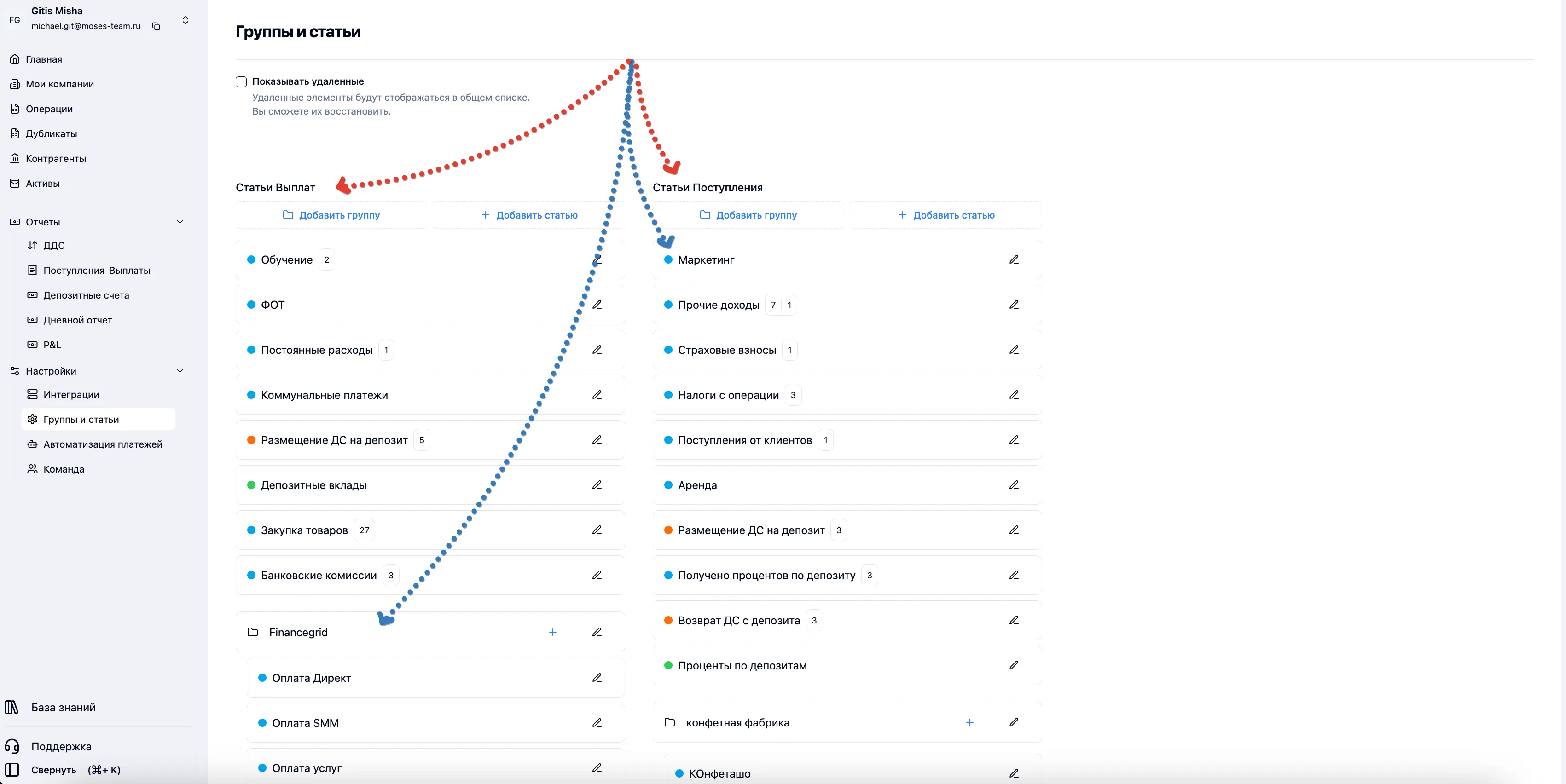
Статьи делятся на два типа: статья поступления и статья выплаты.
Статьи можно собирать в группы для более точной детализации выплат и поступлений. Например, группа «Financegrid»
включает статьи «Оплата услуг», «Оплата SMM», «Оплата Директ».
Навигация
Кликабельные статьи для быстрого перехода
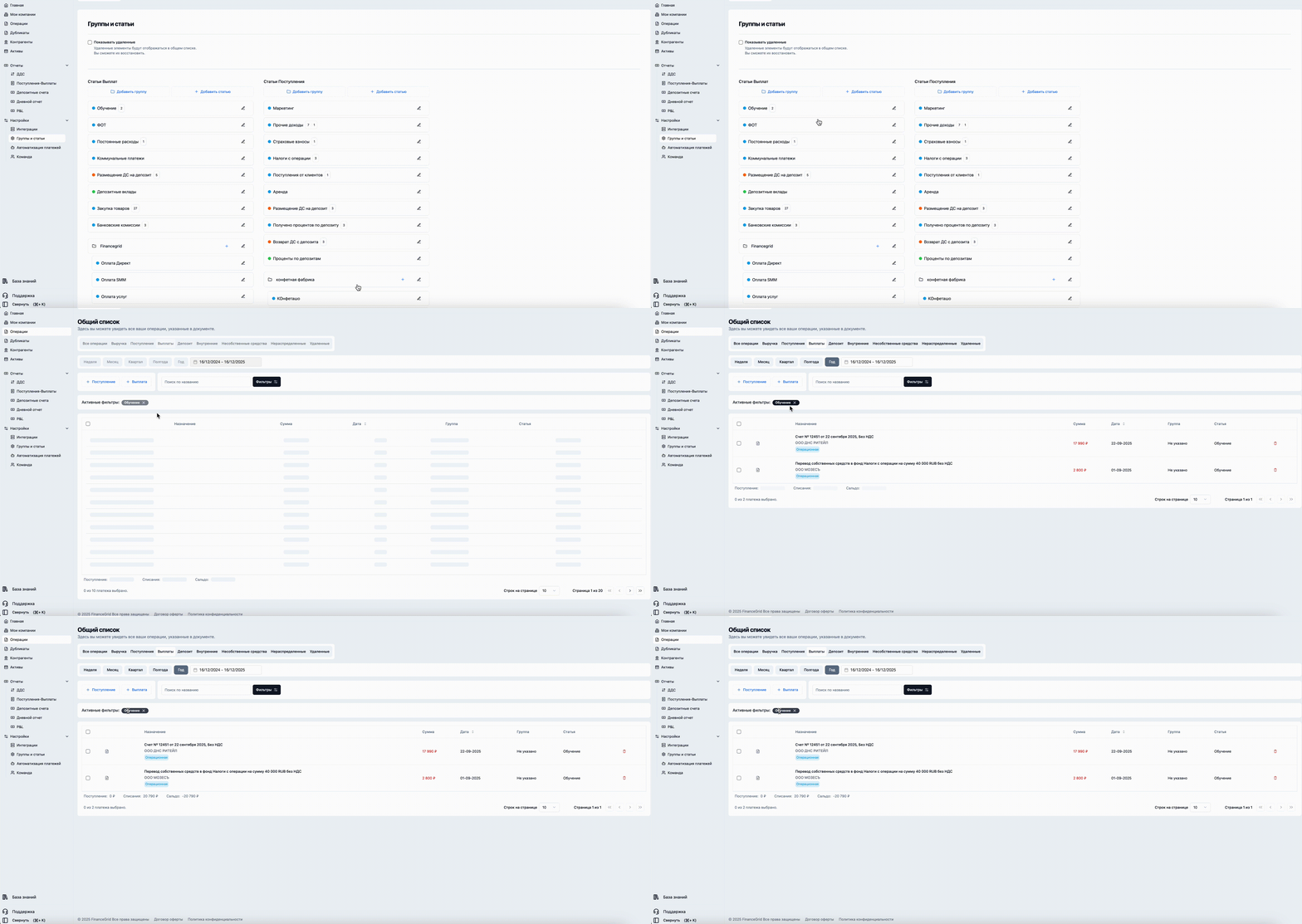
Каждая статья в общем списке является
интерактивным элементом. При нажатии на название статьи происходит автоматический
переход в раздел “Операций” , который отображает только те операций, которые привязаны к выбранной вами статье
Информационные счетчики
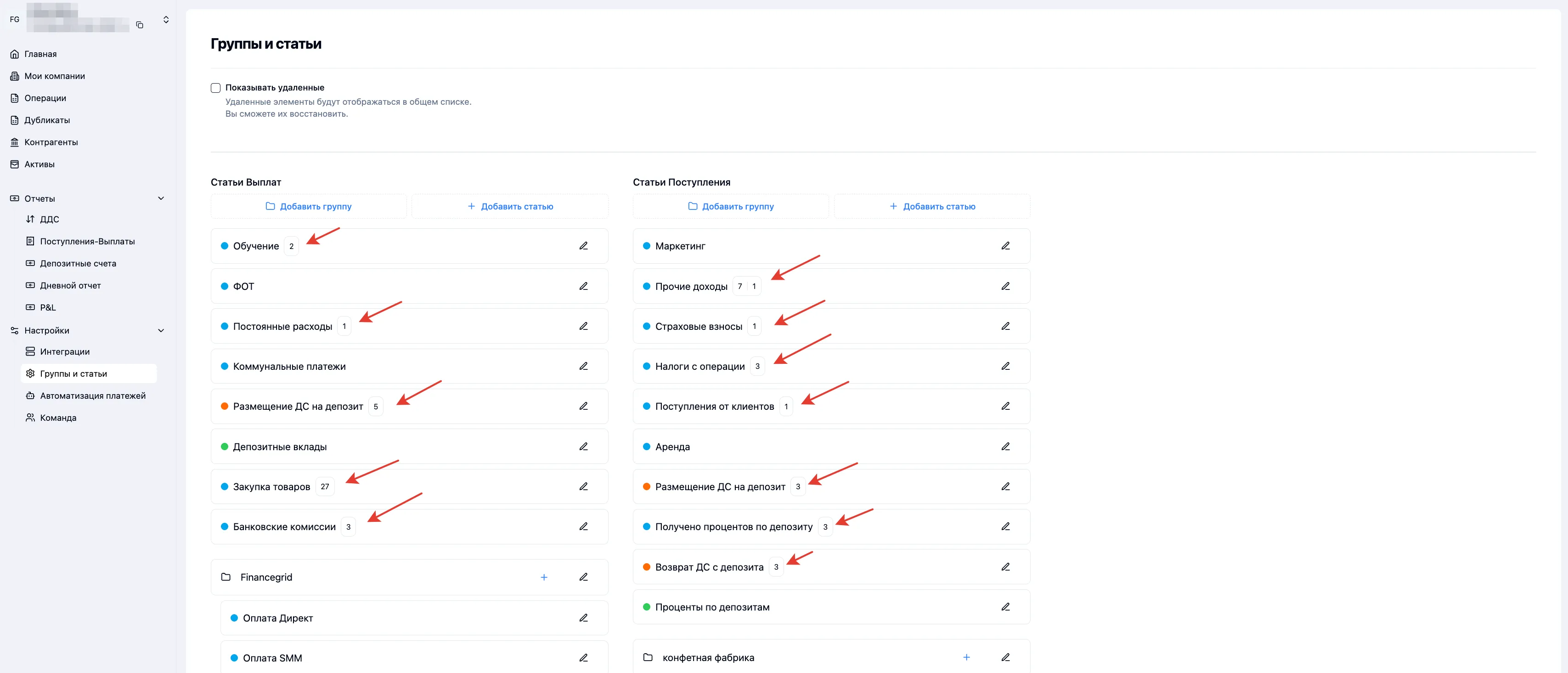
Рядом с названием каждой статьи в списке вы видите цифру — это
счётчик операций. Он отображает общее количество финансовых транзакций, которые в данный момент
отнесены к данной статье.
Классификация статей по видам денежных потоков
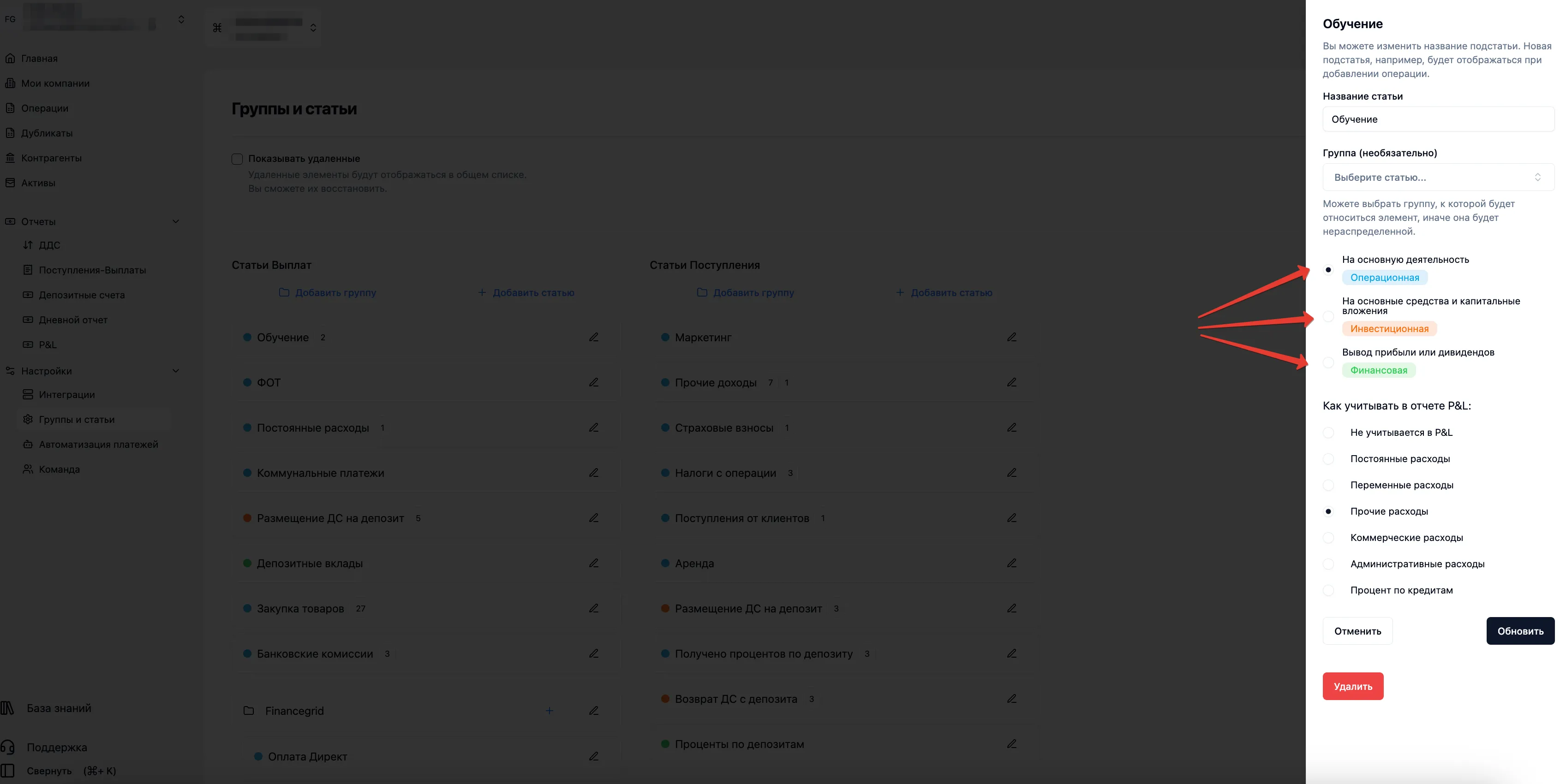
Каждая финансовая статья в системе обязательно относится к одному из трёх видов деятельности:
Операционная, Инвестиционная или Финансовая. Эта классификация закладывает основу для всей дальнейшей
аналитики.
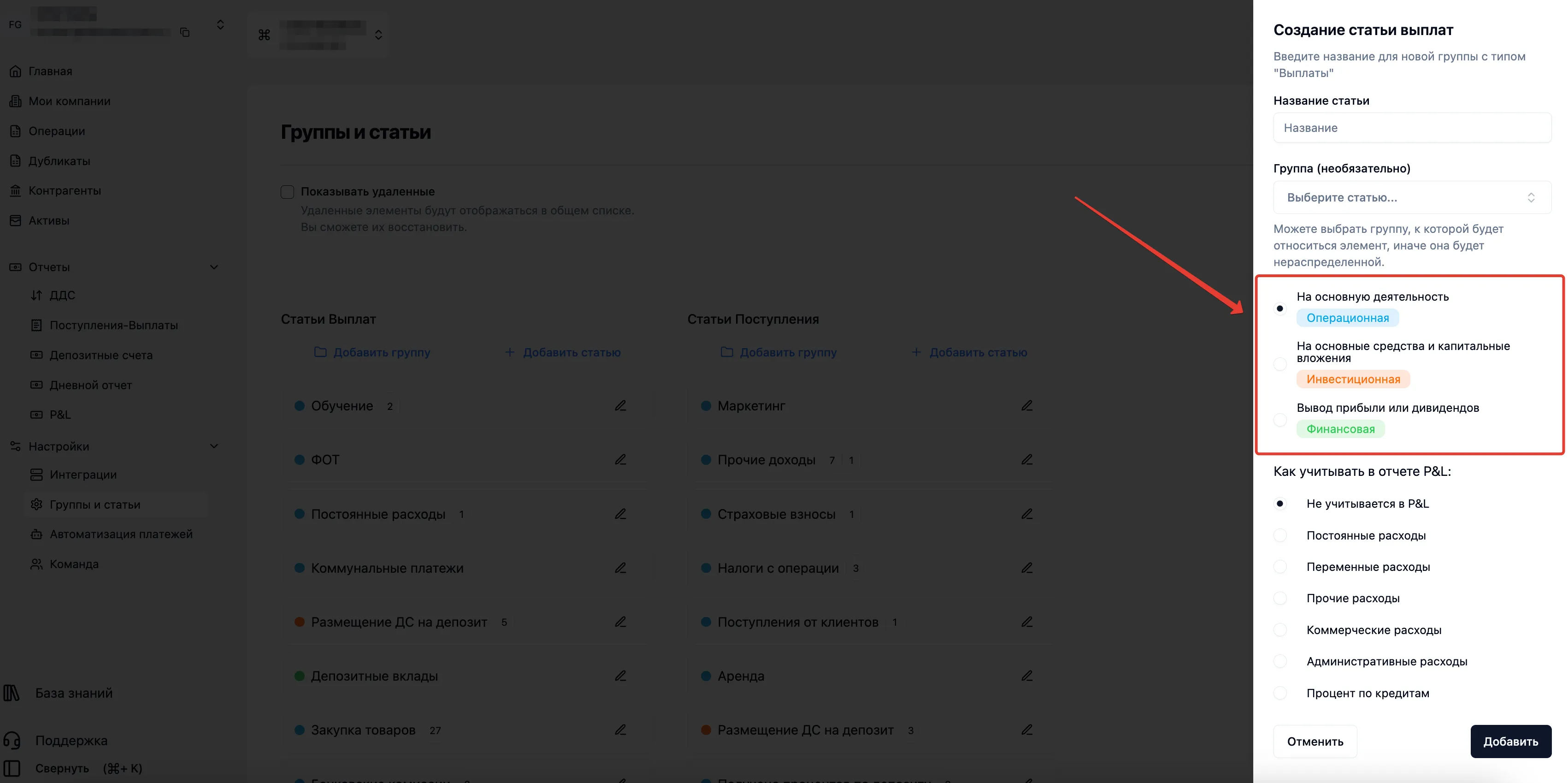
Назначение и логика каждого вида:
-
Операционная деятельность
-
Суть: Отражает денежные потоки от повседневной, основной работы компании — того, ради чего
она создана.
-
Логика: Это регулярные операции, которые напрямую связаны с получением основной выручки и
оплатой текущих расходов.
-
Что сюда относится:
-
Приход: Деньги от клиентов за товары или услуги.
-
Расход: Оплата поставщикам, зарплата сотрудникам, аренда офиса, коммунальные платежи, налоги.
-
Инвестиционная деятельность
-
Суть: Отражает движение денег, связанное с долгосрочными вложениями и активами компании.
-
Логика: Это операции, которые меняют имущественный или инвестиционный потенциал бизнеса, а не
его текущие операции.
-
Что сюда относится:
-
Расход: Покупка оборудования, транспорта, недвижимости, программного обеспечения, выдача
долгосрочных займов.
-
Приход: Продажа этих активов, возврат выданных займов.
-
Финансовая деятельность
Классификация для отчёта ДДС:
Этот атрибут определяет, в каком разделе отчёта о движении денежных средств будет отражена операция.
-
Операционная деятельность: Денежные потоки, возникающие в результате основной деятельности
компании, направленной на получение прибыли. Сюда относится всё, что связано с производством, продажами и
повседневными расходами.
-
Инвестиционная деятельность: Денежные потоки, связанные с приобретением, созданием или продажей
внеоборотных активов (долгосрочных вложений).
-
Финансовая деятельность: Денежные потоки, связанные с привлечением финансирования и
распределением прибыли между владельцами.
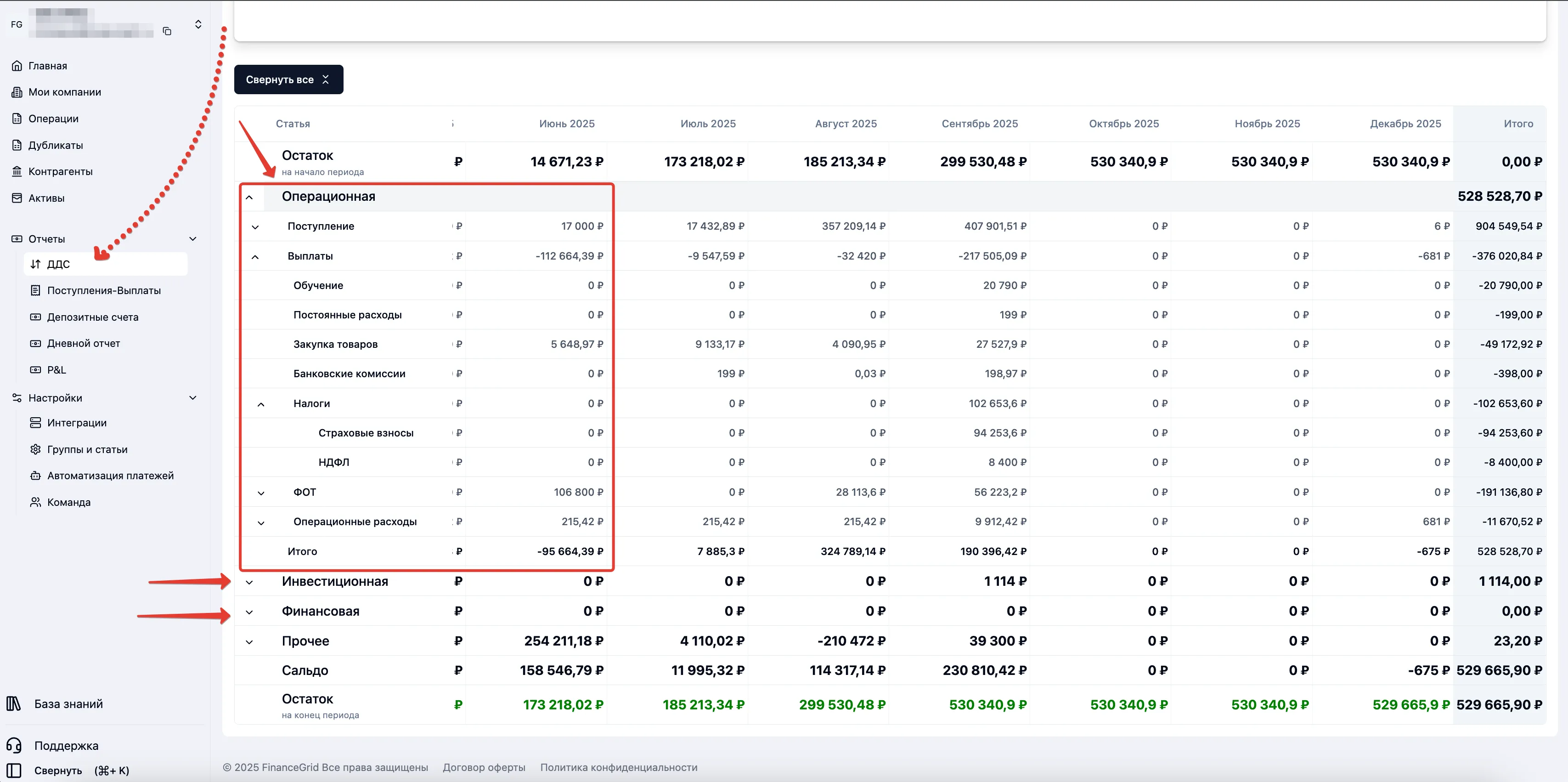
Для визуального контроля мы отметили цветами подстатьи, чтобы вы понимали, к какому типу относится статья.
При формировании отчетов вы сможете увидеть, что каждая группа или подгруппа отображаются отдельно:
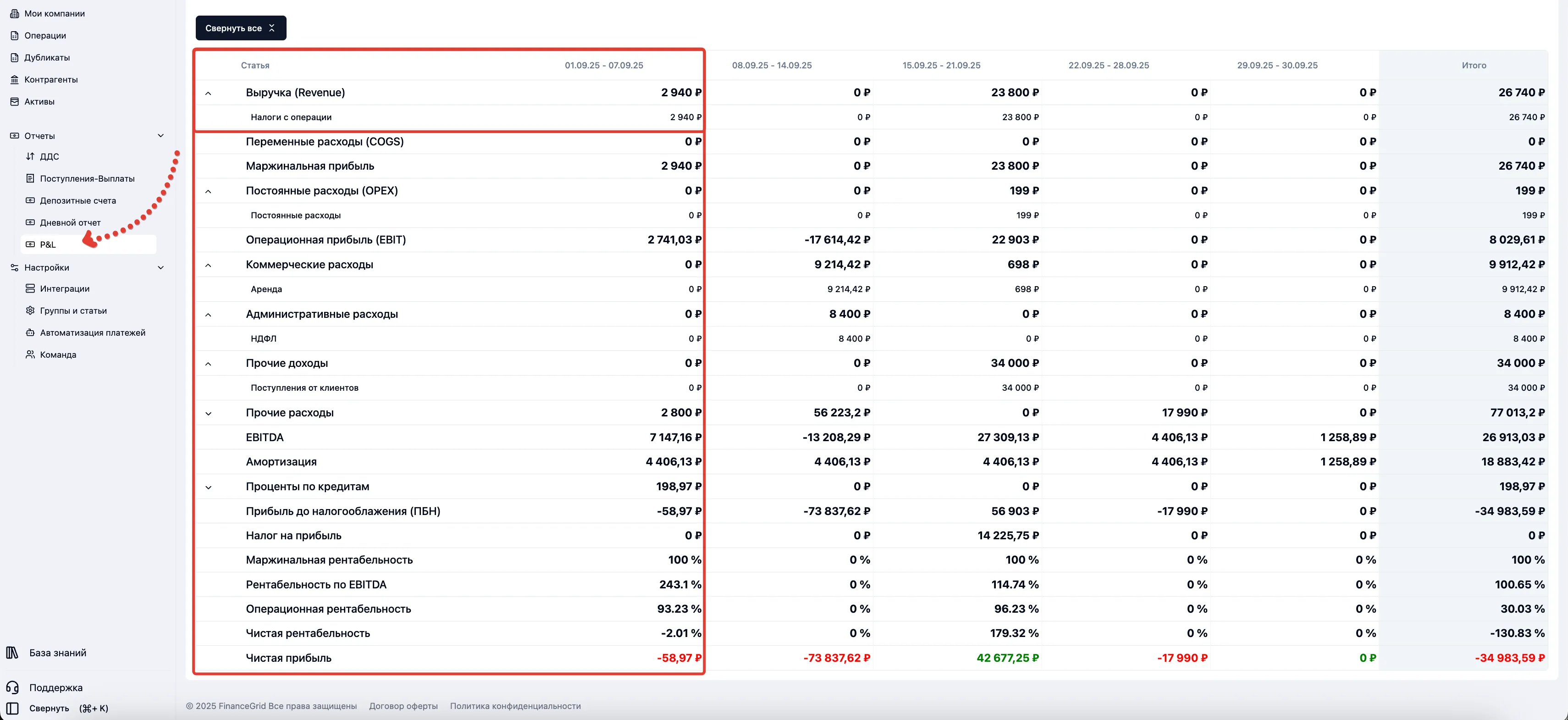
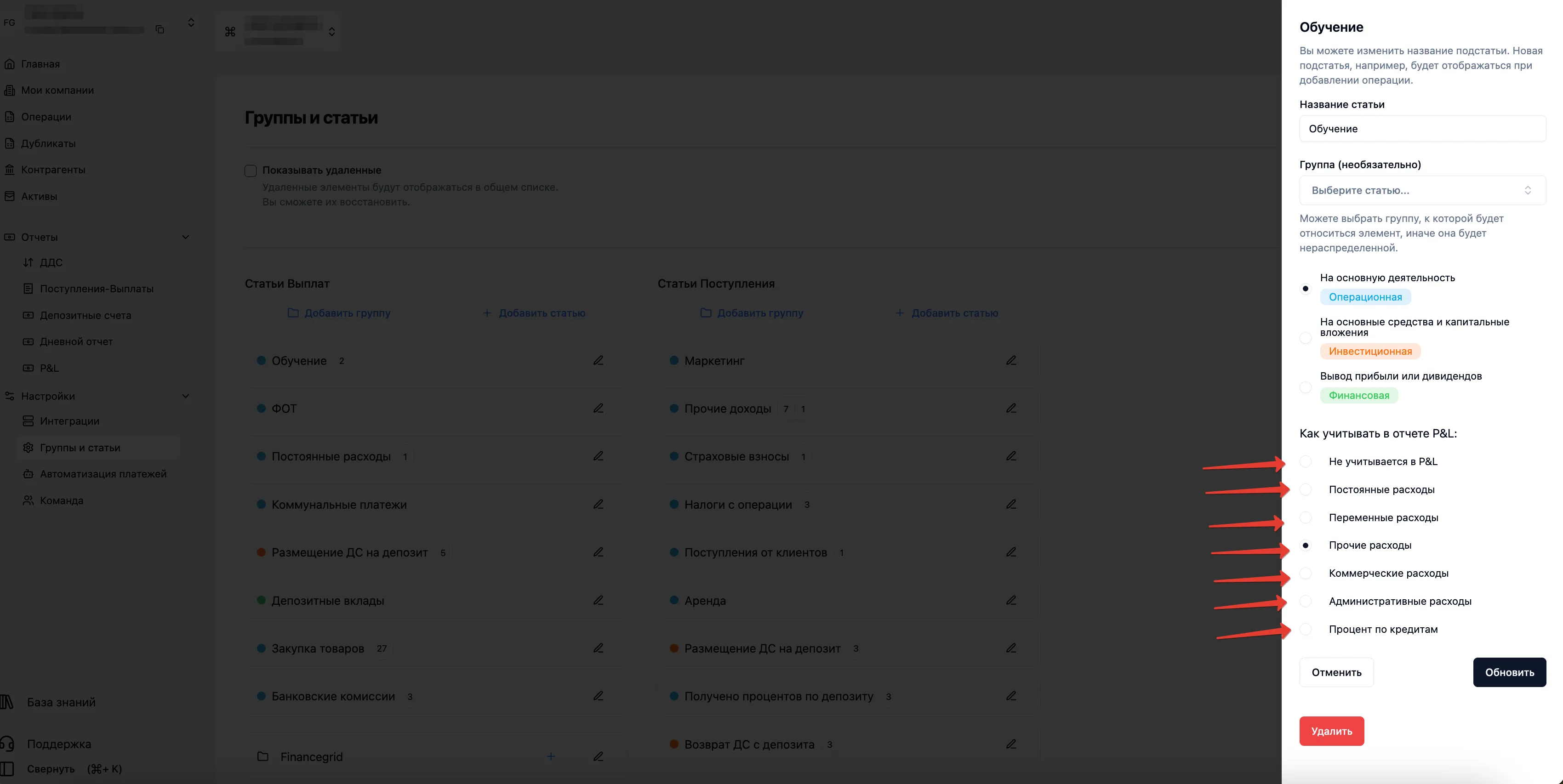
Классификация для отчёта P&L
Этот атрибут определяет, в каком разделе отчёта P&L будет отражена операция.
Для статей расходов (“Выплат”):
-
❌ Не учитывать в P&L - Внутренние операции
-
📊 Постоянные расходы (OPEX) - аренда, зарплаты, офисные расходы
-
🔄 Переменные расходы (COGS) - себестоимость, материалы для проектов
-
📈 Прочие расходы - штрафы, курсовые разницы
-
🎯 Коммерческие расходы - маркетинг, реклама, зарплаты менеджеров
-
🏢 Административные расходы - управленческие расходы, бухуслуги
-
💰 Процент по кредитам - проценты по займам и кредитам
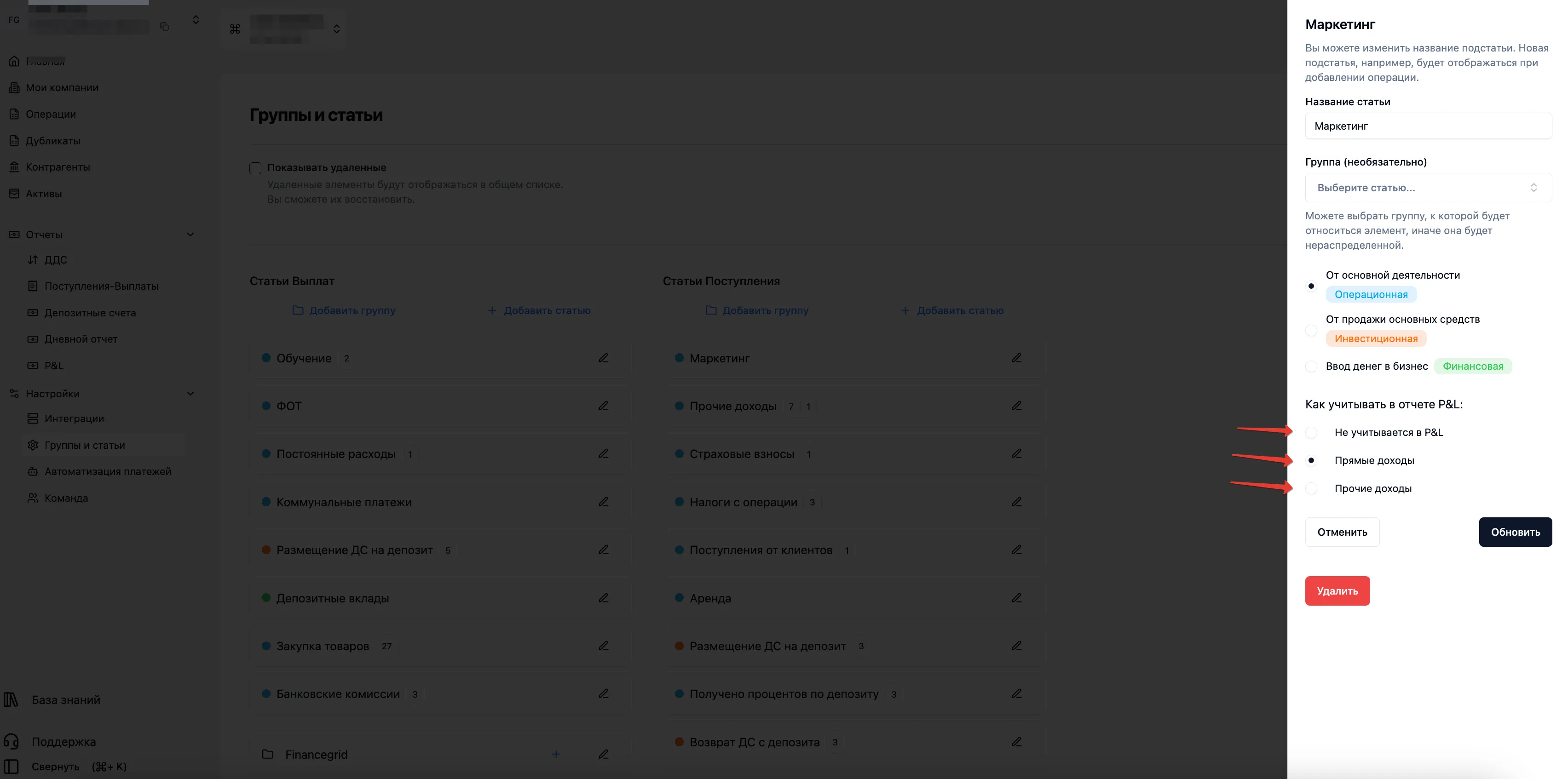
Для статей доходов ("Поступления"):
-
❌ Не учитывать в P&L - Внутрении операции
-
✅ Прямые доходы - ВСЯ выручка от основной деятельности
-
📈 Прочие доходы - штрафы полученные, курсовые разницы
При формировании отчетов вы сможете увидеть, что каждая группа или подгруппа отображаются отдельно:
Удаление и восстановление статей
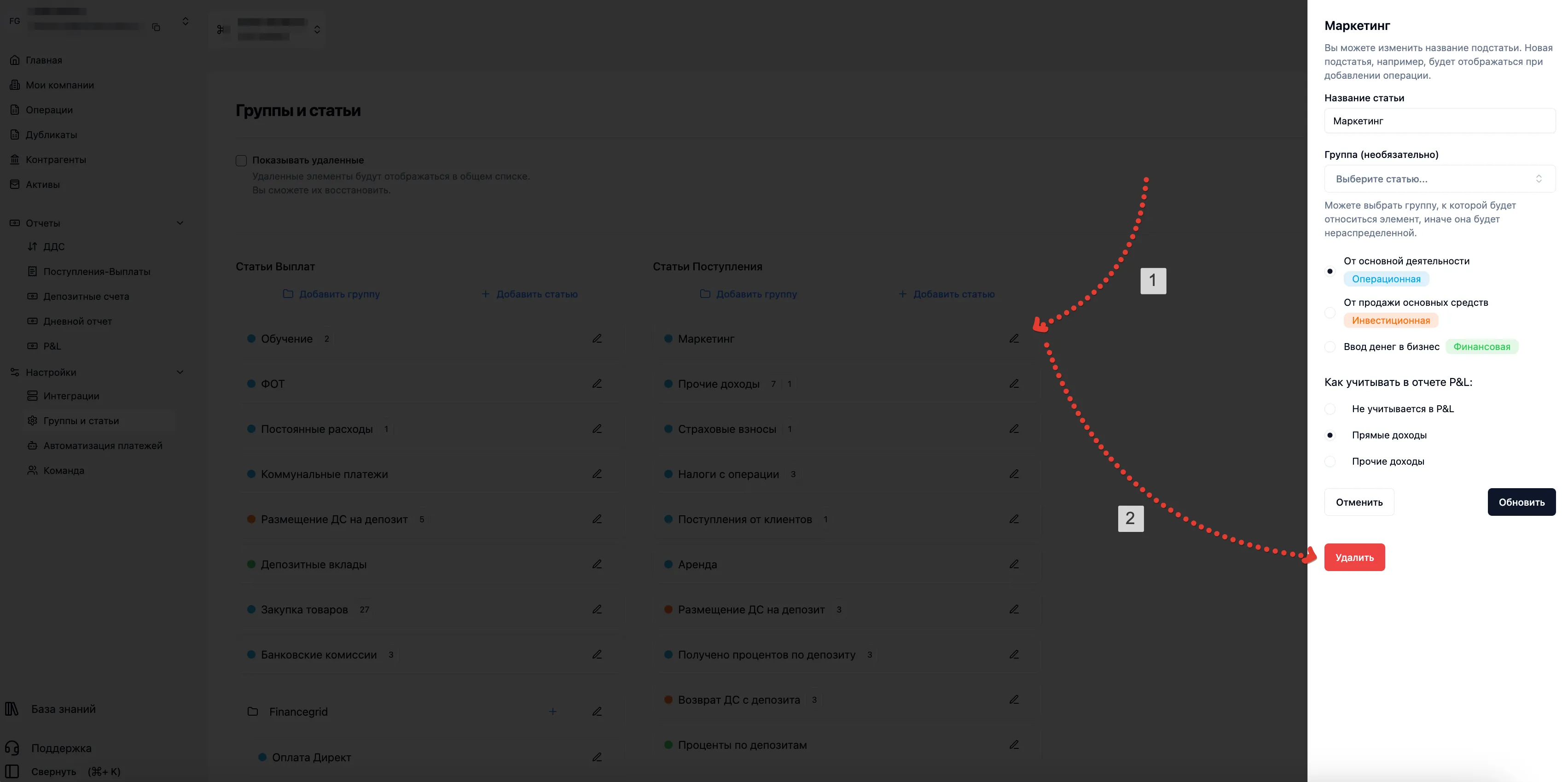
Удаление статьи:
-
Нажмите на карандаш (“Справа от названия статьи”)
-
Нажмите на кнопку удалить
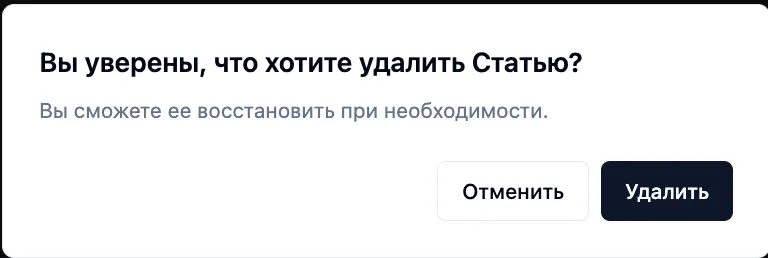
Появится всплывающее окно с предупреждением, нажмите на кнопку “Удалить” или “Отменить” действие
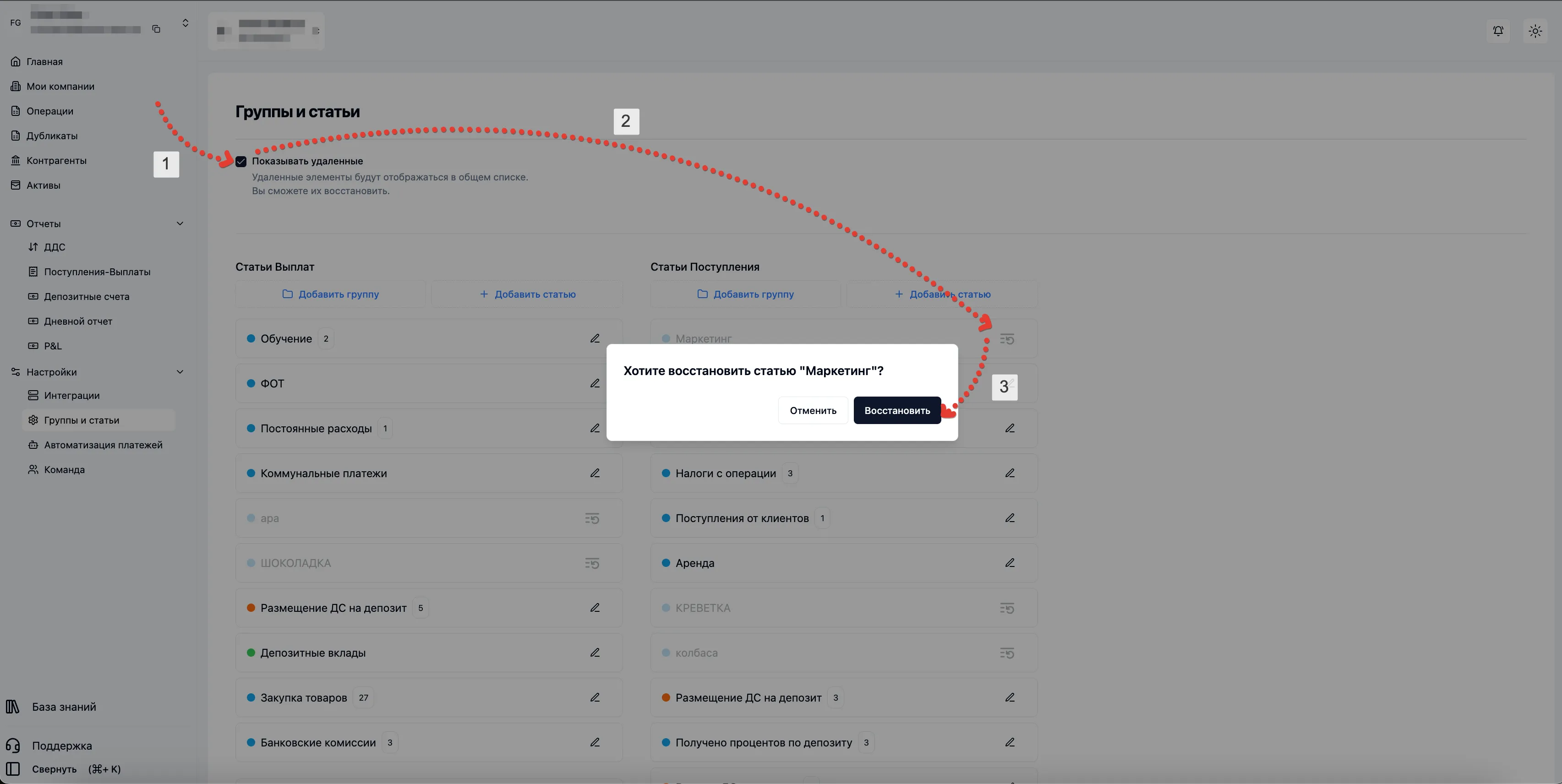
Восстановление статьи:
Выберите чекбокс «Показывать удалённые»
-
Выберите статью, которую хотите восстановить
-
Нажмите кнопку «Восстановить»
Автоматизация платежей
Раздел "Автоматизация платежей" предназначен для создания и управления правилами, которые
автоматически обрабатывают ваши финансовые операции. Эти правила позволяют системе самостоятельно,
без вашего участия, присваивать статью доходов/расходов, тип операции и другие параметры новым платежам и
поступлениям, которые попадают в систему. Это главный инструмент для устранения рутины и массовой обработки однотипных
операций.
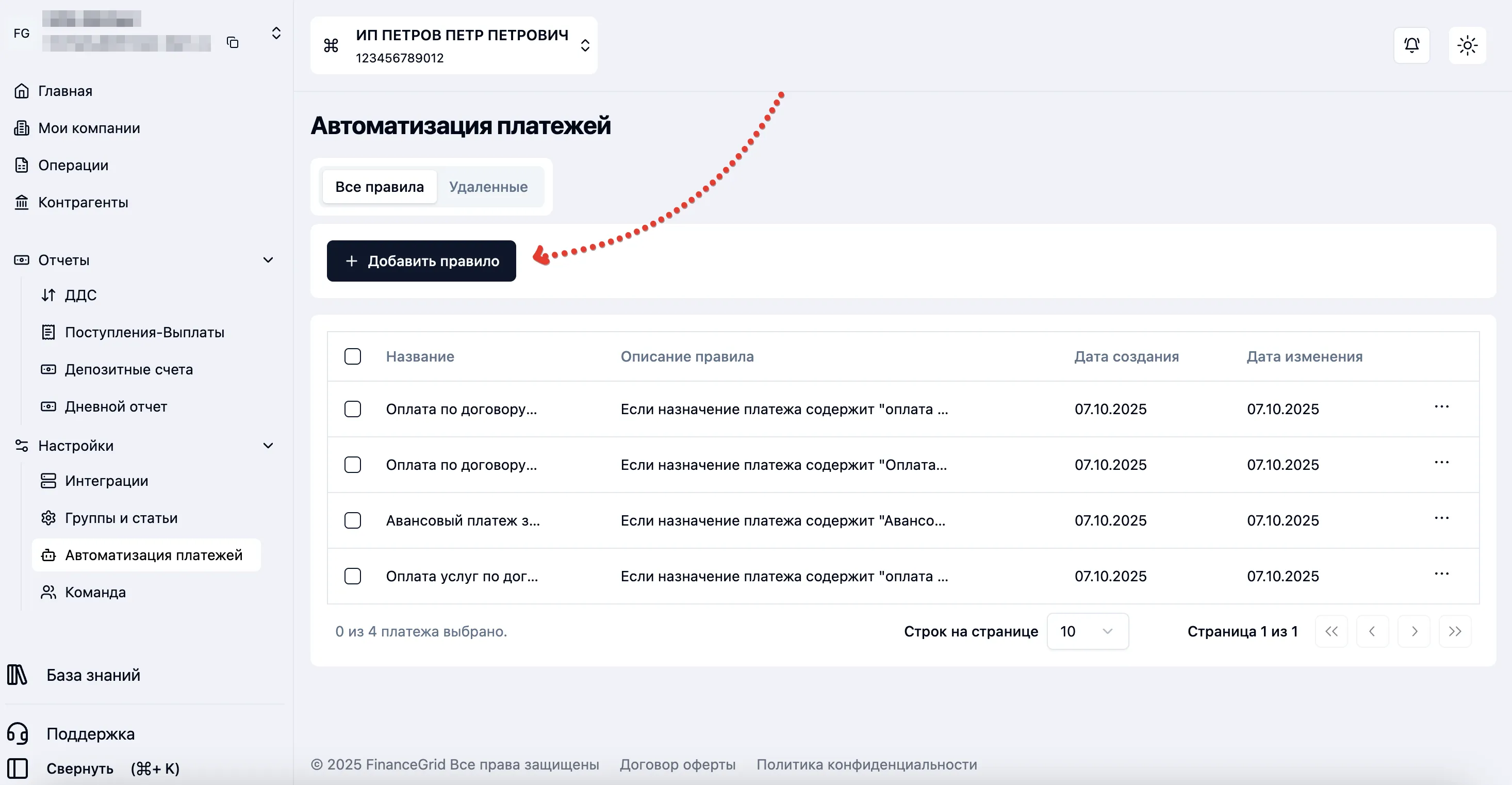
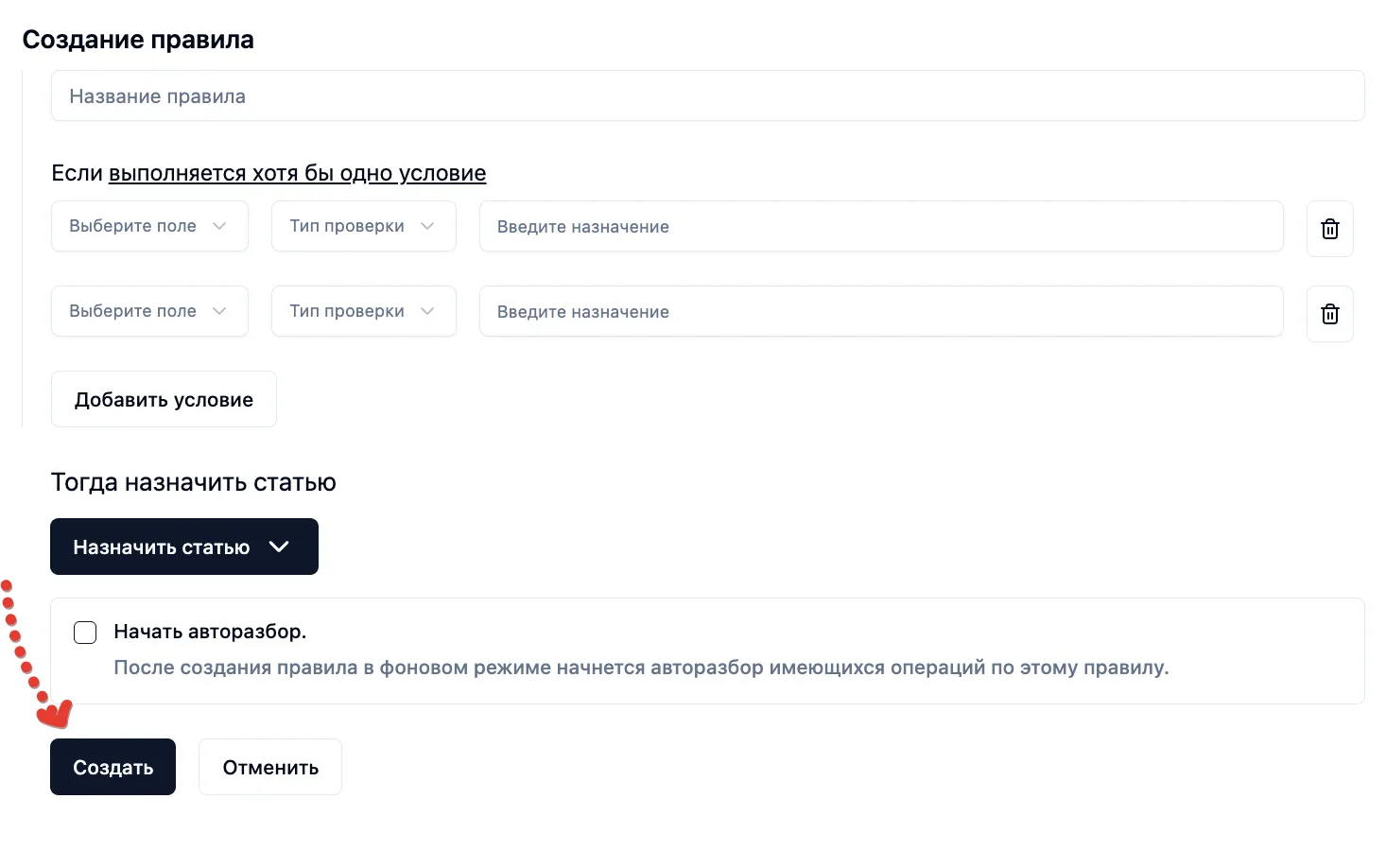
Создание правила:
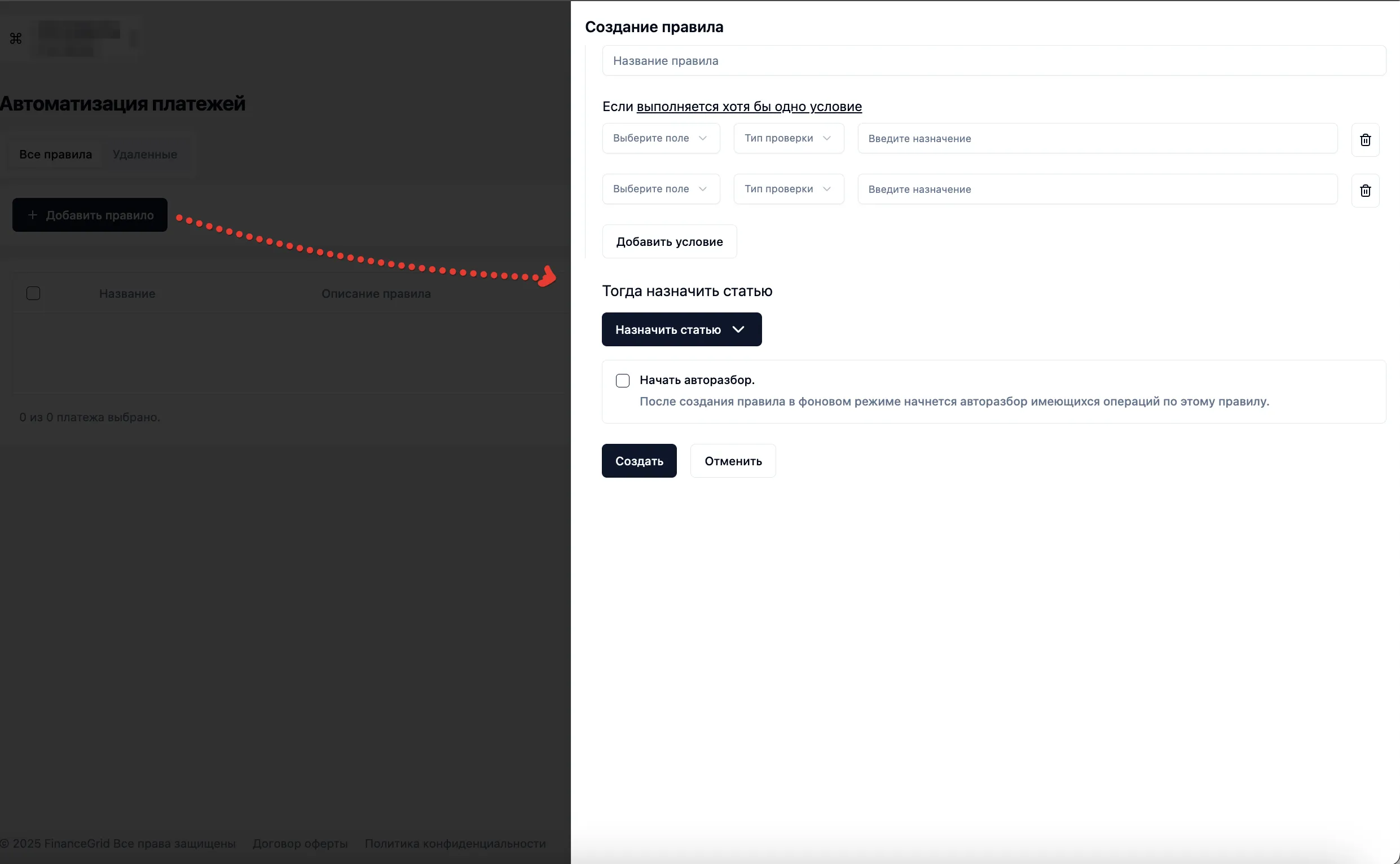
1. Для создания правила нажмите на кнопку “+Добавить правило”
2 После нажатия на кнопку «+ Добавить правило» появляется боковая панель, в которой происходит
настройка нового правила автоматической обработки платежей.
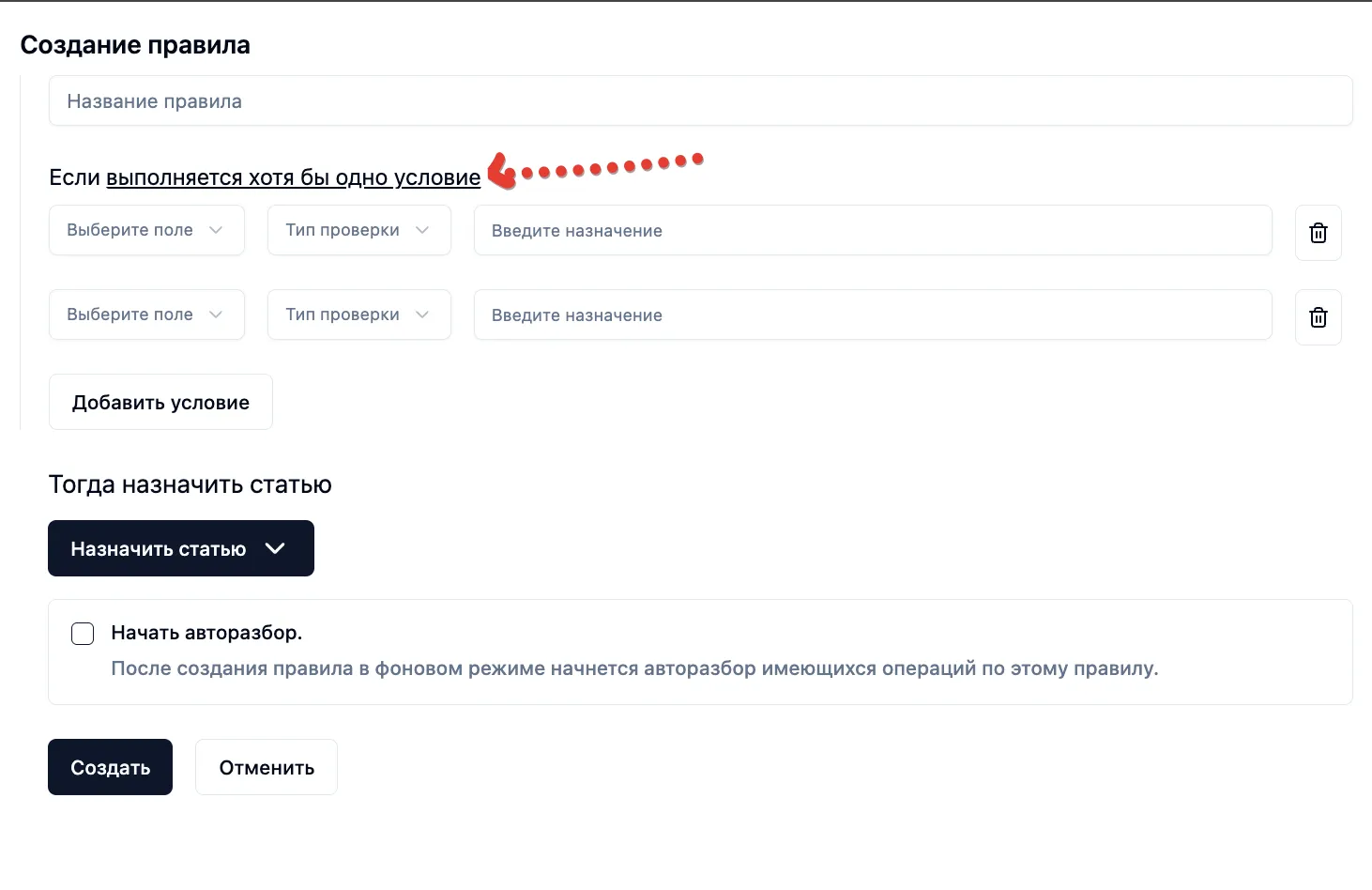
3. Вы можете выбрать, как должны выполняться условия:
▼ Два варианта на выбор:
Как переключать:
-
Просто нажмите на текущий текст, чтобы изменить тип условий
-
Текст автоматически сменится на противоположный вариант
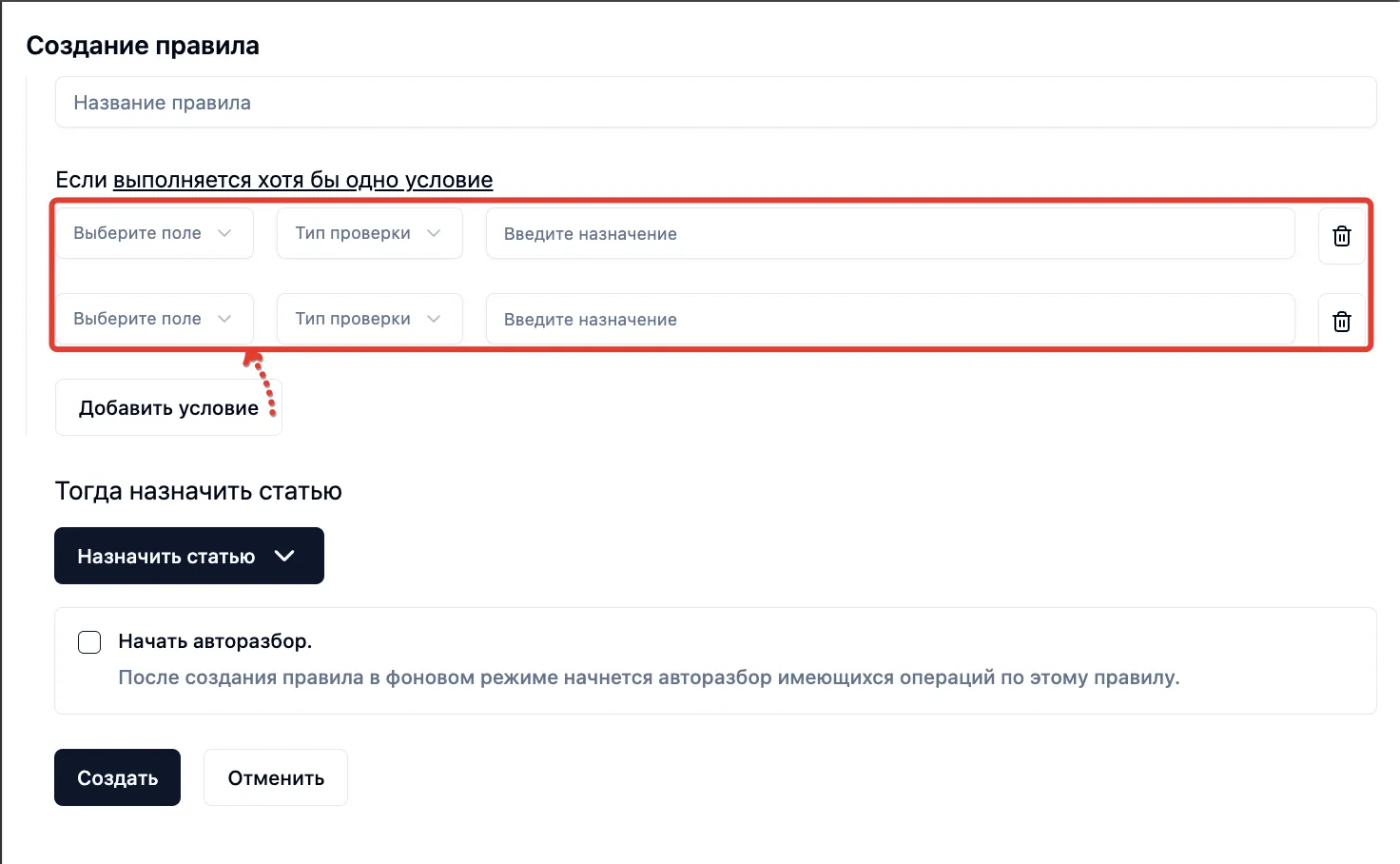
4. Для добавления условий нажмите кнопку «Добавить условие», чтобы задать параметры для
автоматической обработки
⚠️ Важно: Четко формулируйте условия, чтобы правило не срабатывало на неподходящие операции.
Используйте несколько условий для большей точности
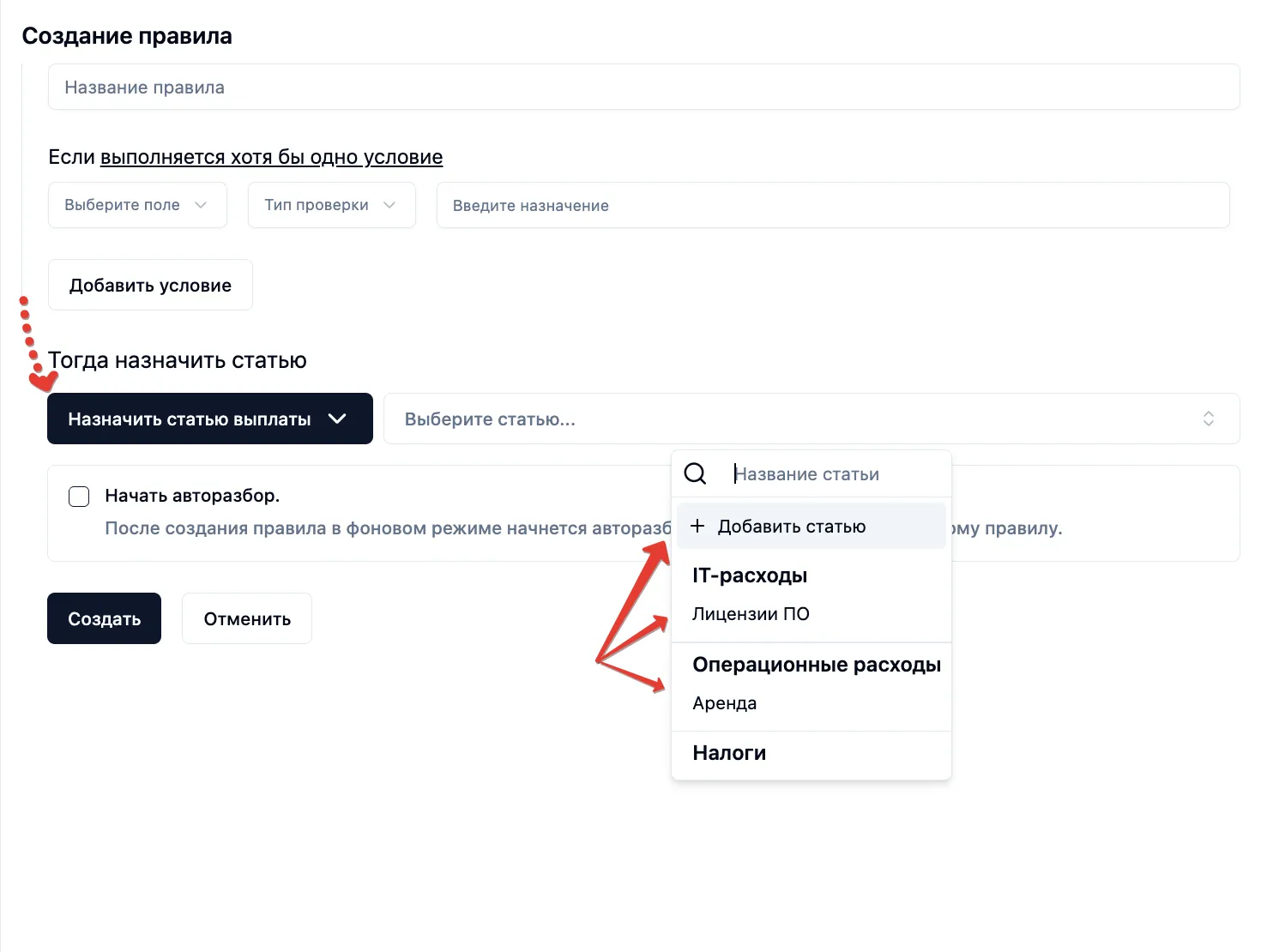
5. Нажмите кнопку «Назначить статью»,
чтобы выбрать:
▼ Доступные варианты:
▼ Доступные действия:
-
Выбор существующей статьи — система вам предложить уже созданные ваши статьи, для быстрого поиска
начните вводить название статьи и выберите из списка
-
Создание новой статьи — введите название новой статьи и нажмите «Добавить статью»
6.
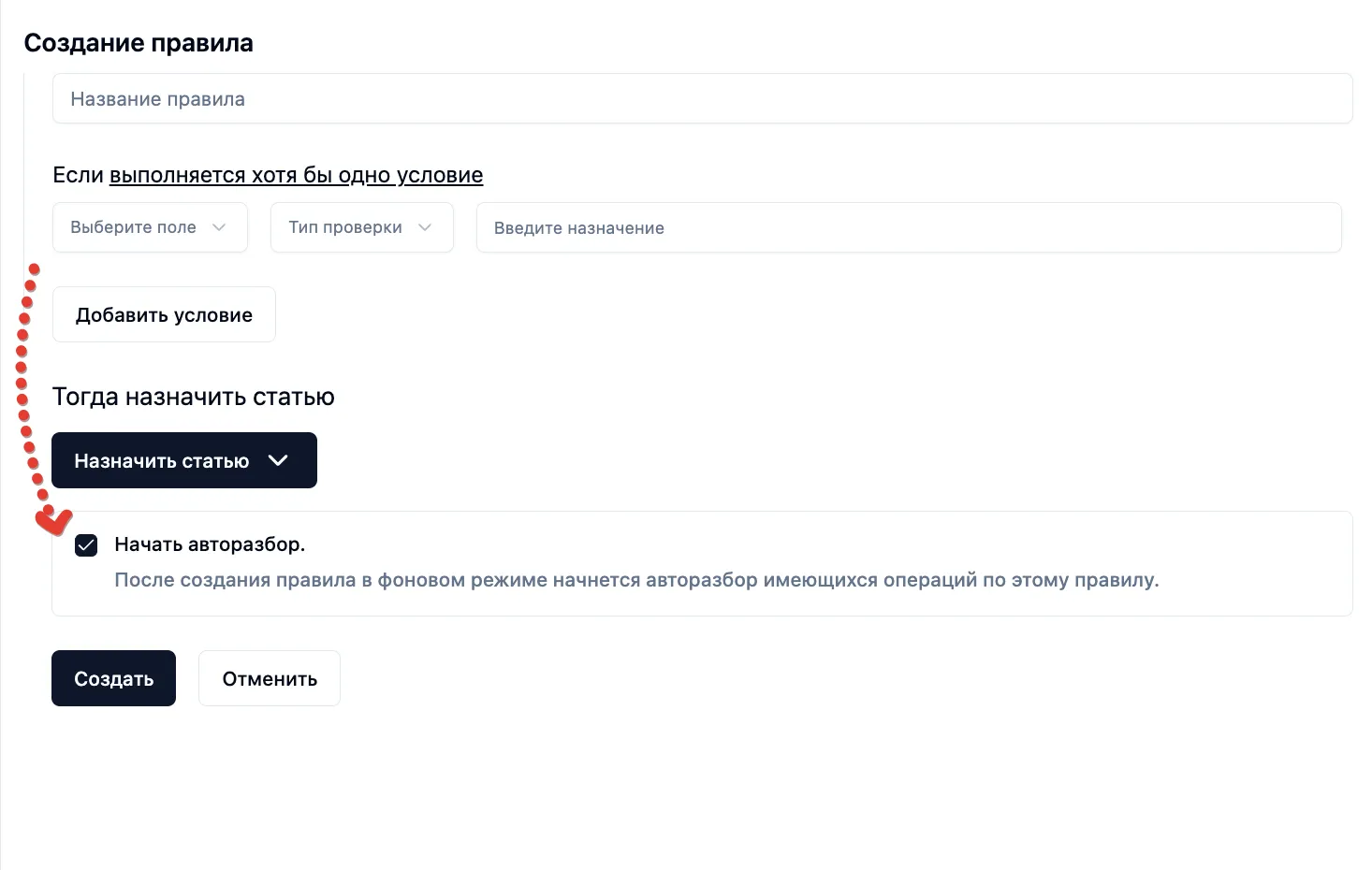
Так же вы можете выставить для этого правила авторазбор, кликнуть на чекбокс “Начать авторазбор”
7. Для сохранения правила нажмите кнопку «Создать».
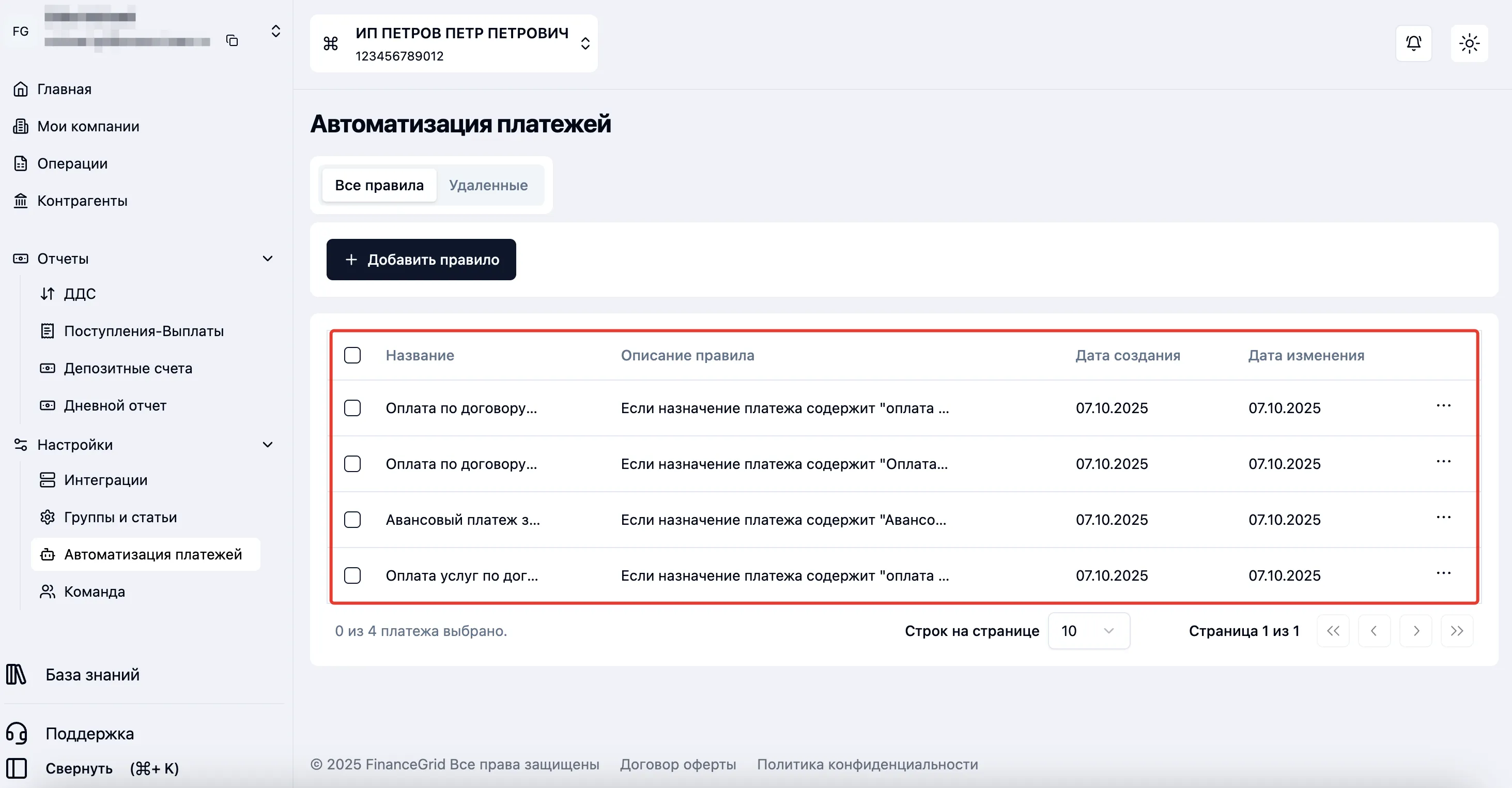
В виде таблицы отображаются все созданные вами правила автоматизации.
Редактирование и удаление существующих правил
Система позволяет гибко управлять созданными правилами автоматизации. Если вам требуется изменить условие или действие
правила, вы можете легко это сделать.
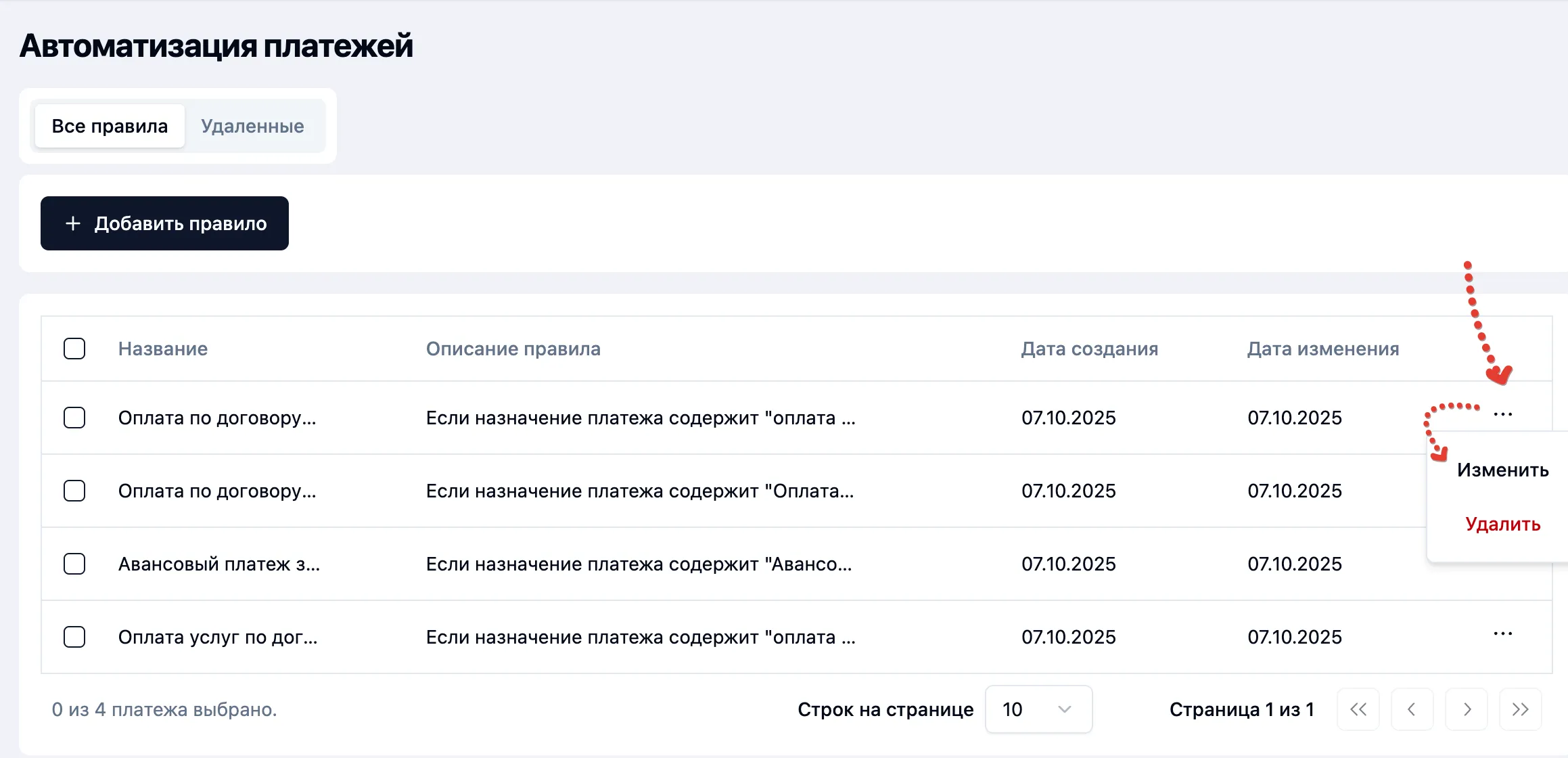
Как отредактировать правило:
-
В общем списке правил в разделе
«Автоматизация платежей» найдите нужное правило.
-
Нажмите на значок «...» (три точки)
-
В появившемся контекстном меню выберите пункт «Изменить».
После выбора опции редактирования справа откроется панель, очень похожая на ту, что используется для создания правила.
В ней вы можете изменить все параметры.
В виде таблицы отображаются все созданные вами правила автоматизации.
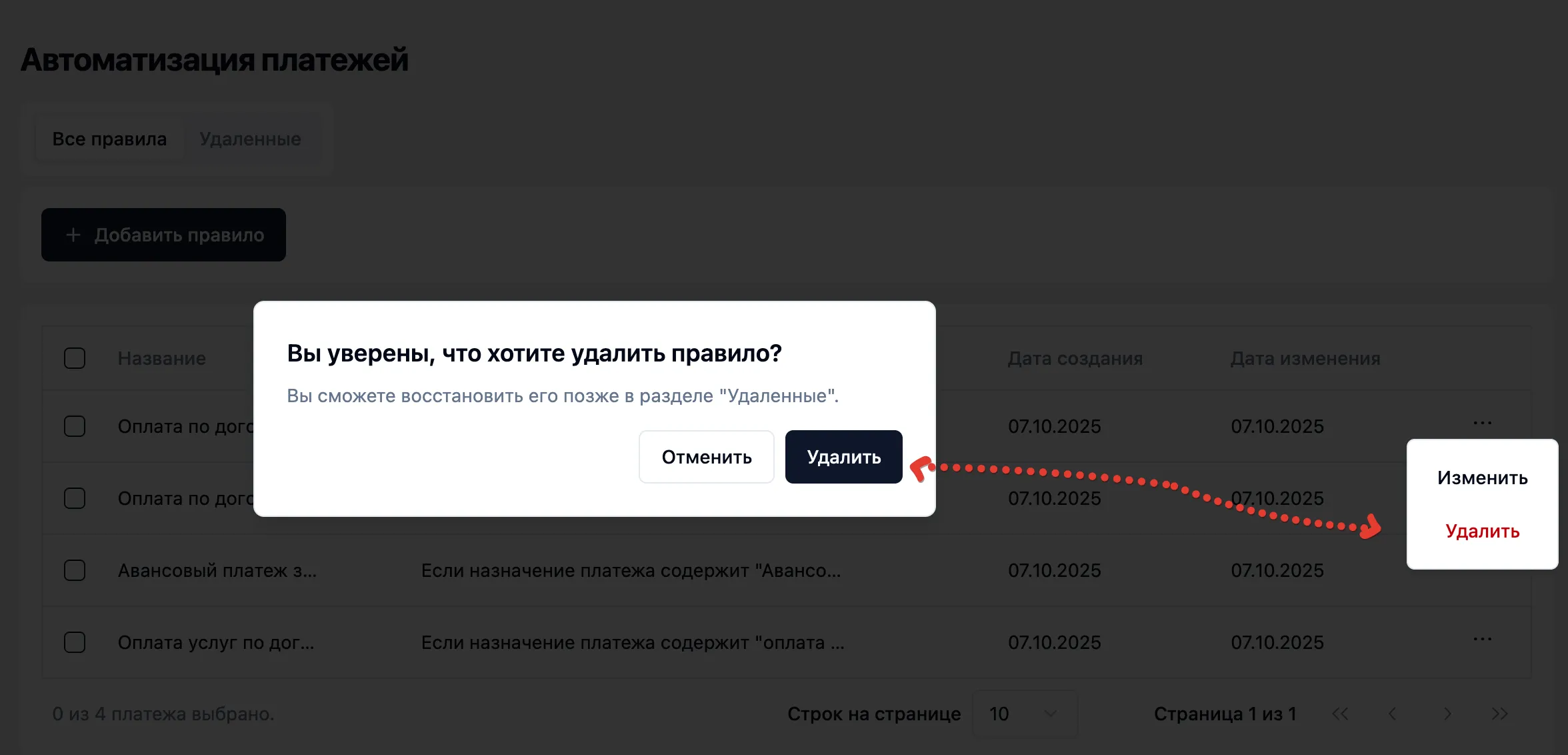
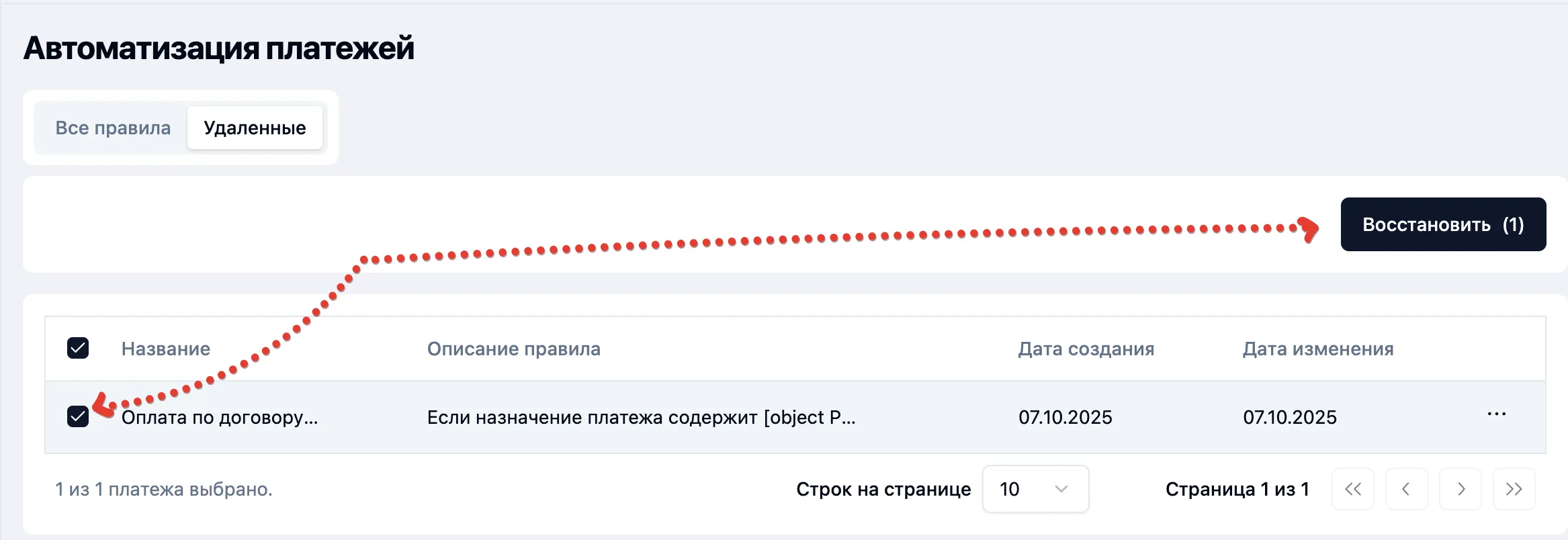
Удаление и восстановление правил:
Чтобы удалить правило вам потребуется сделать
следующие шаги:
Что происходит после удаления:
-
Удаленное правило перестает действовать и больше не применяется к новым операциям.
-
Правило перемещается в специальный раздел «Удаленные», расположенный рядом с вкладкой «Все
правила».
-
Все операции, которые были разобраны с помощью этого правила ранее, сохраняют свои назначенные статьи и настройки.
Как восстановить правило:
1. Перейдите на вкладку
«Удаленные».
2. Выберите в списке необходимое правило.
3. Нажмите на значок
«...» напротив правила.
4. Выберите опцию «Восстановить».
После восстановления, правило:
1. Вернется в основной список на вкладке «Все
правила»
2. Снова начнет автоматически применяться к новым операциям
Раздел "Автоматизация платежей" — это ваш персональный робот-бухгалтер, который работает по вашим инструкциям. Вы
один раз настраиваете правило, а система месяцами и годами применяет его к новым операциям, избавляя вас от
монотонной работы и обеспечивая безупречный порядок в финансах.
Раздел “Команда”
Назначение раздела:
Раздел "Команда" предназначен для управления доступом ваших сотрудников или
коллег к финансовым данным и функционалу системы. Этот инструмент позволяет вам безопасно делегировать задачи, такие
как работа с платежами или контрагентами, не предоставляя полный доступ ко всем финансовым операциям. Вы выступаете в
роли администратора, который контролирует права и действия команды.
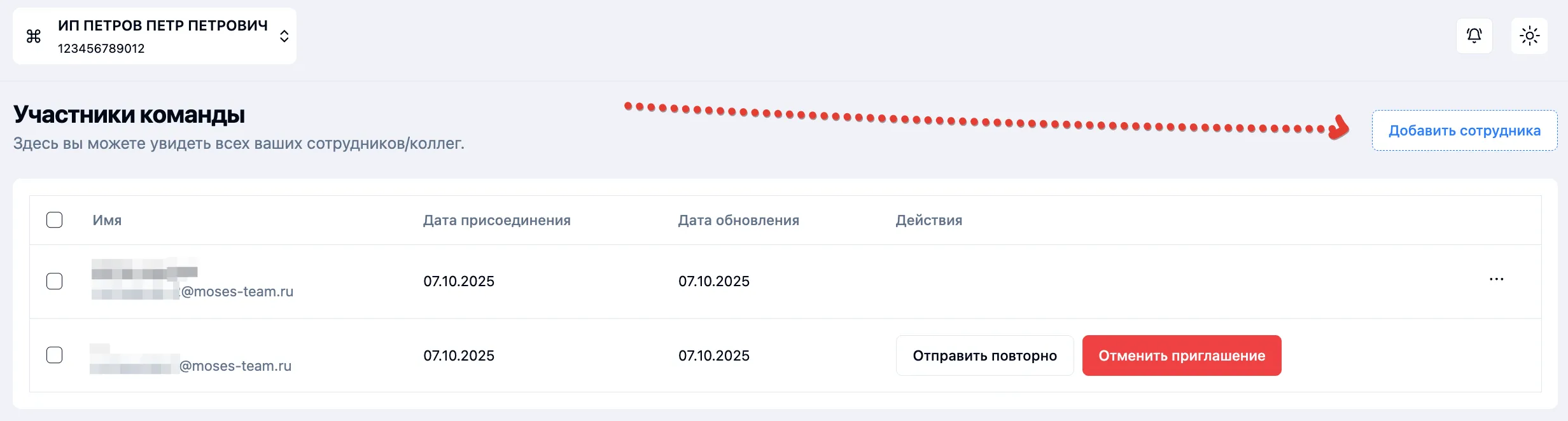
Что вы видите в разделе:
1.
Кнопка добавления нового сотрудника:
-
Для приглашения нового члена команды используется кнопка
«Добавить сотрудника»
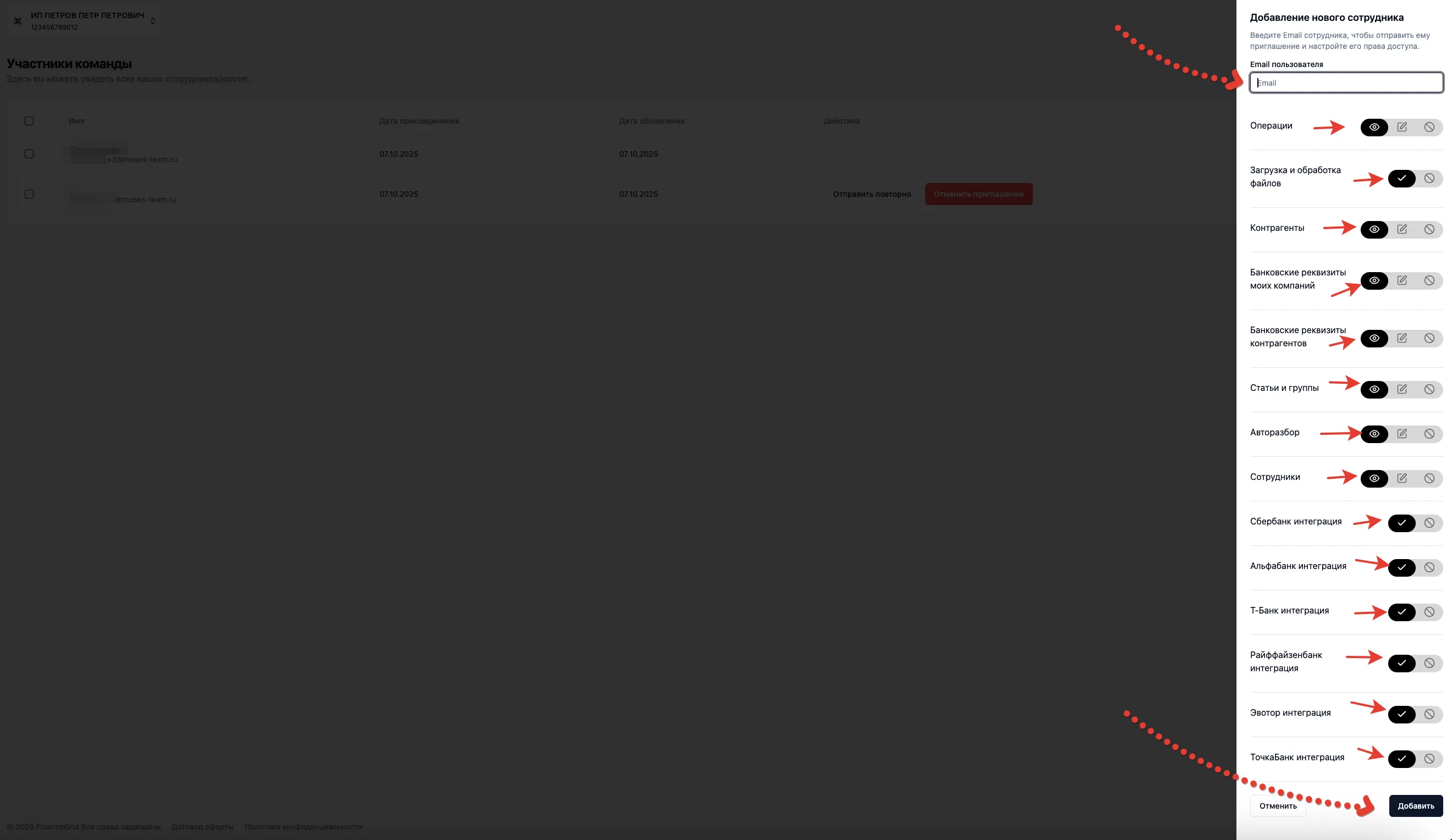
Процесс добавления нового сотрудника:
После клика на кнопку «Добавить сотрудника» справа появляется всплывающее окно, состоящее из двух
основных шагов:
Шаг 1: Ввод данных
Шаг 2: Настройка прав доступа
Это ключевой этап, где вы определяете, к каким данным и
функциям будет иметь доступ сотрудник.
После настройки прав необходимо нажать кнопку «Добавить» для отправки приглашения.
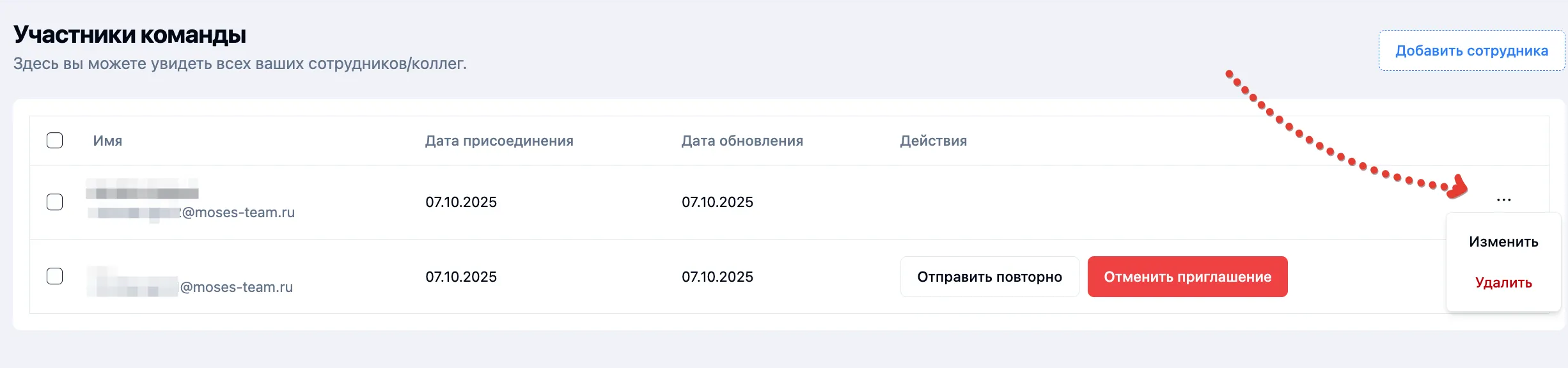
3. Список участников команды:
-
Здесь отображаются все приглашенные пользователи.
-
Для каждого участника указан его Email, Дата присоединения и
Дата последнего обновления.
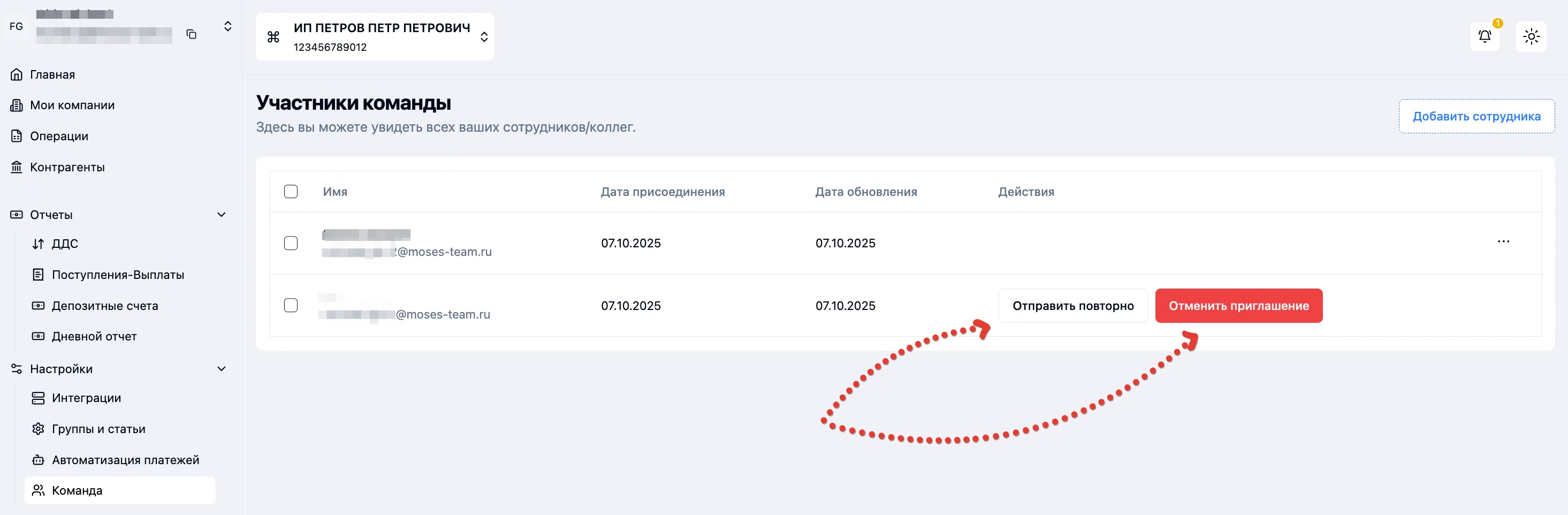
-
В колонке «Действия» доступны опции управления:
2. Редактирования прав доступа участника команды
Помимо первоначальной настройки прав
при приглашении, вы можете в любой момент изменить уровень доступа для любого участника вашей команды.
Раздел "Команда" — это центр управления доступом, который позволяет вам расширить круг пользователей системы,
сохраняя при этом полный контроль над финансовыми данными и соблюдая принцип минимальных привилегий.
Безопасность данных
Все данные клиентов хранятся на серверах, расположенных на территории Российской Федерации и соответствующих
требованиям законодательства РФ, включая:
-
Федеральный закон №152-ФЗ «О персональных данных»;
-
Федеральный закон №149-ФЗ «Об информации, информационных технологиях и о защите информации»;